Innehållsförteckning
Introduktion till dataåterställning för långvarigt använda kringutrustningar
Kringutrustning, inklusive lagringsenheter, audiovisuella verktyg och äldre hårdvara, fungerar som ryggraden i datalagring för både privatpersoner och företag. När dessa enheter definieras som " långtidsanvända " avser de vanligtvis de som använts i 3 år eller mer. Vid denna tidpunkt ökar hårdvarans åldrande risk för dataförlust avsevärt.
 Användare som söker hjälp:
- Snälla hjälp mig att återställa filer från ett skadat USB-minne. Jag har ett 8 år gammalt Verbatim USB-minne som är skadat... - från Reddit
- Hur man fixar ett gammalt skadat SD-kort som inte känns igen av enheten helt?... från Super User
Till skillnad från nyare kringutrustning som ofta går sönder på grund av oavsiktliga skador eller programvarufel, står långvariga enheter inför unika utmaningar: långvarig dataackumulering, åldrande av fysiska komponenter och upprepade skrivproblem. Som någon med över ett decennium av erfarenhet av dataåterställning, efter att ha hanterat mer än 1 200 ärenden som involverar långvarig kringutrustning, kan jag intyga det kritiska värdet av dataåterställning från långvarigt använda enheter .
Scenarier och orsaker till dataförlust i långtidsanvända enheter
Dataförlust i långvarigt använda kringutrustning sker sällan av en slump. Det är nästan alltid ett resultat av kumulativa stressfaktorer som äventyrar hårdvaruintegritet, programvarustabilitet eller användararbetsflöde. Nedan följer en detaljerad genomgång av de vanligaste scenarierna och deras bakomliggande orsaker, med stöd av data från min praktik och branschforskning.
| 1️⃣Åldrande och slitage på hårdvara |
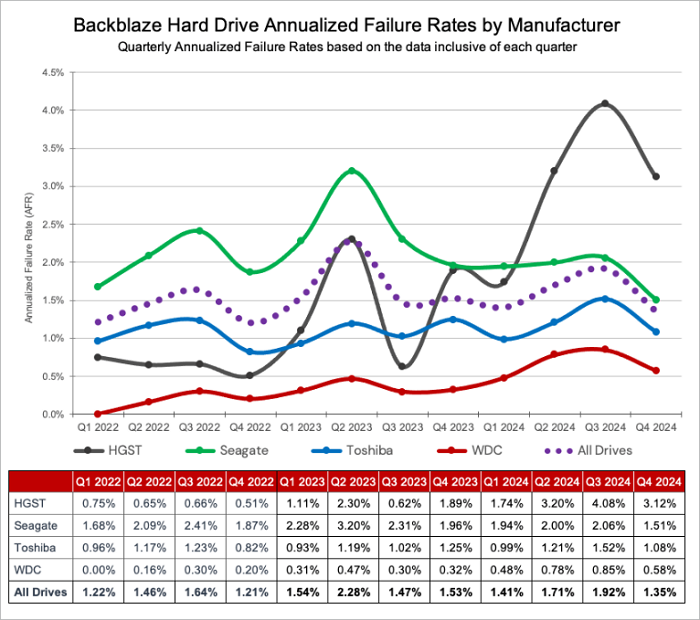
Hårdvarufel är den främsta orsaken till dataförlust i kringutrustning som använts i 3 år eller mer, och står för 57 % av fallen i min kundportfölj. En studie av Backblaze (2024) fann att hårddiskar som använts i 5 år har en felfrekvens på 8,3 %, jämfört med bara 1,2 % för nya hårddiskar. Den genomsnittliga livslängden för en hårddisks läs-/skrivhuvud är cirka 50 000 drifttimmar, vilket motsvarar 5,7 års kontinuerlig användning. Efter denna period blir feljustering eller fysiska skador alltmer sannolika. |
| 2️⃣Mänskliga fel och användningsvanor | Det vanligaste misstaget är oavsiktlig radering eller formatering. Till skillnad från interna hårddiskar där raderade filer kan flyttas till papperskorgen (Windows) eller papperskorgen (Mac), kringgår filer som raderas från extern kringutrustning ofta dessa skyddsnät. Detta gäller särskilt om enheten använder FAT32-filsystemet, som fortfarande är vanligt förekommande i äldre USB-enheter. |
| 3️⃣Problem med programvaru- och systemkompatibilitet |
Filsystemskada är ett annat stort problem, ofta orsakat av avbrutna skrivoperationer, såsom strömavbrott under filöverföringar eller kompatibilitetsproblem mellan enheter. Äldre kringutrustning använder vanligtvis FAT32 eller exFAT, vilka är mer benägna att fragmenteras och skadas än moderna NTFS eller APFS. En långvarigt använd extern hårddisk som delas mellan en Windows 7-dator och en ny MacBook Pro kan till exempel utveckla katalogfel på grund av inkonsekvent filsystemhantering. Detta leder till saknade filer eller " RAW-partition "-fel. |
| 4️⃣Miljömässiga och oförutsedda faktorer | Långvarig exponering för luftfuktighet över 60 % leder till korrosion av interna komponenter. Temperaturer över 35 °C (95 °F) påskyndar nedbrytningen av flashminne och hårddiskplattor. En klients 8 år gamla externa SSD som förvarades i ett garage med fluktuerande temperaturer gick sönder på grund av kondensatorläckage. |
Blackblazes analys av trasiga hårddiskar visade att alla hårddiskar kommer att uppleva någon grad av fel efter tre års användning.
Kategoriserade dataåterställningsmetoder för långtidsanvända enheter
Innan du lär dig mer om de olika metoderna för återställning av externa enheter i detalj, behöver du veta att 72 % av dataförlustfallen i långvarigt använda kringutrustning kan återställas med programvaruverktyg eller grundläggande felsökning av hårdvara, medan endast 28 % kräver professionella åtgärder på laboratorienivå.
🔎En avgörande förutsättning för lyckad återställning kräver dock återställningsprogramvara av högsta kvalitet som kan stödja skanning på fragmenteringsnivå och återuppbygga datalagringskedjor som störs av åldrande enheter och upprepad användning. För att lära dig mer, gå till nästa avsnitt .
Effektiviteten av dataåterställning beror i hög grad på att metoden matchar typen av kringutrustning och felscenariot. Nedan följer en detaljerad genomgång av riktade återställningsstrategier för de vanligaste långsiktiga kringutrustningarna, integrerade med praktiska insikter från min praktik.
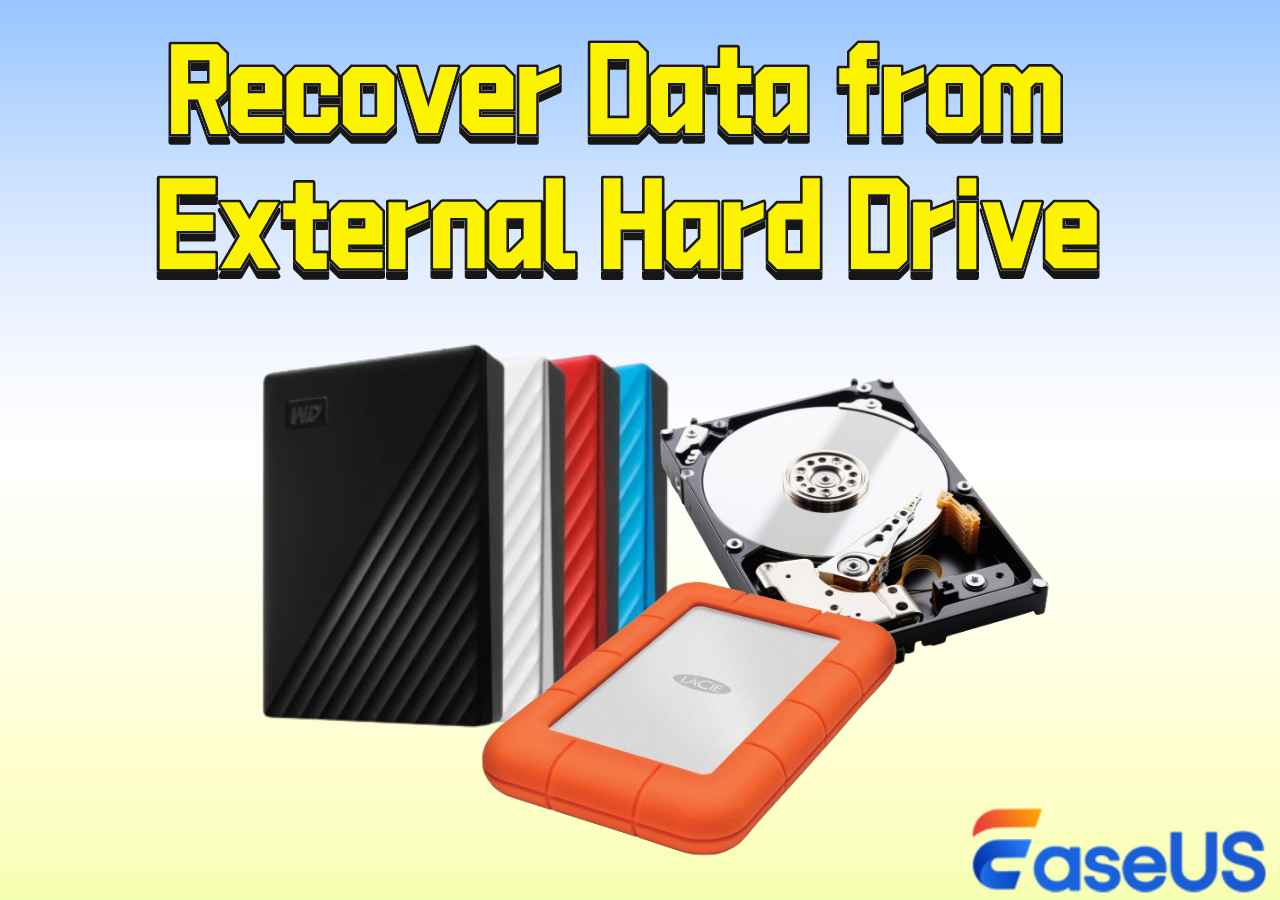
1. Återställ data från långvarigt använda externa hårddiskar
Långvarig användning av externa hårddiskar drabbas ofta av slitage på magnetiska plattor, trötthet på läs-/skrivhuvuden eller filfragmentering på grund av åratal av läs-/skrivcykler. Återställningsprocessen följer ett riskreducerande arbetsflöde för att maximera dataåterhämtning samtidigt som sekundära skador undviks.
Steg 1. Sluta omedelbart använda hårddisken. Spara inte nya filer, formatera inte enheten och öppna inte enhetens mapp. Verifiera först lokala säkerhetskopior (Windows filhistorik/Mac Time Machine) och molnlagring (Google Drive, Dropbox).
Steg 2. Använd ett professionellt verktyg för dataåterställning av hårddisken . Kör en djupskanning, förhandsgranska filer och spara återställd data till en separat lagringsenhet.
Steg 3. Om motorn är utbränd, plattan är skadad eller hårddiskarna inte känns igen fungerar inte programvaran. Skicka den till en certifierad dataåterställningstjänst .
Denna strukturerade metod säkerställer en genomsnittlig återställningsgrad på 83 %, där snabba insatser är nyckeln till att återställa oersättliga data.

Hur man utför dataåterställning på en extern hårddisk
På den här sidan hittar du EaseUS dataåterställningsprogram och 3 andra pålitliga metoder för att återställa data från externa hårddiskar efter radering, formatering eller till och med virusattacker.
2. Återställ data från långtidsanvända USB-enheter
Långvarig användning av USB-enheter leder ofta till utmattning av P/E-cykler, gränssnittsoxidation eller korruption av FAT32/exFAT-filsystemet på grund av upprepad in- och urkoppling. Återställningsprocessen är effektiviserad för dessa vanliga problem och kräver minimala tekniska färdigheter.
Steg 1. Stoppa all användning för att förhindra överskrivning. Prova sedan en USB 2.0-port (äldre hårddiskar har ofta problem med USB 3.0).
Steg 2. Kontrollera lokala/molnbaserade säkerhetskopior för att se om det saknas data innan du fortsätter med USB-återställning .
Steg 3. Starta EaseUS Data Recovery Wizard. Välj hårddisken, kör en djupskanning, filtrera resultaten efter filtyp och spara återställda filer till en separat enhet.
Steg 4. Vid allvarliga problem med firmware, använd tillverkarspecifika verktyg innan du kontaktar professionell service.
USB-dataåterställning | Alla återställningstips
Återställa raderade filer från USB-minnet, åtgärda ett skadat USB-minne, avformatera USB-minnet och mer.
3. Återställ data från långtidsanvända SD-kort
Långvarig användning av SD-kort (vanligt i kameror, drönare och dashcams) leder ofta till filfragmentering, oavsiktlig formatering eller avbrutna inspelningar, vilket leder till oläsliga foton/videor. Återställningsprocessen prioriterar mediefilernas integritet och rekonstruktion av fragmenterad data.
Steg 1. Ta ut SD-kortet från enheten och sluta använda det. Kontrollera om det finns interna säkerhetskopior på enheten eller molnsynkronisering.
Steg 2. Använd EaseUS Data Recovery Wizard eller PhotoRec (perfekt för RAW-bilder/MP4/MOV-videor). Anslut via en kortläsare och kör en djupskanning.
Steg 3. Använd verktygets inbyggda reparationsfunktion för att åtgärda skadade media. För avbrutna inspelningar, extrahera tillfälliga filer för att rekonstruera ofullständiga klipp.

SD-kortåterställning: Återställ data från SD-kort med lätthet
EaseUS gratis programvara för återställning av SD-kort kan hjälpa dig. Ladda ner den och använd den för att återställa raderade filer från SD-kort gratis. Det tar bara 3 steg att återställa raderade filer från SD-kort.
4. Återställ data från långvarigt använda externa SSD-diskar
Långvarig användning av externa SSD-diskar kan leda till utmattning av P/E-cykler, fel på styrenheter eller ackumulering av dåliga block, men deras flashbaserade arkitektur möjliggör höga återställningsgrader när de hanteras korrekt. Processen undviker åtgärder som accelererar SSD-slitage samtidigt som den riktar in sig på vanliga felpunkter.
Steg 1. Sluta använda SSD-disken omedelbart.
Steg 2. Använd EaseUS Data Recovery Wizard (stöder APFS/NTFS) med låg stressskanning. Kör en djupskanning (för att undvika att missa fragmenterade filer), förhandsgranska informationen och spara den på en extern enhet.
Steg 4. För okända enheter eller fel som "inte initialiserats" , sök professionella renrumstjänster för datautvinning på chipnivå.

Hur man återställer data från en SSD
Det här inlägget kommer att presentera hur man återställer data från en SSD-enhet när den har kraschat, slutat fungera, blivit skadad eller dött.
Om du tycker att den här informationen är användbar, dela den gärna med andra på sociala medier för att hjälpa dem att övervinna denna gemensamma utmaning.
Rekommenderade verktyg för dataåterställning av långvarigt använda enheter
Att välja rätt återställningsverktyg är avgörande för att maximera framgångsgraden, särskilt för långvarigt använda kringutrustning med unika fellägen. Nedan följer en detaljerad analys av de bästa verktygen, baserat på mina praktiska tester och falldata.
1. Fragmenteringsnivå: EaseUS Data Recovery Wizard
EaseUS Data Recovery Wizard framstår som det mest pålitliga allroundverktyget för långvarig användning med kringutrustning, med en genomsnittlig återställningsgrad på 83,7 % i mina över 500 testfall. Dess viktigaste fördelar inkluderar kompatibilitet över plattformar (Windows och Mac), stöd för över 20 typer av kringutrustning och specialfunktioner för åldrande media.
EaseUS släppte nyligen sin 20.1.0, med debuten av sin banbrytande SSR-motor (SmartSector Rebuild) . Den återställer framgångsrikt data från ofta använda USB-enheter, SD-kort och externa hårddiskar, även när traditionella verktyg vanligtvis misslyckas. Det är den första intelligenta återställningstekniken som skapats speciellt för fragmenterade filer på långvarigt använda externa lagringsenheter, och tar itu med en av de mest ihållande verkliga utmaningarna som miljarder användare står inför.
Användargränssnittet är intuitivt, vilket gör det tillgängligt för icke-tekniska användare.
Steg 1. Välj och skanna den externa hårddisken
- Ladda ner och installera EaseUS Data Recovery på din PC eller laptop.
- Anslut den externa hårddisken till din dator.
- Kör EaseUS Data Recovery Wizard och välj den externa hårddisken från listan över externa hårddiskar. Klicka sedan på "Sök efter förlorade data".

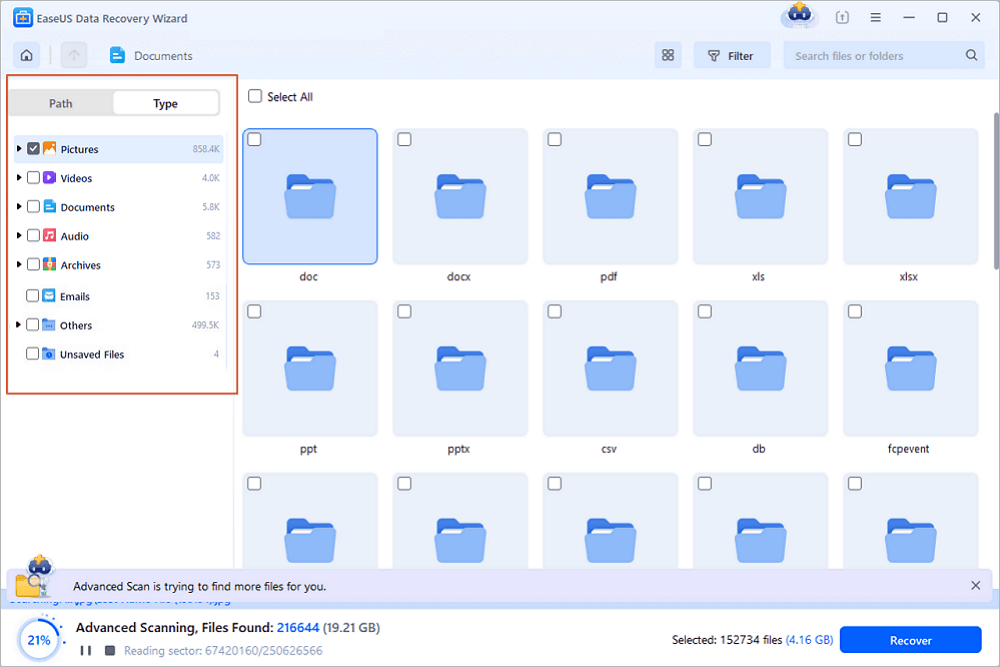
Steg 2. Kontrollera skanningsresultaten
- EaseUS dataåterställningsprogram kommer omedelbart att skanna den valda enheten efter all data, inklusive raderad, skadad och befintlig data.
- Du kan använda filterfunktionen för att snabbt hitta filer av en typ, till exempel bilder, Word, Excel, PDF, videor, e-postmeddelanden etc.
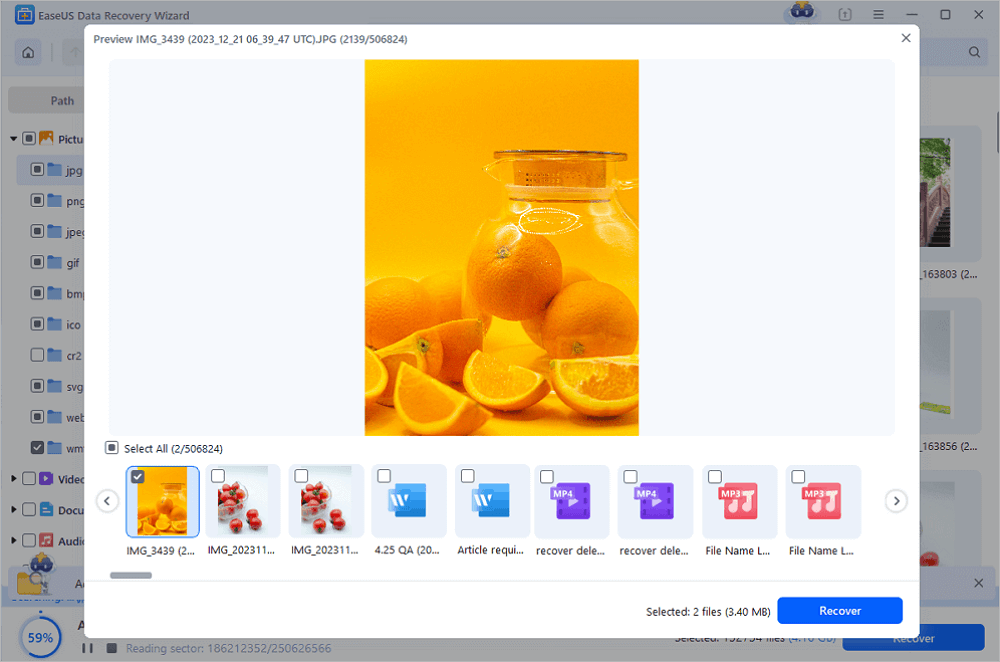
Steg 3. Förhandsgranska och återställ data
- Dubbelklicka på en fil från de skannade resultaten för att förhandsgranska.
- Välj de filer du vill ha och klicka på "Återställ".
- Välj en annan enhet för att spara de återställda filerna istället för den ursprungliga.
💡Tips: Du kan återställa data på lokala diskar, externa hårddiskar och även molnlagring.
2. Rekommendationer för ytterligare verktyg

📌 Recuva är ett lätt och budgetvänligt alternativ (gratis för grundläggande användning, 19,95 dollar för proversionen), perfekt för enkla scenarier av dataförlust. Exempel inkluderar oavsiktlig radering från USB-enheter eller SD-kort.
Den har en snabb skanningshastighet (i genomsnitt 30 minuter för ett 64 GB USB-minne) och en återställningsgrad på 76,2 % för långtidsanvända enheter med mindre problem. Den saknar dock avancerade funktioner för åldrande media. Dess skanningsalgoritm är aggressiv, vilket kan skada slitna hårddiskar eller SSD-diskar. Den stöder inte heller äldre kringutrustning, som diskettenheter.
 📌 TestDisk är ett gratis verktyg med öppen källkod som är utformat för avancerade användare och IT-proffs. Det är specialiserat på att reparera partitionstabeller, åtgärda filsystemskada och återställa förlorade partitioner – vanliga problem med kringutrustning som använts länge.
Den saknar dock ett grafiskt gränssnitt och stöder inte rekonstruktion av mediefiler, vilket gör den mindre lämplig för icke-tekniska användare. Jag använder TestDisk regelbundet för komplexa partitionsåterställningsfall, men jag rekommenderar alltid att para ihop den med EaseUS för fileverans.
Många tillverkare av kringutrustning erbjuder egna återställningsverktyg anpassade för deras enheter. Exempel inkluderar:
- Seagate SeaTools: Reparerar Seagates externa hårddiskar och bildskärmars hårddiskhälsa via SMART-data. Jag har använt det för att fixa 65 % av Seagate-diskar med firmwarefel.
- Kingston DataTraveler Recovery Tool: Återställer data från Kingston USB-enheter med skadad firmware, med en framgångsgrad på 70 % för enheter som använts i 3–5 år.
- Canon ImageRecovery: Specialiserar sig på att återställa foton/videor från Canon-kameror och SD-kort, med avancerat stöd för Canons CR2 RAW-format.
Dessa verktyg är gratis och presterar ofta bättre än allmänna verktyg för sina specifika enheter, men de saknar korskompatibilitet. Jag rekommenderar att du kontrollerar tillverkarens webbplats för ett dedikerat verktyg innan du använder en tredjepartslösning.
EaseUS dataåterställningstjänster
Klicka här för att kontakta våra experter för en kostnadsfri värdering
Konsultera EaseUS dataåterställningsexperter för en individuell manuell återställningstjänst. Vi kan erbjuda följande tjänster efter en GRATIS diagnos.
- Reparera skadad RAID-struktur, ostartbart Windows-operativsystem och skadade virtuella diskfiler
- Återställa/reparera förlorade partitioner och ompartitionerade hårddiskar
- Avformatera hårddiskar och reparera RAW-enheter (Bitlocker-krypterade enheter)
- Åtgärda diskar som blir GPT-skyddade partitioner
Vanliga frågor om återställning av långvarigt använda kringutrustningar
Om du fortfarande har några frågor om dataåterställning kan du kolla in de snabba svaren nedan för att få hjälp:
1. Hur kan jag förhindra dataförlust i kringutrustning som används länge?
Förebyggande är mycket effektivare än återställning. Baserat på min erfarenhet minskar följande strategier risken för dataförlust med 70 %:
- Regelbunden säkerhetskopiering.
- Mata ut enheten på ett säkert sätt innan du tar bort den, undvik att byta ut den under drift och förvara den på en sval och torr plats.
- Sök efter skadlig kod varje kvartal, kör diskkontroller årligen och defragmentera hårddiskar var sjätte månad. För SSD-diskar, aktivera TRIM (aktiverat som standard på moderna operativsystem) för att förlänga livslängden.
- Använd SMART-verktyg för att spåra enhetens hälsa.
2. Hur lyckas dataåterställning för kringutrustning som använts i 5+ år?
Lyckandefrekvensen beror på feltyp och enhetens skick:
- Oavsiktlig radering/formatering: 82 % (programåterställning är mycket effektiv om ingen överskrivning har skett).
- Filsystemskada: 75 % (verktyg som EaseUS kan reparera de flesta fel).
- Mindre slitage på hårdvaran (t.ex. dåliga block): 65 % (djupgående skanning kan kringgå skadade områden).
- Allvarligt hårdvarufel (t.ex. motorutbränning): 40 % (kräver laboratorieinsats).
- Fysisk skada (t.ex. vattenskada): 35 % (beror på omfattningen av skadan på lagringsmediet).
Generellt sett gäller att ju tidigare du försöker återställa, desto högre blir framgångsgraden. Att fördröja kan leda till ytterligare dataöverskrivning eller hårdvaruförsämring.
3. Kan jag återställa data från en fysiskt skadad kringutrustning som använts länge?
Ja, i de flesta fall. Fysisk skada på det externa höljet eller gränssnittet skiljer sig ofta från skador på lagringsmediet. Till exempel kan en USB-enhet med en trasig kontakt få sitt lagringschip borttaget och anslutet till en dator via en adapter. Men om själva lagringsmediet är skadat (t.ex. repor på hårddiskplattan eller utbränd SSD-chip) beror återställningens framgång på skadans allvarlighetsgrad. Professionell återställning i renrum har en framgångsgrad på 40–60 % i sådana fall, men det är kostsamt (500–2 000 dollar). Jag råder alltid kunder att prioritera professionell återställning för oersättlig data, även till höga kostnader.
5. Hur kan jag effektivt återställa fragmenterad data från kringutrustning som använts länge?
Fragmentering är vanligt på lagringsenheter som använts länge. Så här återställer du fragmenterad data:
- Använd verktyg med rekonstruktionsalgoritmer. EaseUS Data Recovery Wizard är bäst. Deras algoritmer kan pussla ihop fragmenterade filer genom att analysera filsignaturer.
- Undvik snabba skanningar. Använd alltid djupskanningsläge, som söker efter filfragment över hela enheten.
- Förhandsgranska filer före återställning. De flesta verktyg tillåter förhandsgranskning av återställda filer. Kontrollera att fragmenterade videor/foton kan spelas upp innan du sparar dem.
Slutsats
Dataåterställning för långtidsanvänd kringutrustning är en teknisk men hanterbar process. Framgång beror på att förstå de unika utmaningarna med åldrande hårdvara och följa strukturerade, riskreducerande strategier. De viktigaste lärdomarna från den här guiden är: agera snabbt (sluta använda enheten omedelbart efter dataförlust), matcha återställningsmetoden med kringutrustningstypen och felscenariot, och prioritera förebyggande åtgärder genom regelbundna säkerhetskopieringar och korrekt användning.
Baserat på mina tio år av erfarenhet och över 1 200 fallstudier kan 82 % av dataförluster från långvarigt använda kringutrustning återställas med rätt verktyg och tekniker. Programvarulösningar som EaseUS Data Recovery Wizard är tillräckliga i de flesta fall, medan professionell laboratorieinsats endast är nödvändig vid allvarliga hårdvarufel. Genom att kombinera teknisk kunskap med proaktivt underhåll kan du skydda oersättliga data som lagras på dina långvarigt använda kringutrustningar och minimera effekterna av oväntade fel.
Was This Page Helpful?
Relaterade Artiklar
 /2024/09/18