Innehållsförteckning
För att ta bort ett operativsystem från en hårddisk men behålla informationen måste du noggrant ta bort systemfiler samtidigt som du bevarar personliga mappar som Dokument, Bilder och anpassade mediebibliotek. När du uppgraderar till en ny SSD-enhet eller återanvänder en sekundär hårddisk tar operativsystemfiler som Windows-katalogen, Programfiler och Systemvolyminformation upp hundratals gigabyte onödigt utrymme.
Att uppgradera din huvudsakliga systemhårddisk till en snabb SSD är ett av de bästa sätten att snabba upp din dator. När du flyttar ditt operativsystem till den här nya startenheten förblir din gamla hårddisk eller sekundära disk vanligtvis ansluten till moderkortet som extra lagringsutrymme.
Standardformatering av hårddisken raderar hela lagringspartitionen, vilket förstör både det oönskade operativsystemet och dina värdefulla personliga filer. Den här guiden beskriver praktiska metoder för att ta bort ett operativsystem från en hårddisk samtidigt som du skyddar dina data , allt från åsidosättningar av administrativa behörigheter till kommandoradstekniker och rensning av bootloader.
Varning: Skydda data när du tar bort operativsystemet
Innan du redigerar systemmappar eller tar bort startrelaterade systemfiler på en andra hårddisk, följ viktiga säkerhetsregler. Att manuellt ta bort operativsystemfiler kan utlösa oväntade behörighetsblockeringar. Du kan av misstag radera personliga användarmappar. Din dator kan också misslyckas med att starta om den fortfarande läser startfiler från den gamla hårddisken.
Slutför dessa viktiga säkerhetskontroller först. Se till att ditt huvudoperativsystem är helt isolerat innan du tar bort några filer.
- Verifiera den aktiva startenheten: Bekräfta att datorn startar från din nya huvudhårddisk, inte den äldre enheten. Öppna Diskhantering. Kontrollera att ditt nuvarande operativsystem använder enhetsbeteckningen C och har system- och startetiketterna.
- Hitta dolda personliga kataloger: Gamla Windows-installationer lagrar nedladdningar, skrivbordsfiler och dokument i dolda sökvägar som C:\Användare\Ditt användarnamn. Flytta dessa personliga mappar till en tydlig säkerhetskopiamapp på din nya enhet innan du arbetar med några systemkataloger.
- Koppla bort orelaterade lagringsenheter: Koppla bort externa hårddiskar och tillfälliga USB-lagringsenheter under den här processen. Detta förhindrar att du av misstag kör borttagningskommandon på fel diskpartition.
- Förbered återställningsprogram: Oavsiktlig filradering kan ske när du rensar stora systemmappar. Installera pålitlig dataåterställningsprogramvara på din huvudenhet. Det ger dig en omedelbar säkerhetslösning om du gör misstag.
Lösning 1. Återställ filer via EaseUS Data Recovery Wizard
Säkerhetskopiera först dina data innan du tar bort Windows-operativsystemet från hårddisken. Den här metoden är det säkraste sättet att skydda dina data från oavsiktlig radering. Om du glömmer att säkerhetskopiera data kan EaseUS Data Recovery Wizard hjälpa dig att återställa förlorade filer.
EaseUS Data Recovery Wizard är den branschledande lösningen för att hämta förlorade dokument, bilder, videor och arkiv från sekundära hårddiskar utan att formatera hårddisken. Dess djupa sektorskanningsmotor kringgår trasiga filsökvägar och behörighetslås, vilket gör att användare kan extrahera förlorad personlig data utan problem även om systemkataloger har skadats eller delvis tagits bort.
Steg-för-steg-återställningsprocess med EaseUS Data Recovery Wizard:
Steg 1. Kör EaseUS Data Recovery Wizard. Välj den enhet där du förlorade filer och börja skanna genom att klicka på "Sök efter förlorad data". Den här programvaran låter dig återställa förlorad data från alla enheter, inklusive hårddisk, SSD, USB-enhet, SD-kort, USB-minne, kamera etc.

Steg 2. Bläddra bland de fullständiga skanningsresultaten. Du kan välja den filtyp du behöver genom att klicka på filtypfiltret. EaseUS dataåterställningsprogramvara stöder fler än 1000 filtyper som foton, videor, dokument, e-postmeddelanden, ljudfiler och mycket mer.

Steg 3. Välj de filer du vill förhandsgranska. Klicka på "Återställ" och ange en lagringsplats eller molnenhet för att spara den återställda informationen.

Om du tycker att den här informationen är användbar, dela den med andra på sociala medier för att hjälpa dem att övervinna denna gemensamma utmaning.
Lösning 2. Ta bort gammal Windows-mapp via Utforskaren
Om du föredrar en manuell metod i det grafiska standardgränssnittet kan du ta över ägandet av den gamla Windows-katalogen och ge full kontroll till ditt aktiva administratörskonto.
Steg 1. Öppna "Utforskaren" och navigera till den sekundära hårddisken.
Steg 2. Högerklicka på den gamla Windows-mappen och välj "Egenskaper".
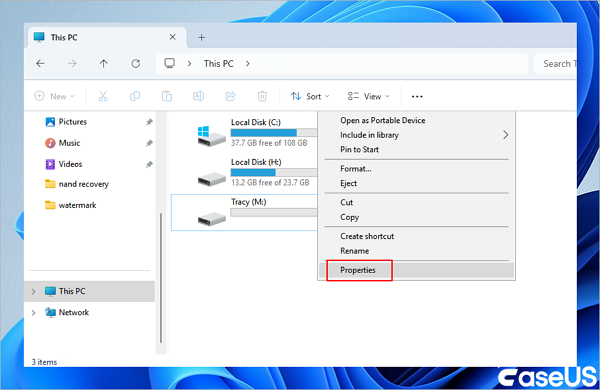
Steg 3. Gå till fliken "Säkerhet" och klicka på "Avancerat" längst ner.
Steg 4. Leta reda på fältet "Ägare" högst upp i fönstret och klicka på länken "Ändra" bredvid det.
Steg 5. Skriv Administratörer eller ditt nuvarande användarkontonamn i objektnamnsfältet, klicka på "Kontrollera namn" för att bekräfta och klicka på "OK".
Steg 6. Markera rutan Ersätt ägare för underbehållare och objekt för att säkerställa att alla kapslade systemundermappar ärver det nya ägarskapet.
Steg 7. Klicka på "Verkställ" och bekräfta eventuella administrativa meddelandefönster som visas.
Ändra sedan åtkomstbehörigheter för mappar.
- Gå tillbaka till fliken "Säkerhet" i fönstret för mappegenskaper och klicka på "Redigera".
- Välj ditt aktiva användarkonto eller den lokala gruppen Administratörer från listan.
- Markera rutan "Tillåt" bredvid "Fullständig behörighet" under "Behörigheter".
- Klicka på "Verkställ" och "OK" och stäng sedan fönstret Egenskaper.
- Högerklicka på "Windows-mappen", välj "Ta bort" och låt "Utforskaren" flytta systemkatalogen till papperskorgen eller permanent rensa den från hårddisken.
Slutsats
Att frigöra lagringsutrymme på en sekundär hårddisk kräver inte att du formaterar disken eller offra dina personliga arkiv. Genom att förstå hur man tar bort Windows OS från en gammal hårddisk utan att formatera, ta äganderätt till skyddade mappar och köra rensningsverktyg som Storage Sense eller kommandoradsverktyg, kan du säkert rensa bort gigabyte av oönskade operativsystemfiler samtidigt som du behåller dina foton, dokument och mediebibliotek intakta.
Så här tar du bort ett operativsystem från hårddisken men behåller data - Vanliga frågor
Att hantera sekundära lagringsdiskar och rensa filer från äldre operativsystem leder ofta till tekniska frågor om startvägar och datasäkerhet. Nedan följer svar på de vanligaste frågorna som användare ställer under denna process.
1. Kan jag ta bort Windows-mappen på min andra hårddisk utan att det påverkar mitt aktiva operativsystem?
Ja, så länge din dator startas från din primära aktiva SSD och inte är beroende av den sekundära hårddisken för startfiler, kommer det inte att skada ditt aktiva system att ta bort den gamla Windows-mappen på den sekundära hårddisken. Kontrollera alltid din nuvarande enhetsbeteckning i Diskhantering innan du tar bort filer.
2. Vad händer med mina installerade program om jag tar bort det gamla operativsystemet från en sekundär hårddisk?
Program som installerades under det gamla operativsystemet är beroende av registernycklar, systemberoenden och appdatakonfigurationer som var inbäddade i den gamla Windows-installationen. Även om bärbara appar kan startas direkt, kommer de flesta komplexa program inte att köras genom att bara dubbelklicka på deras gamla körbara filer. Du bör installera om dessa program på ditt nya aktiva system.
3. Hur vet jag om min dator är beroende av den gamla hårddisken för att starta?
För att kontrollera om din dator är beroende av den gamla hårddisken för att starta, stäng av datorn, koppla tillfälligt bort den sekundära hårddiskens ström- eller SATA-kabel och slå sedan på den igen. Om Windows startar problemfritt från skrivbordet innehåller din nya hårddisk den primära EFI-startpartitionen, så det är säkert att rengöra den gamla hårddisken.
Was This Page Helpful?
Relaterade Artiklar
 /2024/10/08