Innehållsförteckning
- Lösning 1. Åtgärda ERR_NETWORK_ACCESS_DENIED genom att inaktivera antivirusprogrammet
- Lösning 2. Kontrollera proxyinställningarna för att åtgärda ERR_NETWORK_ACCESS_DENIED
- Lösning 3. Starta i felsäkert läge för att åtgärda ERR_NETWORK_ACCESS_DENIED
- Proffstips: Återställ filer som förlorades under ERR_NETWORK_ACCESS_DENIED
Du klickar på en länk och istället för att öppna webbplatsen får du ett irriterande felmeddelande, ERR_NETWORK_ACCESS_DENIED . Det som vanligtvis betyder med detta vanliga webbläsarfel är att din dator faktiskt blockerar din webbläsare från att komma åt internet.
Det kan vara förvirrande, särskilt om du har andra enheter i ditt nätverk som fungerar bra. Oroa dig inte; den här handledningen förklarar de vanliga orsakerna till detta fel och guidar dig genom flera beprövade metoder för att åtgärda ERR_NETWORK_ACCESS_DENIED-felet i Chrome, Edge och andra större webbläsare.
Lösning 1. Åtgärda ERR_NETWORK_ACCESS_DENIED genom att inaktivera antivirusprogrammet
Det snabbaste sättet att avgöra om det verkligen är säkerhetsprogram som orsakar det är att tillfälligt inaktivera det. Så här gör du:
Steg 1. Starta ditt antivirus- eller brandväggsprogram, till exempel Norton, McAfee, Windows Security etc.
Steg 2. Leta efter alternativet att inaktivera skyddet tillfälligt. Detta är ofta i 15–30 minuter.
🔴Viktigt: Försök att besöka webbplatsen igen. Om den laddas vet du att säkerhetspaketet var problemet. Återaktivera det omedelbart och lägg sedan till din webbläsare i sin undantags- eller tillåtelselista.
Lösning 2. Kontrollera proxyinställningarna för att åtgärda ERR_NETWORK_ACCESS_DENIED
En mycket vanlig orsak är felaktiga proxyinställningar, så du kan kontrollera proxyinställningarna så här:
Steg 1. Öppna Internetegenskaper: Tryck på Windows-tangenten + R, skriv inetcpl.cpl och tryck på Enter.
Steg 2. Gå till fliken Anslutningar och klicka sedan på LAN-inställningar.
Steg 3. Kontrollera att rutan "Använd en proxyserver för ditt lokala nätverk" är AVMARKAD.
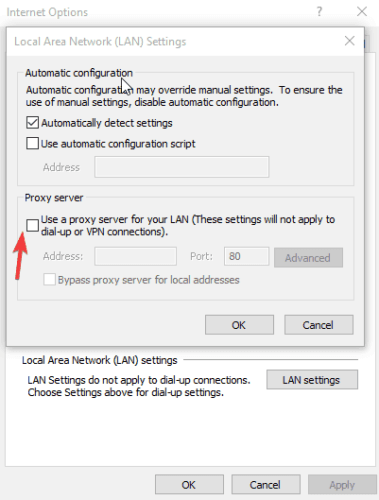
Steg 4. Klicka på OK och starta om webbläsaren.
Lösning 3. Starta i felsäkert läge för att åtgärda ERR_NETWORK_ACCESS_DENIED
Uppstart i felsäkert läge laddar endast de viktigaste drivrutinerna och tjänsterna i Windows. Detta hjälper dig att avgöra om ett bakgrundsprogram orsakar konflikten. Den här metoden fungerar även när mappåtkomst nekas .
Steg 1. Klicka på Start-menyn, välj strömbrytaren, håll ner Skift-tangenten och klicka på Starta om.
Steg 2. Din dator startar om och visar en blå meny. Gå till Felsökning > Avancerade alternativ > Startinställningar > Starta om.
Steg 3. Tryck på 5- eller F5-tangenten efter omstarten för att aktivera Felsäkert läge med nätverk.
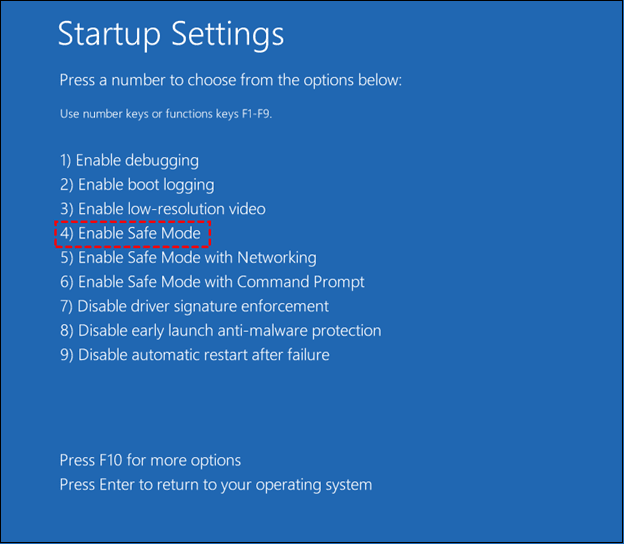
Om internet fungerar i felsäkert läge orsakas det troligtvis av ett startprogram eller en starttjänst.
Proffstips: Återställ filer som förlorades under ERR_NETWORK_ACCESS_DENIED
Att ha ett bra dataåterställningsverktyg skyddar viktiga filer från oförutsedda omständigheter. EaseUS Data Recovery Wizard är en kraftfull och användarvänlig lösning för att hämta förlorade foton , dokument, videor och e-postmeddelanden från hårddiskar, SSD-diskar, USB-enheter med mera.
Oavsett om det gäller en enkel oavsiktlig radering eller ett mer komplext scenario med dataförlust, kan den här programvaran vara din enda livlina. Funktionen Deep Scan skannar noggrant lagringsmedia efter raderade filer och återställer de som man trodde var oåterkalleliga.
Ladda ner detta dataåterställningsverktyg från EaseUS och ha det på din enhet för sådana fall; det är som en försäkring för dina data, så du är alltid redo ifall något värdefullt skulle återställas.
Steg 1. Välj den hårddisk där du har förlorade filer efter att ha använt ett antivirusprogram och klicka på "Sök efter förlorad data".

Steg 2. När skanningsprocessen är klar bör alla förlorade och raderade filer på den valda enheten visas. Du kan försöka hitta de borttagna antivirusobjekten från trädvyn till vänster, eller använda funktionen "Filter" för att ange specifika filformat, till exempel bilder, videor, e-postmeddelanden, dokument och så vidare.

Steg 3. Dubbelklicka på en fil för att förhandsgranska den. Markera sedan filen/filerna samtidigt och klicka på "Återställ". Du kan välja en molnlagring, till exempel OneDrive, Google Drive etc., och klicka på "Spara" för att spara dina återställda filer.

Dela det här inlägget med användare som har samma fel:

Slutsats
De vanligaste orsakerna till felet ERR_NETWORK_ACCESS_DENIED kan enkelt åtgärdas med några få justeringar i dina programinställningar. Först och främst är det antivirus- och proxyinställningarna som problemet oftast uppstår. Stegen ovan hjälper dig att återfå åtkomst till internet och surfa smidigt igen.
Vanliga frågor om felet ERR_NETWORK_ACCESS_DENIED
För att du bättre ska förstå detta webbläsarfel kan du läsa följande frågor:
1. Vad är err_network_access_denied i Chrome?
Det här problemet uppstår när Chrome eller Internet Explorer försöker ansluta till internet, men begäran blockeras av något. Vi har upptäckt något annat som kallas en automatisk proxy. Denna proxyinställning ställs in automatiskt.
2. Hur åtgärdar man nekad nätverksåtkomst?
- Se till att lösenordet är korrekt.
- Starta om routern.
- Glöm nätverket.
- Starta om enheten.
- Kolla svartlistan.
- Öka antalet anslutna enheter.
- Kontakta kundtjänst.
Was This Page Helpful?
Relaterade Artiklar
-
TestDisk Review, är TestDisk helt gratis
![author icon]() /2024/09/27
/2024/09/27 -
Avformatera USB | Gratis ladda ner USB Unformat Tool för att återställa data från formaterad USB
![author icon]() /2024/09/24
/2024/09/24 -
E-postlösenordsåterställning: Hur man återställer Gmail-konto och lösenord
![author icon]() /2024/09/23
/2024/09/23 -
Fixa extraherade filer eller filer som inte visas i mappen Windows 10
![author icon]() /2024/09/20
/2024/09/20
 /2024/09/27