Innehållsförteckning
Vad händer om hårddisken inte upptäcks av datorn? Det finns många möjliga orsaker, inklusive anslutningsproblem, skadat filsystem, föråldrade drivrutiner eller maskinvaruskada. För att åtgärda en hårddisk som inte upptäcks kan du prova att ansluta andra datorer med andra kablar, uppdatera drivrutinen, kontrollera BIOS-inställningarna etc. Om du vill återställa data kan du prova professionell programvara för dataåterställning eller kontakta experter.
- Hur man fixar problemet med att hårddisken inte upptäcks i BIOS
- Hur man fixar problemet med att hårddisken inte upptäcks på den här datorn
- Hur man fixar "Hårddisken upptäcks inte i Diskhantering"
- Hur man återställer data när hårddisken inte känns igen
- Hur man förhindrar problem med att hårddisken inte upptäcks
Varför upptäcks inte hårddisken | Snabb översikt
En hårddisk är en viktig del av hårdvaran i alla datorer/bärbara datorer. Den lagrar all data och alla filer som utgör ditt operativsystem, såväl som alla program och personliga filer du har. Utan en hårddisk skulle en dator inte vara något mer än ett oskrivet papper. Tyvärr är hårddiskar också känsliga för flera fel och problem.
Om din hårddisk inte upptäcks är du inte ensam. Många användare, som följande Reddit-användare, har stött på liknande problem, till exempel att en hårddisk inte upptäcks, inte känns igen eller inte visas i Windows.
Jag fick nyligen en ny dator och stötte på ett problem där datorn inte alls hittar hårddisken. Jag har redan provat att skanna om hårddisken och allt som de indiska killarna säger på YouTube. Bara för att se om hårddisken fungerar testade jag den med en annan dator, och det fungerade. Jag testade även den här datorn med en annan hårddisk, och fortfarande ingenting. Jag försökte också kontrollera det i BIOS, men jag är en dumbom när det gäller det. Kan någon hjälpa till? från Reddit
Det här problemet kan uppstå på olika sätt beroende på var problemet ligger. Om hårddisken till exempel inte upptäcks i BIOS betyder det vanligtvis ett maskinvaru- eller anslutningsproblem. Om den saknas i Diskhantering kan enheten vara oallokerad eller skadad. Och om den inte visas i "Den här datorn" kan det bero på en saknad enhetsbeteckning eller filsystemfel.
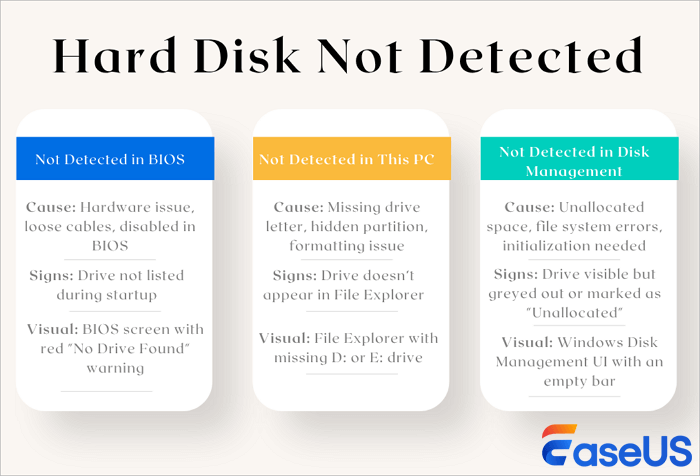
I följande avsnitt går vi igenom dessa scenarier och visar dig hur du felsöker och åtgärdar vart och ett steg för steg. Om din hårddisk inte kan identifieras på grund av en lös anslutning eller ett råttbett, kontrollera att alla hårddiskens anslutningar är korrekt gjorda. Se till att inga kablar är skadade, och du kan prova några snabba lösningar:
- Prova en annan USB-port på datorn.
- Anslut hårddisken till en annan dator.
- Byt till en ny kabel om den nuvarande är skadad.
- Prova ett annat eluttag. (Stationära hårddiskar)
- Kontrollera om enhetens lampa lyser. (Släckt lampa indikerar att nätadaptern inte är ansluten till ström.)
Det finns ytterligare ett meddelande för användare som har viktig data på den oupptäckta hårddisken: skapa en diskkopia av din hårddisk och utför dataåterställning i förväg innan du försöker lösa diskproblemen. Om du redan har förlorat några viktiga filer på din hårddisk kan du prova EaseUS återställningsverktyg nu.
I följande avsnitt ska vi gå in på några vanliga situationer där hårddisken inte upptäcks och förklara orsakerna, symtomen och lösningarna. Nu sätter vi igång!
Hur man fixar problemet med att hårddisken inte upptäcks i BIOS
BIOS , som står för Basic Input Output System, är programvara som lagras på ett chip på datorns moderkort. Det ansvarar för att starta datorn och se till att alla hårdvarukomponenter fungerar korrekt. När du startar datorn laddar BIOS operativsystemet från hårddisken och överlämnar sedan kontrollen till den. Det tillhandahåller en uppsättning verktyg som låter dig konfigurera dina systeminställningar, till exempel tid och datum, och ändra startordningen för dina enheter.
På senare år har BIOS roll i allt högre grad tagits över av UEFI (Unified Extensible Firmware Interface), som erbjuder mer avancerade funktioner och är enklare att använda. BIOS är dock fortfarande en viktig del av din dator och du bör vara bekant med den ifall du någonsin behöver felsöka ett problem. Men det finns tillfällen då din BIOS inte kan känna igen din hårddisk eller USB-enhet.
Om din hårddisk inte visas i BIOS startalternativ kommer den inte heller att synas för Windows. Du måste använda några manuella lösningar för att åtgärda problemet med att hårddisken inte upptäcks i BIOS .
⚠️Vad orsakar att BIOS inte identifierar hårddisken
Om din hårddisk inte visas i BIOS eller i Windows beror det troligtvis på något av följande problem:
| Orsaker | Symtom |
| Disken är inte korrekt ansluten till moderkortet. | Hårddisk saknas helt i BIOS och Windows; inget snurrande eller uppstartsljud. |
| Kontrollera dina SATA-kablar och se till att de är ordentligt anslutna. | Hårddisken visas och försvinner slumpmässigt; instabil anslutning under användning. |
| SATA-läget är fel inställt i BIOS. | BIOS kan upptäcka disken, men Windows kan inte installera eller starta från den. |
| Kontrollera dina BIOS-inställningar och se till att SATA-läget är inställt på AHCI (inte IDE). | Installationsfel; Windows installationsprogram hittar inte hårddisken; långsam prestanda vid uppstart. |
| Det är ett problem med själva moderkortet. | Hårddisken upptäcks inte trots tester med andra kablar eller portar; andra hårddiskar kan också sluta fungera. |
✅Metod 1. Åtgärda problemet med att hårddisken inte upptäcks i BIOS genom att aktivera den.
| ⭐Expertmeddelande: Kontrollera om hårddisken är inaktiverad i BIOS-inställningarna och aktivera relevant SATA-port. |
Din hårddisk visas inte om den är inaktiverad i BIOS. Därför kan det hjälpa att aktivera hårddisken i BIOS.
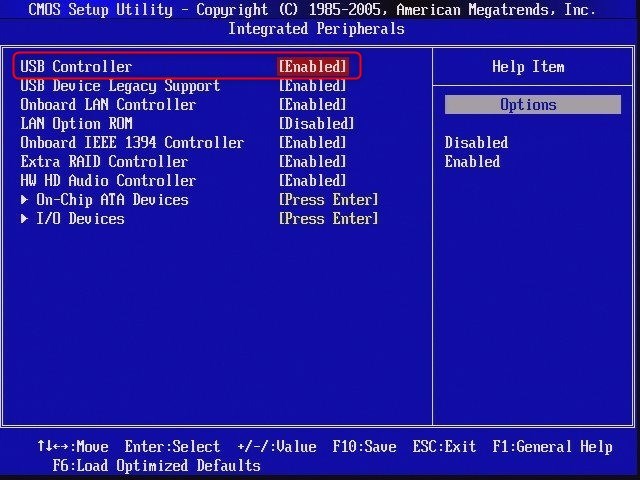
Steg 1. Starta om datorn och tryck på F2 eller Del tills du öppnar BIOS.
Steg 2. Använd piltangenterna på tangentbordet för att välja "Integrerade kringutrustningar" och tryck på "Enter".
Steg 3. Använd piltangenterna för att välja "USB-styrenhet". Ändra alternativet till "Aktiverad".
✅Metod 2. Konfigurera hårddisken som inte upptäcks i BIOS
| ⭐Expertmeddelande: Justera SATA-läget (t.ex. växla från IDE till AHCI) eller identifiera enheter manuellt i BIOS. |
Om du har problem med att få din hårddisk att visas i BIOS eller Windows kan du prova att konfigurera den.
Kontrollera först att hårddisken är korrekt installerad i moderkortet. Starta om datorn och tryck på F2/Delete för att komma åt BIOS. Expandera "SATA-konfiguration" och välj " Konfigurera SATA-konfiguration som IDE ". Spara sedan och avsluta.
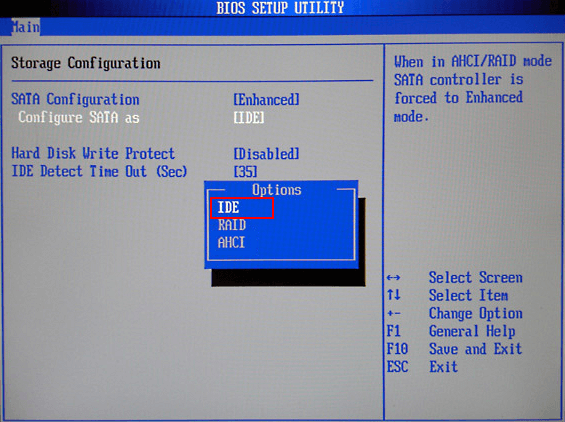
Du kan prova att använda en annan hårddisk eller ett annat moderkort. Att hårddisken inte visas kan vara ett frustrerande problem, men det finns sätt att åtgärda det.
Du kan dela dessa korrigeringar på sociala medier för att hjälpa fler användare att åtgärda hårddisken som inte upptäcks av BIOS.

Hur man fixar problemet med att hårddisken inte upptäcks på den här datorn
Den här datorn är en skrivbordsgenväg som ger dig snabb åtkomst till datorns huvudmappar och enheter. Den låter dig visa och hantera dina filer, samt skapa nya. Den här datorn hittar du i Windows Start-meny eller genom att söka efter den i sökfältet. Som standard innehåller den här datorn dina personliga mappar (t.ex. Dokument, Nedladdningar och Bilder), samt systemmappar (t.ex. Program och Windows).
⚠️Vad orsakar att hårddisken inte upptäcks i Utforskaren
Om hårddisken känns igen i BIOS men inte i Windows är det dags att åtgärda den. I det här avsnittet lär du dig hur du felsöker problemet. Innan du går igenom lösningarna bör du ta reda på orsakerna och de vanligaste symtomen.
| Orsaker | Symtom |
| Enheten har ingen tilldelad enhetsbeteckning | Hårddisken visas i Diskhantering men saknas i Utforskaren |
| Enheten är inte allokerad eller disken är inte initialiserad | Disk visas som "Ej allokerad" eller "Inte initialiserad" i Diskhantering |
| Filsystemet stöds inte eller är skadat | Windows identifierar disken men uppmanar att formatera den, eller så visas den som RAW |
| Enheten är dold eller inaktiverad i Diskhantering | Disken syns inte i Utforskaren, men kan återaktiveras manuellt |
| Föråldrade, saknade eller skadade diskdrivrutiner | Disken visas inte i Utforskaren; kan visa ett gult utropstecken i Enhetshanteraren |
✅Metod 1. Ändra enhetsbeteckningen för att åtgärda problemet med att hårddisken inte visas på den här datorn
| ⭐Expertmeddelande: Tilldela en unik enhetsbeteckning via Diskhantering om enheten saknas i Utforskaren. |
Om det finns en annan enhet i systemet med samma bokstav kommer hårddisken inte att upptäckas. Därför kan du få hårddisken att visas i Windows 10 genom att ändra enhetsbeteckningen i Windows 10.
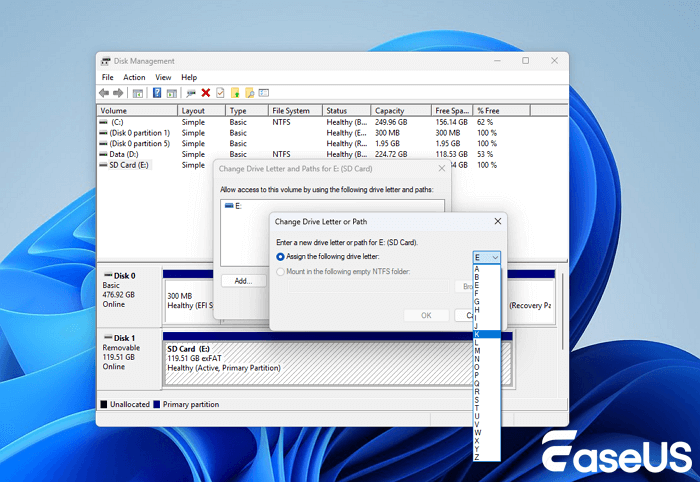
Steg 1. Öppna Diskhantering, högerklicka på hårddisken som är markerad som Ny volym eller partitionen som saknar enhetsbeteckning.
Steg 2. Välj "Ändra enhetsbeteckning och sökvägar". Klicka på "Ändra" i det nya fönstret.
Steg 3. Tilldela en ny enhetsbeteckning till din externa eller interna hårddisk och klicka på "OK".
✅Metod 2. Kör CHKDSK för att åtgärda felet vid hårddiskdetektering
| ⭐Expertmeddelande: Skanna och åtgärda filsystemfel som kan förhindra att hårddisken känns igen. |
Filsystemfel eller dåliga sektorer kan förhindra att en hårddisk visas korrekt i Utforskaren. Att köra CHKDSK kan hjälpa till att upptäcka och åtgärda sådana fel för att återställa åtkomst, och det kan vara ett bra verktyg för hårddiskreparation .
Steg 1. Tryck på Windows + S, skriv cmd, högerklicka på Kommandotolken och välj Kör som administratör.
Steg 2. Skriv chkdsk C: /f /r /x i kommandofönstret och tryck på Enter. Ersätt "C:" med din faktiska enhetsbeteckning.
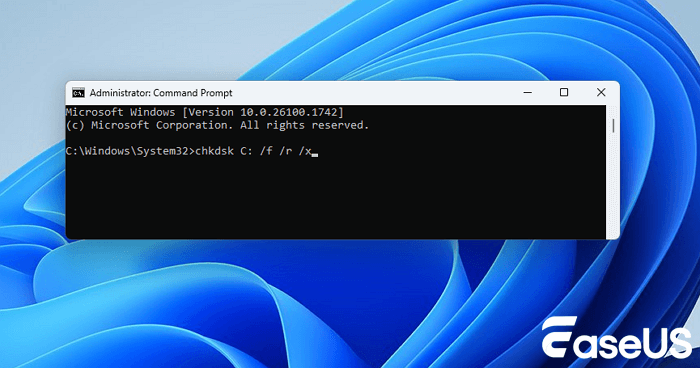
Steg 3. Vänta tills CHKDSK har slutfört skanningen och reparationsprocessen. När det är klart, kontrollera om hårddisken nu visas i "Den här datorn".
✅Metod 3. Initiera disken för att åtgärda problemet med att disken inte hittades i den här datorn
| ⭐Expertmeddelande: Använd Diskhantering för att initiera okända eller nya enheter före användning. |
När det gäller en helt ny hårddisk eller en oallokerad disk, försök att initiera disken och skapa en volym på en ny hårddisk.
Steg 1. Högerklicka på "Den här datorn" (i Windows 10) och välj "Hantera".
Steg 2. Gå till "Diskhantering", högerklicka på din nya hårddisk och välj "Initiera disk".
Steg 3. Markera disken och välj MBR eller GPT som partitionsstil, klicka på "OK" för att starta.
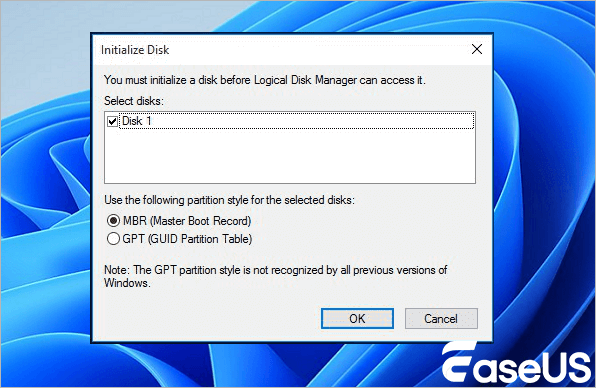
Följ sedan instruktionerna på skärmen. Om du vill vara säker på att initiera disken utan att förlora data , säkerhetskopiera disken i förväg eller använd professionell programvara för hårddiskåterställning som EaseUS Data Recovery Wizard.
✅Metod 4. Formatera hårddisken för att göra den igenkännbar
|
⭐Expertmeddelande: Formatering av hårddisken raderar all data, så se till att säkerhetskopiera all viktig data innan formatering.
|
Om felet "hårddisken visas inte" orsakas av ett filsystem som inte stöds, är i RAW-format eller är skadat, kan du ändra filsystemet till NTFS för att åtgärda felet. Låt oss titta på hur du formaterar hårddisken för att åtgärda eventuella logiska fel som kan orsaka felet "WD extern hårddisk upptäcks inte".
Steg 1. I Windows 10/8, tryck på Windows + X-tangenterna och klicka på "Diskhantering".
Steg 2. Hitta och högerklicka på din hårddisk och välj "Formatera".
Steg 3. Ställ in filsystemet som NTFS, markera "Utför en snabbformatering" och klicka på "OK" för att börja formatera hårddisken.
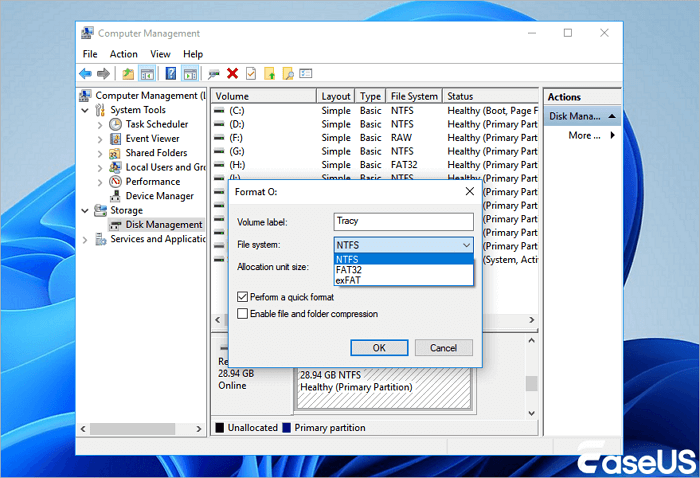
Kom ihåg att kontrollera delen om dataåterställning för att återställa en formaterad hårddisk med EaseUS Data Recovery Wizard. Glöm inte att dela dessa testade metoder med fler vänner!
Hur man fixar "Hårddisken upptäcks inte i Diskhantering"
Förutom BIOS kanske hårddisken inte visas i Diskhantering. Diskhantering är ett systemverktyg i Windows som låter dig hantera lagringsenheter och partitioner på datorn. Med Diskhantering kan du formatera enheter, skapa och ta bort partitioner och tilldela enhetsbeteckningar. Du kan också använda Diskhantering för att konvertera mellan olika typer av lagringsenheter, till exempel från en hårddisk till en SSD-enhet. Dessutom kan du använda Diskhantering för att ändra storlek på partitioner och ändra filsystemet på en lagringsenhet.
För att komma åt Diskhantering i Windows skriver du "diskhantering" i sökfältet i aktivitetsfältet och väljer sedan resultatet "Skapa och formatera hårddiskpartitioner". Sedan kan du kontrollera om din hårddisk känns igen i Diskhantering.
⚠️Vad orsakar att hårddisken inte upptäcks i diskhantering
Om din hårddisk inte visas i Diskhantering är problemet troligtvis allvarligare än en enkel enhetsbeteckningskonflikt. Nedan följer några vanliga orsaker och deras typiska symtom som hjälper dig att identifiera roten till problemet:
| Orsaker | Symtom |
| Lös eller felaktig data-/strömkabel | Hårddisken visas inte alls i Diskhantering eller Enhetshanteraren. |
| Hårddisken får inte ström | Ingen snurrning eller vibration; helt osynlig för systemet |
| Föråldrade eller saknade drivrutiner för lagringskontroller | Hårddisken visas inte i Diskhantering, kan visas som "Okänd enhet" i Enhetshanteraren |
| Hårddiskfel | Ingen detektering i BIOS eller Diskhantering; hårddisken svarar inte alls |
✅Metod 1. Kör felsökaren för att åtgärda problemet med att disken inte hittades i diskhanteringen.
| ⭐Expertmeddelande: Använd Windows inbyggda verktyg för att upptäcka och åtgärda vanliga maskinvaru- eller drivrutinsproblem. |
Windows har en felsökare för hårddiskar som kan göra dig en stor tjänst.
Steg 1. Sök efter Kommandotolken i startfönstret. Högerklicka på det första resultatet och klicka på "Kör som administratör".
Steg 2. Skriv kommandot: msdt.exe -id DeviceDiagnostic .
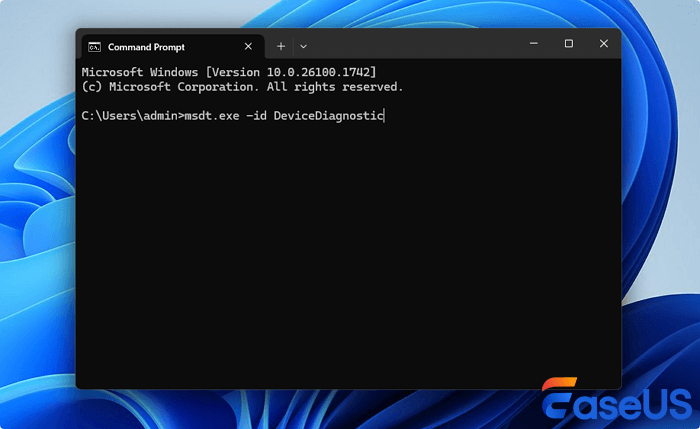
Steg 3. Klicka på "Avancerat" och välj "Tillämpa reparationer automatiskt".
Steg 4. Klicka på "Visa detaljerad information" för att se en översikt över skanningen.
Om du fortfarande har problem kan du försöka kontakta tillverkaren av den externa hårddisken för mer support.
✅Metod 2. Uppdatera drivrutinen för att åtgärda problemet med att hårddisken inte upptäcktes
| ⭐Expertmeddelande: Uppdatera eller ominstallera drivrutiner för disk och lagringskontroller för att säkerställa korrekt identifiering. |
Den här metoden gäller hårddiskar som visas i Diskhantering men inte i Utforskaren.
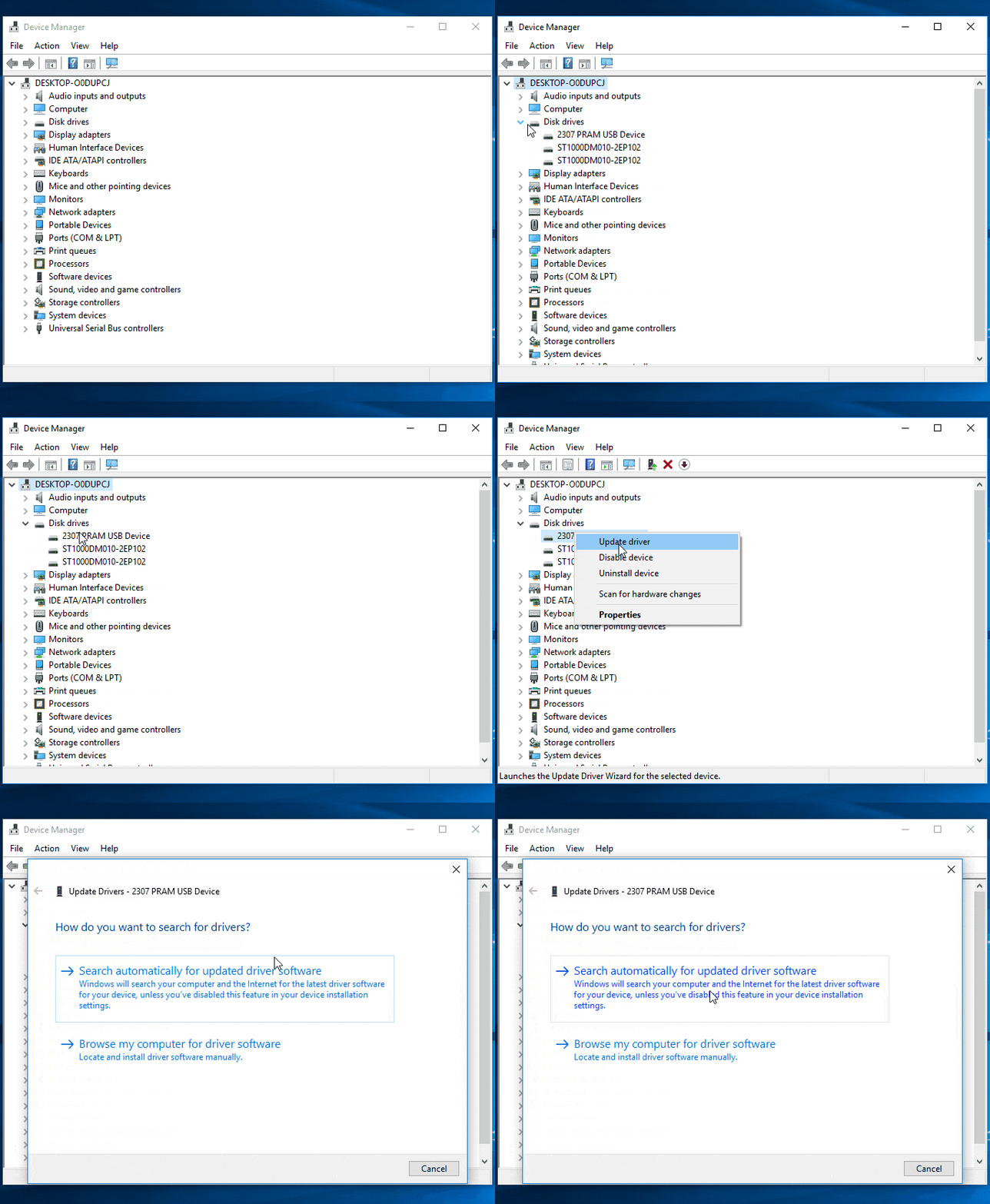
Steg 1. Högerklicka på "Den här datorn" och välj "Hantera".
Steg 2. Klicka på "Enhetshanteraren" och expandera sedan "Hårddiskar".
Steg 3. Hitta och högerklicka på den problematiska externa eller interna hårddisken och välj "Uppdatera drivrutin".
Steg 4. Klicka på "Sök automatiskt sök efter drivrutinsprogram online".
✅Metod 3. Åtgärda problemet med att hårddisken inte upptäcktes med dataåterställningstjänster
| ⭐Expertmeddelande: Du kan först använda verktyg för dataåterställning (som EaseUS Data Recovery Wizard). |
EaseUS dataåterställningstjänster kan erbjuda en mer omfattande lösning om du inte kan åtgärda hårddiskproblem själv, särskilt när dataförlusten är ett resultat av fysisk skada på en lagringsenhet. Dessutom kan de också ge experthjälp i fall där dataförlust beror på programvarukorruption eller en virusinfektion. Kort sagt kan en dataåterställningstjänst erbjuda en mer komplett lösning när dataförlust inträffar, vilket hjälper till att minimera frustrationen och kostnaderna i samband med förlorad data.
EaseUS dataåterställningstjänster
Klicka här för att kontakta våra experter för en kostnadsfri värdering
Konsultera EaseUS dataåterställningsexperter för en individuell manuell återställningstjänst. Vi kan erbjuda följande tjänster efter GRATIS diagnos
- Reparera skadad RAID-struktur, ostartbart Windows-operativsystem och skadad virtuell diskfil
- Återställa/reparera förlorad partition och ompartitionerad hårddisk
- Avformatera hårddisken och reparera den råa hårddisken (BitLocker-krypterad enhet)
- Reparera skadade hårddiskar utan att förlora data
Hur man återställer data när hårddisken inte känns igen
| ⭐Expertmeddelande: Om din hårddisk inte känns igen på grund av att filsystemet är skadat eller blir RAW och inte kan nås, kan professionell återställningsprogramvara vara till stor hjälp för dataåterställning. |
Tro det eller ej, men det är ofta möjligt att återställa förlorad data. Detta beror på att när en fil raderas tar datorn inte bort filen från hårddisken. Istället markerar den helt enkelt utrymmet som tillgängligt för ny data. Som ett resultat finns originalfilen fortfarande kvar på hårddisken, om än i ett fragmenterat tillstånd.
Med rätt programvara är det ofta möjligt att pussla ihop dessa fragment och återställa den förlorade datan. I vissa fall kan filen dock skrivas över av ny data och förloras för alltid. Men om du agerar snabbt efter att du insett att en fil saknas finns det en god chans att du kan återställa den.
EaseUS Data Recovery Wizard gör det möjligt att återställa data från en hårddisk, extern enhet, SSD, USB, SD-kort och mer. Med den kan du återställa data från vilken enhet som helst med enkla klick. Följ stegen nedan för att återställa data från en hårddisk som inte visas.
Du kan lita på EaseUS dataåterställningsprogramvara
EaseUS Data Recovery Wizard har skaffat sig en omfattande teknisk bas inom dataåterställning och är betrodd av miljarder användare sedan 2005. Kolla in recensioner på G2 .
Steg 1. Välj hårddisken där du förlorar dina data och klicka på "Sök efter förlorad data".
Steg 2. Använd "Filter" eller "Sök" för att hitta de förlorade filerna när skanningen är klar.
Steg 3. Markera alla hårddiskfiler du vill ha och klicka på "Återställ". Bläddra sedan till en annan säker plats för att spara dem.
💡 Tips: Du kan återställa data på lokala diskar, externa hårddiskar och även molnlagring.

EaseUS Data Recovery Wizard är ett pålitligt verktyg, och du kan läsa några kundrecensioner här:
- ✅Det här företaget är en livräddare, programvaran är så enkel och snabb att använda. Jag lyckades återställa en massa filer som jag av misstag raderade. Supportpersonalen är också mycket effektiv och hjälpsam. - från Trustpilot
- ✅Den enda appen som kunde återställa min skadade SSD. Även Webber från kundsupporten, stort tack för att ni hjälpte mig och var vänliga och förstående under köpprocessen. Ni förtjänar verkligen allt stöd. från Trustpilot
Tyckte du att den här återställningshandledningen var hjälpsam? Dela den med dina vänner nu!
Hur man förhindrar problem med att hårddisken inte upptäcks
Om du inte håller ett öga på din hårddisk kan den sluta fungera utan förvarning, vilket innebär att du inte har tillgång till dina filer. Som tur är finns det några saker du kan göra för att övervaka din hårddisks hälsa och undvika dataförlust.
🔺Alternativ 1. Kör en vanlig skanning
En av de viktigaste sakerna du kan göra är att regelbundet genomsöka din hårddisk med ett antivirusprogram. Detta hjälper till att identifiera potentiella hot mot din hårddisks hälsa och låter dig ta bort dem innan de orsakar någon skada.
🔺Alternativ 2. Använd SMART-verktyget
SMART står för Self-Monitoring, Analysis, and Reporting Technology, och den spårar saker som disktemperatur och felfrekvenser. Om SMART-verktyget upptäcker ett problem med din hårddisk ger det dig vanligtvis en varning så att du kan vidta åtgärder för att säkerhetskopiera dina data innan hårddisken slutar fungera.
🔺Alternativ 3. Vänd dig till tillverkaren
Tillverkaren kommer också att ge dig en förväntad livslängd för disken baserat på hur ofta den används. Om du regelbundet kopierar stora filer eller om du har många små filer som läggs till och raderas ofta, kommer antalet godkända/misslyckade filer att minska snabbare än normalt.
🔺Alternativ 4. Håll ditt system svalt och dammfritt
Överhettning är en av de vanligaste orsakerna till hårddiskfel. Se till att din dator har tillräckligt med luftflöde, särskilt om du använder en stationär dator. Rengör regelbundet damm från fläktar och ventiler och undvik att placera bärbara datorer på mjuka ytor som blockerar ventilationen. Ett kylsystem hjälper till att förlänga din hårddisks livslängd och minskar risken för detekteringsfel.
🔺Alternativ 5. Hantera din bil korrekt
Fysisk skada kan också leda till att hårddisken inte upptäcks. Undvik att flytta datorn medan den är igång, särskilt om den har en traditionell snurrande hårddisk. Om du använder en extern hårddisk, mata alltid ut den på ett säkert sätt innan du kopplar bort den. Korrekt hantering minimerar risken för mekaniskt fel och säkerställer en stabil anslutning till ditt system.
Slutsats
Sammanfattningsvis finns det flera potentiella orsaker till varför en dator inte kan upptäcka en hårddisk. Det kan vara att disken inte är korrekt ansluten, att disken är skadad eller att det är problem med datorns BIOS-inställningar. I de flesta fall kan problemet dock lösas genom att helt enkelt starta om datorn. Om problemet kvarstår rekommenderas det dock att du söker professionell hjälp.
Vanliga frågor om hårddisken upptäcks inte av Windows
Om du fortfarande är osäker på det här hårddiskproblemet kan du läsa följande vanliga frågor och läsa mer:
1. Varför upptäcks inte min externa hårddisk?
Det finns några anledningar till varför din interna eller externa hårddisk kanske inte upptäcks eller känns igen i Windows 10. Vi samlar de vanligaste orsakerna till att hårddiskar inte visas:
- Anslutningsproblem: Kontrollera först att strömförsörjningen och datakablarna är korrekt anslutna till hårddisken.
- Inkompatibelt filsystem: Kontrollera sedan att hårddiskens filsystem är kompatibelt med din dator eller bärbara dator.
- Konflikt med enhetsbeteckning: Din hårddisk kommer inte att kännas igen om enhetsbeteckningen är i konflikt med andra enheter.
- Föråldrad hårddiskdrivrutin: Du kan prova att uppdatera drivrutinerna från Enhetshanteraren, eller så kan du behöva installera om dem.
- Otilldelad eller inte initialiserad enhet: Din enhet kan inte visas om den är oinitierad eller visas som otilldelad.
- Skadad eller korrupt hårddisk: I vissa fall kan hårddisken vara skadad eller korrupt. Detta kan orsakas av ett virus, fysisk skada eller en dålig sektor på disken.
Genom att felsöka vart och ett av dessa potentiella problem i tur och ordning borde det vara möjligt att lösa problemet och komma åt innehållet på hårddisken.
2. Hur åtgärdar jag problemet med att hårddisken inte upptäcks i Windows 10?
Om du har problem med att få din hårddisk att visas i Windows 10 finns det några möjliga lösningar. Kontrollera först att enheten är korrekt ansluten – om den inte är det, åtgärda anslutningen och försök igen. Om enheten är ansluten men fortfarande inte visas kan du försöka formatera den till NTFS-filsystemet. Om det inte fungerar kan du försöka ändra enhetsbeteckningen som är tilldelad hårddisken. Om du fortfarande har problem kan du försöka uppdatera hårddiskdrivrutinen. Slutligen, om ingen av dessa lösningar fungerar kan du behöva initiera hårddisken. Läs vidare för att få mer information.
- Ändra diskanslutning
- Formatera hårddisken till NTFS
- Ändra enhetsbeteckning
- Uppdatera hårddiskdrivrutinen
- Initiera hårddisken
- Aktivera hårddisken i BIOS
3. Hur kan jag åtgärda problemet med att den externa hårddisken inte visas?
Symtom: Den externa hårddisken upptäcks inte i Den här datorn, men den visas i Diskhantering.
Metoderna nedan guidar dig genom att göra din externa hårddisk synlig och tillgänglig på din dator. Prova varje lösning för att se till att du inte missar några detaljer.
Metod 1. Anslut till en annan port
Om du har problem med att ansluta din externa hårddisk till en annan port finns det några saker du kan prova.
- Koppla först bort den externa hårddisken från dess nuvarande port och anslut den sedan till önskad port.
- Om den externa hårddisken fortfarande inte upptäcks kan du försöka starta om datorn.
- När datorn är igång igen, anslut den externa hårddisken till den nya porten igen.
Metod 2. Uppdatera drivrutinen
Du kan också behöva uppdatera drivrutinerna för din externa hårddisk. Du kan vanligtvis göra detta via datorns Enhetshanterare.
4. Hur åtgärdar jag problemet med att den externa WD-hårddisken inte känns igen?
Symptom: WD extern hårddisk syns inte men lampan lyser.
Att den externa WD-hårddisken inte känns igen är ett vanligt problem som kan åtgärdas med några enkla steg.
Steg 1. Kontrollera anslutningen
Kontrollera först om den externa hårddisken från WD är korrekt ansluten till datorn. Om den är det, dra ur kontakten och sätt i den igen.
Steg 2. Kontrollera WD-hårddisken
Kontrollera sedan den externa WD-hårddisken för eventuella fysiska skador. Om det finns fysiska skador måste den externa WD-hårddisken bytas ut.
Steg 3. Formatera WD-hårddisken
5. Hur kan jag åtgärda problemet med att NVME-enheten inte visas?
NVME (Non-Volatile Memory Express) är ett nyare gränssnitt för att ansluta SSD-diskar till datorer. Jämfört med det äldre SATA-gränssnittet erbjuder NVME flera fördelar, inklusive lägre latens, högre dataöverföringshastigheter och effektivare användning av CPU-resurser.
På grund av sin relativt nya natur är dock NVME-enheter ännu inte kompatibla med alla datorer. I vissa fall kan en NVME-enhet inte detekteras av BIOS eller visas som en generisk lagringsenhet. Det finns några saker som kan provas för att åtgärda problemet med att NVME inte visas .
- Kontrollera först att moderkortet stöder NVME och att korrekta BIOS-inställningar är aktiverade.
- Dessutom kan det vara nödvändigt att installera speciella drivrutiner eller firmware för att datorn ska kunna identifiera och använda en NVME-enhet korrekt.
Med lite ansträngning är det vanligtvis möjligt att få en NVME att köras på de flesta moderna datorer.
Was This Page Helpful?
Relaterade Artiklar
 /2024/09/29