Innehållsförteckning
Du förlorar en NVMe SSD-partition när viktig information på hårddisken, såsom huvudstartposten, GUID-partitionstabellen eller filsystemdata, skadas, raderas av misstag eller raderas under formatering. Verktyg som EaseUS Data Recovery Wizard kan skanna tomt, oallokerat diskutrymme, återställa saknade mappar och säkert hämta förlorade filer. Slutför filåterställningen innan du skapar några nya partitioner på hårddisken.
Snabba NVMe SSD-diskar är det vanligaste lagringsalternativet för moderna datorer. Dessa M.2-diskar ansluts direkt till datorns PCIe-kortplats. De laddar filer mycket snabbare än äldre SATA SSD-diskar och snurrande mekaniska hårddiskar. Även med hög hastighet kan NVMe-diskar fortfarande förlora partitioner på grund av logiska fel. Hela din diskvolym kan försvinna direkt efter en systemkrasch, blåskärm, osäker borttagning av disk eller oavsiktliga DiskPart-borttagningskommandon.
Den här guiden förklarar varför partitioner försvinner, vad du bör göra direkt för att skydda dina data och guidar dig genom stegen för återställning av NVMe SSD-partitioner med EaseUS Data Recovery Wizard och inbyggda Windows-verktyg.
Primära orsaker till förlust av NVMe SSD-partition
Att veta vad som orsakade din saknade partition hjälper dig att avgöra om du har att göra med skadade hårdvaruinställningar eller faktiskt hårdvaruslitage på SSD-enheten.
- Oavsiktlig volymradering: Om du kör kommandon för att rengöra eller ta bort partitioner i Diskhantering eller Diskpart raderas omedelbart de markörer som Windows använder för att hitta din volym.
- Skadade GUID-partitionstabeller: Skadade MBR- eller GPT-partitionsrubriker hindrar Windows från att läsa din enhets volymlayout.
- Avbruten firmware-uppstart: Strömavbrott eller programkrascher under en NVMe-firmwareuppdatering kan orsaka skador på enhetens interna datamappningssystem.
- Plötsligt strömavbrott: Oväntat strömavbrott kan stoppa filskrivningsåtgärder mitt i processen. Detta skadar huvudfilstabellen och omvandlar din volym till oläsligt RAW-format.
- NAND-flashminnesskadade sektorer: Slitna flashminnesceller i viktiga hårddiskområden kan bryta länkarna som pekar till dina mappar och filer.

Tips för att återställa SSD-partitioner för att återställa förlorade SSD-partitioner
När du inte hittar en partition på din SSD-disk i en Windows-dator, oroa dig inte; det är möjligt att återställa förlorade SSD-partitioner. Läs mer >>
Metod 1. Återställ NVMe SSD-partitioner med programvara
När din partitionskarta försvinner kan vanliga Windows-filverktyg inte hitta dina mappar. Professionell återställningsprogramvara läser rådata direkt från hårddiskens minnesceller, vilket gör det till det mest pålitliga sättet att återställa förlorade filer.
EaseUS Data Recovery Wizard är ett pålitligt verktyg för att återställa NVMe SSD-partitioner. Dess djupskanningsteknik arbetar runt trasiga GPT- eller MBR-partitionstabeller och läser rå flashminnesdata direkt. Den kan återställa saknade volymgränser, hitta spår av gamla filer och återställa filer från NTFS-, exFAT-, FAT32- och APFS-formaterade enheter.
EaseUS Data Recovery Wizards fullständiga version kan återställa förlorade partitioner på hårddiskar, SSD-diskar, externa hårddiskar, USB-minnen, minneskort, RAID, virtuella diskar, dynamiska diskar etc. Dessutom är den kraftfull för att återställa förlorad data såväl som partitionsstrukturen tillsammans.
Observera: Den stöder NTFS/exFAT/FAT32/BitLocker-återställning av förlorade partitioner, såsom borttagning av partitioner, oinitialiserad disk och oallokerat utrymme, samt återställning av partitioner som blir RAW.
Steg 1. Sök efter förlorade partitioner
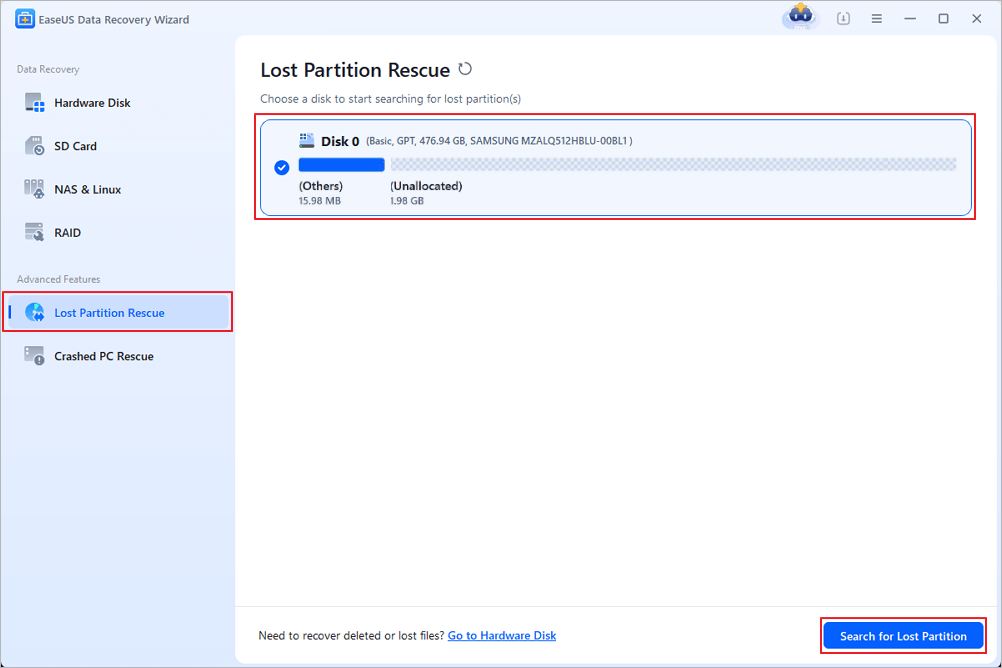
Välj först "Lost Partition Rescue" till vänster och klicka på "Start" för att starta partitionsskanningen. Din disk kommer att visas, inklusive befintliga och förlorade partitioner (markerade som oallokerade). Klicka sedan på "Sök efter förlorad partition" för att starta skanningen.
Steg 2. Kontrollera filer i partitionen
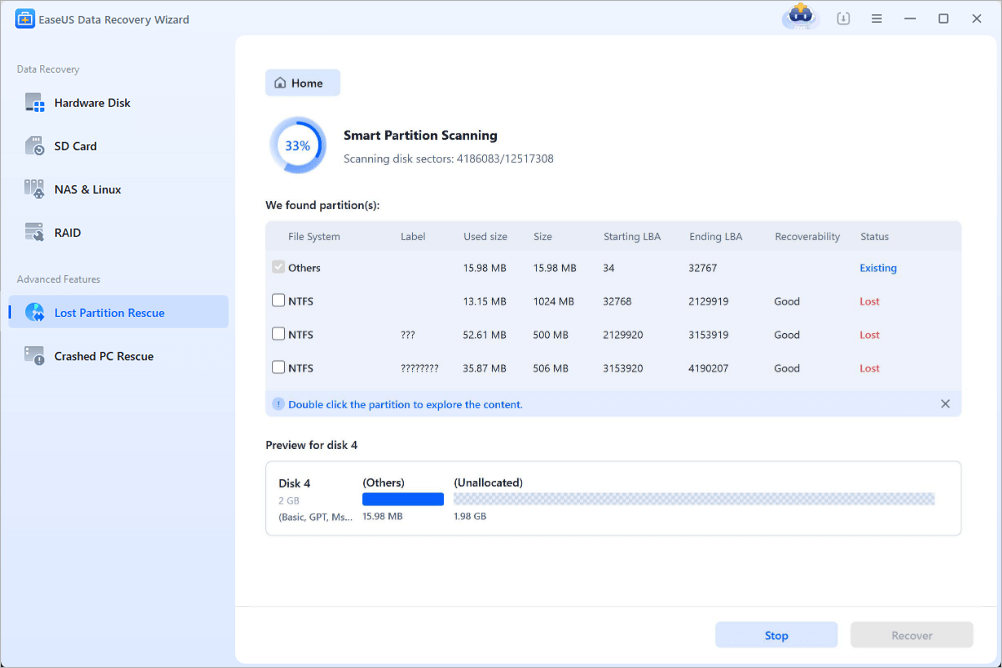
Vänta på den smarta partitionsskanningen. Den här processen kan ta flera minuter, beroende på hur allvarlig partitionsförlusten är. Medan du väntar kan du flytta markören till den partition där du vill visa filerna och data.
Steg 3. Välj och återställ partitionen
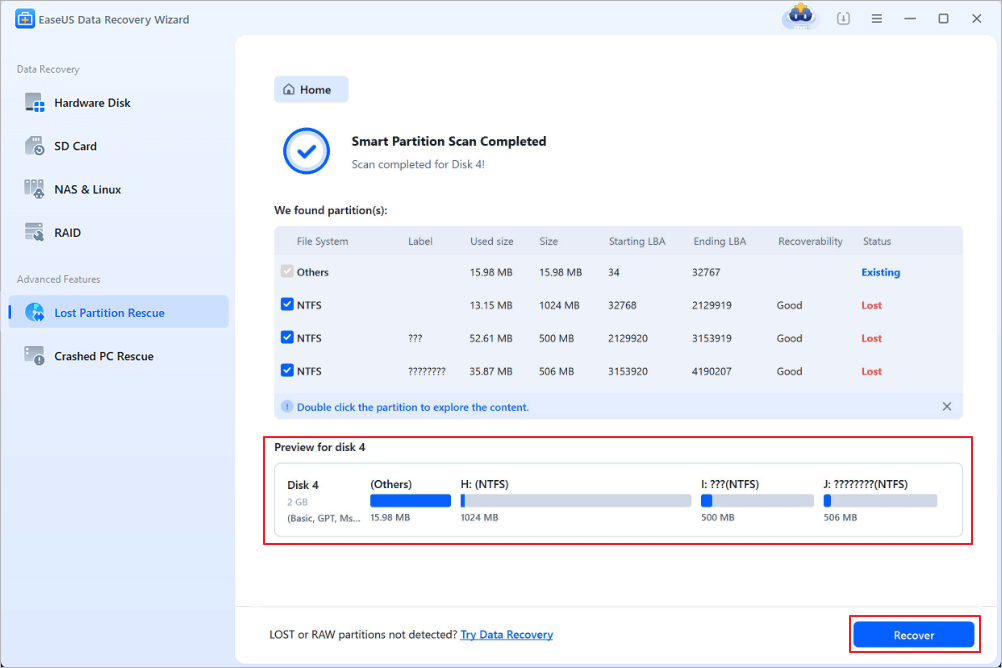
Välj de partitioner du vill återställa från listan över förlorade partitioner som har skannats. Deras motsvarande information visas också nedan. Efter att du har valt klickar du på "Återställ" för att återställa dina diskpartitioninställningar.
Metod 2. Omtilldela enhetsbeteckningar i Diskhantering
Ibland uppstår ett mindre systemfel. Dina partitionsdata förblir intakta, men Windows glömmer dess enhetsbeteckning. Om du tilldelar volymen en ny enhetsbeteckning monteras den om utan att filerna behöver skannas om.
- Tryck på Windows-tangenten + X och välj "Diskhantering" från strömmenyn.
- Hitta din NVMe-enhet i volymlistan. Leta efter en volym med ett giltigt filsystem (t.ex. NTFS) men utan enhetsbeteckning.
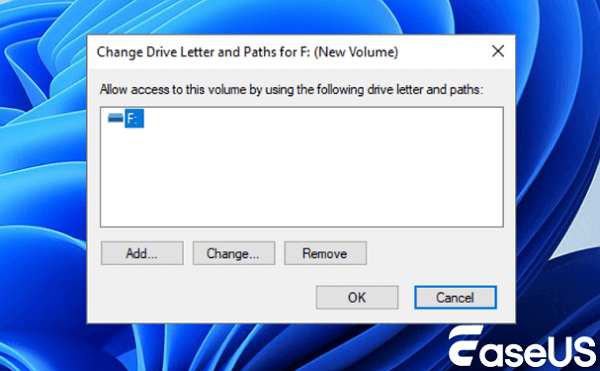
- Högerklicka på den otilldelade partitionsvolymen och välj "Ändra enhetsbeteckning och sökvägar".
![windows-diskhantering-ändra-enhetsbeteckning2-01.png]()
- Klicka på "Lägg till", välj en tillgänglig enhetsbeteckning från listan och klicka på "OK".
- Öppna "Utforskaren" för att kontrollera om partitionsvolymen öppnas normalt.
Metod 3. Återuppbygg partitionsrubriker med TestDisk
TestDisk är ett gratis program med öppen källkod. Du kan använda det för att skriva tillbaka saknad information från GPT- eller MBR-partitionstabellen till din NVMe-enhet.
- Ladda ner TestDisk, packa upp dess filer till en annan enhet och starta testdisk_win med administratörsbehörighet.
- Välj Skapa för att spara en loggfil. Välj din NVMe SSD från enhetslistan och klicka sedan på Fortsätt.
- Välj din partitionstabellsstil. De flesta moderna NVMe-enheter använder EFI GPT; tryck sedan på Enter.
- Klicka på Analysera och starta snabbsökning. TestDisk skannar enhetsblock för att hitta gamla kopior av din partitionslayout.
- Om din gamla borttagna volym visas, tryck på P för att visa dess filer. Tryck på Q för att gå tillbaka till skärmen med partitionslistan.
- Välj Skriv och tryck på Enter för att spara den återställda partitionstabellen till din hårddisk, starta sedan om datorn.
Jämförelse av NVMe SSD-partitionsåterställningslösningar
Referenstabellen nedan jämför primära mätvärden för olika NVMe-volymåterställningsmetoder.
| Lösningsmetod | Säkerhetsnivå | Teknisk svårighet | Bäst lämpade scenario |
| EaseUS Data Recovery Wizard | Högsta | Låg | Extrahera filer säkert från raderade, oallokerade, formaterade eller RAW NVMe-partitioner. |
| Omtilldelning av enhetsbeteckning | Hög | Låg | Montera felfria partitionsvolymer som förlorat sin tilldelade enhetsbeteckning. |
| Återuppbyggnad av TestDisk-tabellen | Måttlig | Hög | Skriver saknade GPT- eller MBR-partitionskarthuvuden direkt tillbaka till disken. |
| Inaktivera TRIM via CMD | Låg | Måttlig | Pausa automatiska kommandon för OS-avallokering omedelbart efter partitionförlust. |
Slutsats
Det kan kännas väldigt stressigt när en NVMe SSD-partition försvinner. När du väl förstår hur hårddiskkontrollern, partitionstabellerna och NVMe Deallocate-funktionen fungerar vet du exakt vilka steg du ska ta. Hårddiskens automatiska rensningsprocess kan radera gammal data helt med tiden, så stoppa all skrivaktivitet direkt. EaseUS Data Recovery Wizard hoppar över trasiga monteringsinställningar och läser råa hårddisksektorer. Du kan säkert återställa dina förlorade filer och få din snabba NVMe-lagring att fungera normalt igen.
Vanliga frågor
Folk har många praktiska frågor om återställning av NVMe-partitioner, kring hårdvarufunktioner och vad återställningsprogram kan göra. Nedan följer tydliga svar på dessa vanliga frågor.
1. Kan man återställa data från en NVMe SSD om TRIM var aktiverat?
Ja, i vissa situationer. TRIM och NVMe Deallocating markerar bara block för senare rensning. Enheten raderar inte flashminnet direkt. Om du stänger av datorn direkt efter att en partition har förlorats, eller om du ansluter SSD-enheten via en USB-adapter som blockerar TRIM-signaler, kan EaseUS Data Recovery Wizard fortfarande hämta dina förlorade filer.
2. Vad är skillnaden mellan återställning av SATA- och NVMe SSD-partitioner?
SATA SSD-diskar använder äldre AHCI-regler och ATA TRIM-kommandot. NVMe SSD-diskar ansluts direkt till PCIe-kortplatser och använder NVMe Deallocate-kommandot. NVMe-diskar kör bakgrundsrensning mycket snabbare. Det betyder att du måste starta återställningsarbetet tidigare innan dina data raderas.
3. Varför visas min borttagna NVMe-partition som oallokerat utrymme i Diskhantering?
När din GPT- eller MBR-partitionstabell skadas eller raderas förlorar Windows markörerna som visar var din volym börjar och slutar. Din lagringshårdvara finns fortfarande kvar, men Windows märker det området som oallokerat utrymme tills du skapar ny partitionsinformation.
4. Är det säkert att återskapa partitionstabeller direkt på en skadad NVMe-enhet?
Att återskapa partitionstabeller ändrar direkt din hårddisks headerdata. Om den ursprungliga tabellen är allvarligt skadad kan det försvåra återställningen att skriva ny felaktig information. Det säkraste arbetsflödet är att använda EaseUS Data Recovery Wizard för att spara dina viktiga filer till en annan hårddisk innan du försöker reparera partitionstabellerna.
Was This Page Helpful?
Relaterade Artiklar
 /2025/05/27