Innehållsförteckning
Om ditt SD-kort inte monteras kommer datorn inte att visa det i Utforskaren, Diskhanteringen eller ens ge dig ett felmeddelande – det fungerar helt enkelt som om ingenting är inkopplat. Själva kortet kan vara fysiskt okej, men en skadad partitionstabell, ett felaktigt filsystem eller ett tidigare formateringsförsök har gjort det osynligt för Windows och macOS. Dina foton finns fortfarande kvar på kortet. De är inte borta.
De är helt enkelt oåtkomliga på vanligt sätt. Återställning kräver verktyg som kringgår operativsystemet helt och hållet och läser rådata direkt från kortet. Följande tre lösningar åtgärdar alla nivåer av detta problem, och du kan följa dem för att återställa data från ett SD-kort som inte går att montera .
Lösning 1. Återställ data från SD-kort som inte går att montera med EaseUS Data Recovery Wizard
Bäst för: Användare som vill ha en enkel, visuell återställning utan tekniska kommandon.
En av de enklaste metoderna användare kan använda för att återställa data från ett problematiskt SD-kort är att använda ett dataåterställningsverktyg som EaseUS Data Recovery Wizard . Den här metoden kan kringgå det trasiga filsystemet helt och hållet och läsa rådata direkt från kortet och rekonstruera filer med hjälp av deras signaturer. Detta SD-kortåterställningsverktyg hjälper dig att återställa förlorade filer när ditt SD-kort inte visas eller inte upptäcks.
Så här kan du återställa raderade filer från SD-kort som inte går att montera:
🏆EaseUS SD-kortåterställning utnyttjar patenterad teknik för rekonstruktion av videofragment för att djupt reparera videofiler som förlorats på grund av oavsiktlig radering, formatering eller korruption. Den är uttryckligen utformad för kameror, actionkameror, drönare och dashcams och återställer exakt kompletta och spelbara värdefulla bilder.
Steg 1. Välj SD-kortet som ska skannas
- Ladda ner och installera EaseUS Data Recovery Wizard på din Windows-dator.
- Använd rätt sätt att ansluta ditt SanDisk/Lexar/Transcend SD-kort till datorn.
- Öppna EaseUS SD-kortåterställningsprogram och välj SD-kortåterställning i den vänstra panelen. Alla anslutna enheter visas här. Välj ditt SD-kort och klicka på "Sök efter förlorad data".

Steg 2. Kontrollera skanningsresultaten
- Vänta tills skanningsprocessen är klar.
- Ange en eller flera filtyper som ska visas, som bilder eller videor.
- Klicka på "Förhandsgranska" för att kontrollera om det är de filer du vill ha.

Steg 3. Återställ SD-kortdata
- Förhandsgranska de återställda filerna och klicka på "Återställ".
- Välj en annan plats att spara de återställda filerna istället för det ursprungliga SD-kortet.

💡Vill du veta mer om dataåterställning från SD-kort? Vilken är till exempel den bästa programvaran för dataåterställning från SD-kort? Hur återställer man ett skadat SD-kort? Hur återställer man data från ett oläsligt SD-kort... Gå till vanliga frågor om dataåterställning från SD-kort och återställ dina värdefulla förlorade filer.
Dela det här inlägget med användare som står inför samma scenarier med dataförlust:

Lösning 2. Skapa en diskavbildning för att återställa data från SD-kort som inte monteras
Bäst för: Tekniskt lagda användare. Viktigt för kort som går sönder eller upptäcks intermittent.
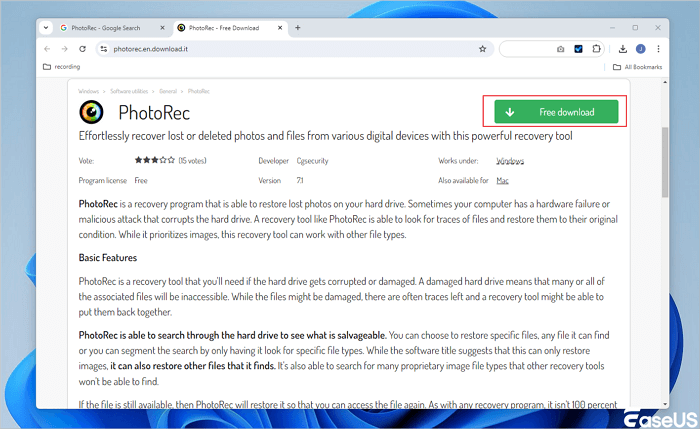
Du kan också skapa en diskavbildning och återställa förlorade filer med PhotoRec, men det tar lite längre tid och kräver grundläggande kunskaper. Så här gör du:
Steg 1. Ladda ner FTK Imager . Sätt i SD-kortet. I FTK Imager klickar du på Arkiv → Skapa diskavbildning → Fysisk enhet → välj ditt SD-kort → spara som en .dd-fil på din dator. Ta sedan ut SD-kortet och sluta använda det.
Steg 2. Ladda ner PhotoRec . Starta det och välj .dd-bildfilen du just skapade.
Steg 3. Välj "Hel disk" som partitionstyp och "Övrigt" som filsystem.
Steg 4. Välj en målmapp på din dator och tryck på C för att börja snida.
Steg 5. PhotoRec extraherar alla återställningsbara filer med hjälp av filsignatur. Inga ursprungliga filnamn, men dina foton är tillbaka.
Lösning 3. Kör CHKDSK för att återställa data från SD-kort som inte monteras
⚠️ VARNING: Kör detta endast EFTER att du har återställt dina filer, eller om kortet inte innehåller något viktigt. CHKDSK skriver ändringar och kan permanent radera oåterställd data.
Bäst för: Kort som monteras men visar felmeddelanden som "0 byte", "ej formaterad" eller korruption – efter att data redan har sparats.
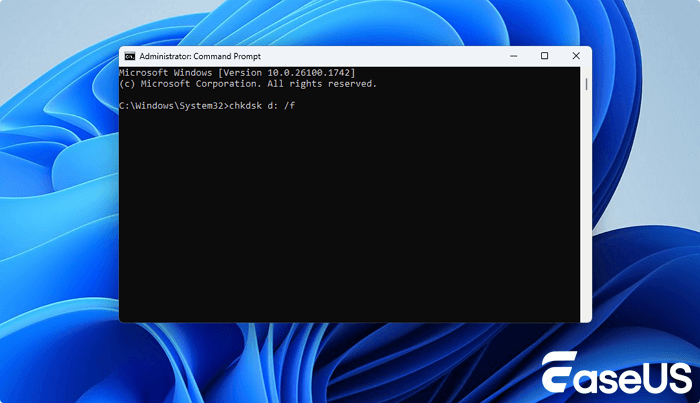
Steg 1. Öppna Kommandotolken som administratör (högerklicka på Start → Kommandotolken (Admin)).
Steg 2. Skriv chkdsk E: /f /r /x (ersätt E: med din SD-korts enhetsbeteckning) och tryck på Enter.
Steg 3. Vänta tills processen är klar (kan ta en timme).
Steg 4. Kontrollera om kortet nu öppnas i Utforskaren.
Steg 5. Alternativt verktyg med ett klick: Använd EaseUS CleanGenius → "Filvisning" → "Åtgärda filsystemfel" → välj SD-kort → "Åtgärda".
Slutord
Hur återställer man data från SD-kort som inte går att montera? Det här inlägget från EaseUS har gett dig tre sätt att återställa förlorade filer från SD-kort med problem, men en av de mest effektiva metoderna är att använda dataåterställningsprogram som EaseUS Data Recovery Wizard.
Vanliga frågor om hur man återställer data från SD-kort som inte går att montera
Läs följande frågor som användare ofta ställer för att bättre återställa dina data:
1. Hur återställer jag data från ett SD-kort som inte går att montera på min dator?
Sluta först använda kortet omedelbart för att förhindra överskrivning. Försök att ansluta det via en annan kortläsare eller port. Om det fortfarande inte går att montera, använd dataåterställningsprogram som EaseUS Data Recovery Wizard. Dessa verktyg kan ofta komma åt rådata även när filsystemet är skadat eller oläsligt.
2. Kan jag återställa filer från ett SD-kort som Windows eller Mac inte känner igen?
Ja. Om kortet inte monteras kan det fortfarande upptäckas av återställningsprogramvaran på en låg nivå. I Windows kontrollerar du Diskhantering; på Mac använder du Skivverktyg. Om kortet visas men utan enhetsbeteckning eller volym kan återställningsprogramvaran ofta skanna och hämta dina data.
3. Vad ska jag göra om mitt SD-kort visas i Diskhantering men inte monteras?
Detta indikerar vanligtvis ett skadat filsystem. Formatera inte kortet om du vill återställa data. Använd istället ett återställningsverktyg som stöder skanning av råa hårddiskar. När dina filer har återställts kan du säkert formatera kortet för återanvändning.
Was This Page Helpful?
Relaterade Artiklar
 /2024/10/09