Innehållsförteckning
- Varför förloras data från en extern hårddisk från Seagate
- Hur man återställer data från en extern hårddisk från Seagate
- Åtgärd 1. Återställ Seagate extern hårddisk med dataåterställningsprogramvara
- Åtgärd 2. Återställ Seagate-filer från säkerhetskopior
- Åtgärd 3. Kontakta Seagate externa hårddiskåterställningstjänster
Varför förloras data från en extern hårddisk från Seagate
Seagates externa hårddiskar som Expansion, Backup Plus, One Touch och Portable-modeller finns överallt. Kanske råkar du ta bort filer av misstag, formatera disken utan att tänka, stöta på skadade filsystem, eller så slutar datorn helt enkelt att se disken.
För det mesta är dina filer inte borta för gott. Med rätt verktyg, en säkerhetskopia eller hjälp från proffsen kan du vanligtvis få tillbaka dem.
Enheter kan förlora data av alla möjliga anledningar. Ibland är det så enkelt som att ta bort fel mapp, och andra gånger är det ett trasigt filsystem, dåliga anslutningar eller ren fysisk skada.
Här är vad som vanligtvis går fel:
- Oavsiktlig filradering: Du kan ta bort saker av misstag, särskilt när du rensar upp.
- Formateringen gick fel: Du kanske formaterade fel hårddisk eller försökte byta filsystem.
- Skadad extern hårddisk : Att dra ut en enhet utan att mata ut den, att strömmen bryts under en överföring eller att systemet kraschar kan förstöra filsystemet.
- Seagate-hårddisken visas inte : En trasig USB-kabel, dålig port, föråldrade drivrutiner eller partitionsproblem kan göra att datorn ignorerar hårddisken.
- Virus eller skadlig kod: Skadlig programvara kan dölja, ändra, låsa eller radera filer.
- Fysisk skada: Fall, spill, överhettning eller helt enkelt slitage kan förstöra hårddiskkomponenter.
Varför spelar detta roll? Eftersom programvara vanligtvis kan åtgärda logiska problem: radering, formatering eller filsystemfel. Om hårddisken är fysiskt skadad bör du ringa in experter på dataåterställning.
Hur man återställer data från Seagate extern hårddisk
Det finns flera metoder för att återställa externa hårddiskar för att få tillbaka dina saker. Den bästa metoden beror på om du har en säkerhetskopia, om du fortfarande kan se hårddisken och om du har problem med programvaru- eller hårdvaruproblem.
De flesta börjar med professionell Seagate-programvara för dataåterställning, särskilt för oavsiktlig radering, formatering eller problem med filsystemet. Om du har en säkerhetskopia är det mycket enklare att återställa den. För hårddiskar som är riktigt trasiga är professionell återställning det säkraste alternativet.
Kolla in dessa tre metoder.
Åtgärd 1. Återställ Seagate extern hårddisk med dataåterställningsprogramvara
Programvara för dataåterställning är oftast det bästa första steget, särskilt för saknade filer, en tom papperskorg, formaterade hårddiskar eller förlorade partitioner.
EaseUS Data Recovery Wizard är ett populärt val; det är användarvänligt och fungerar med Seagate-hårddiskar, plus de flesta andra lagringsenheter. Vem som helst kan använda det, även om teknik inte är din grej.
Några framstående funktioner i denna Seagate-programvara för hårddiskåterställning:
- Återställer raderade och formaterade filer: Täcker oavsiktlig radering, formatering, partitionsförlust, alla vanliga katastrofer.
- Fungerar med alla Seagate-modeller: Om din hårddisk visas på datorn kan den skanna den, inklusive Expansion, Backup Plus, One Touch, Portable, vad som helst.
- Hanterar RAW/oåtkomliga partitioner: Om din hårddisk blir RAW eller om filsystemet är trasigt, söker den efter återställningsbara filer utan att tvinga dig att formatera först.
Kontrollera följande steg för att återställa data från din externa Seagate-hårddisk:
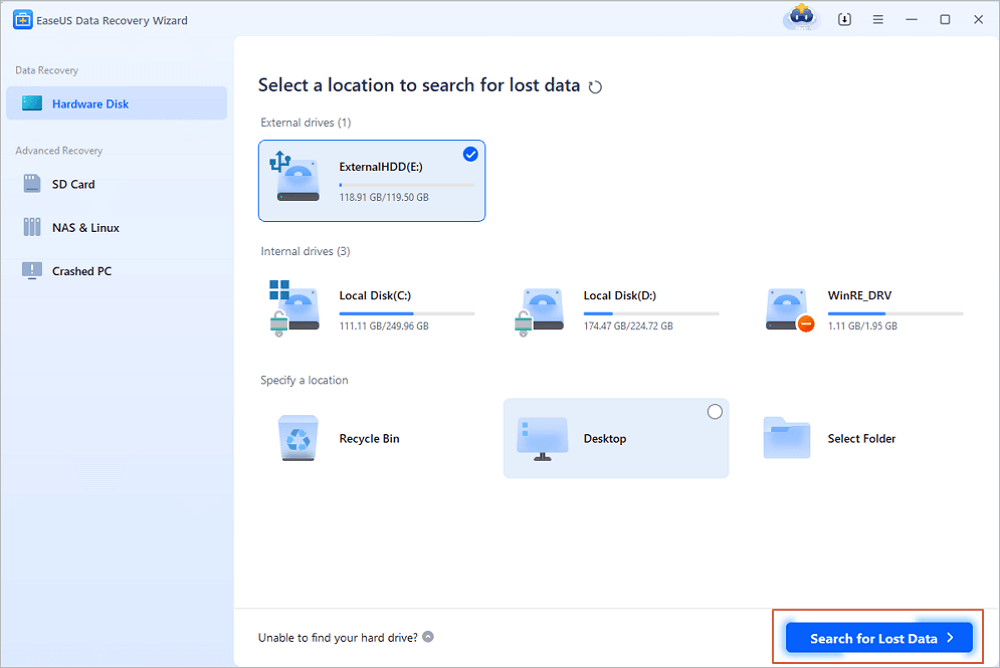
Steg 1. Välj och skanna den externa hårddisken
- Ladda ner och installera EaseUS Data Recovery på din dator eller bärbara dator.
- Anslut den externa hårddisken till din dator.
- Kör EaseUS Data Recovery Wizard och välj den externa hårddisken från listan över externa hårddiskar. Klicka sedan på "Sök efter förlorade data".
Steg 2. Kontrollera skanningsresultaten
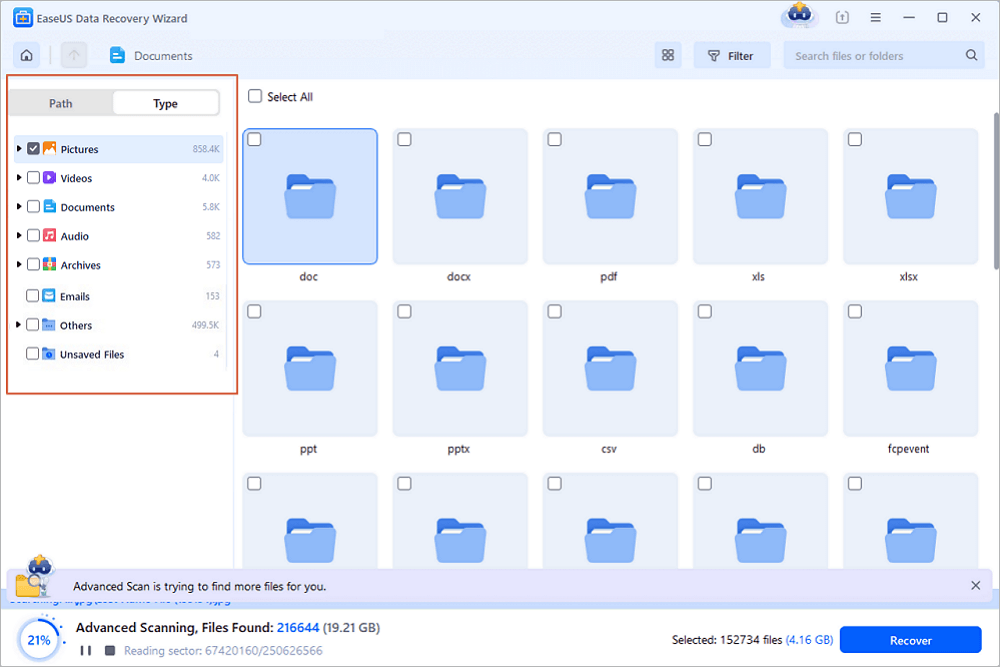
- EaseUS dataåterställningsprogram kommer omedelbart att skanna den valda enheten efter all data, inklusive raderad, skadad och befintlig data.
- Du kan använda filterfunktionen för att snabbt hitta filer av en typ, till exempel bilder, Word, Excel, PDF, videor, e-postmeddelanden etc.
Steg 3. Förhandsgranska och återställ data
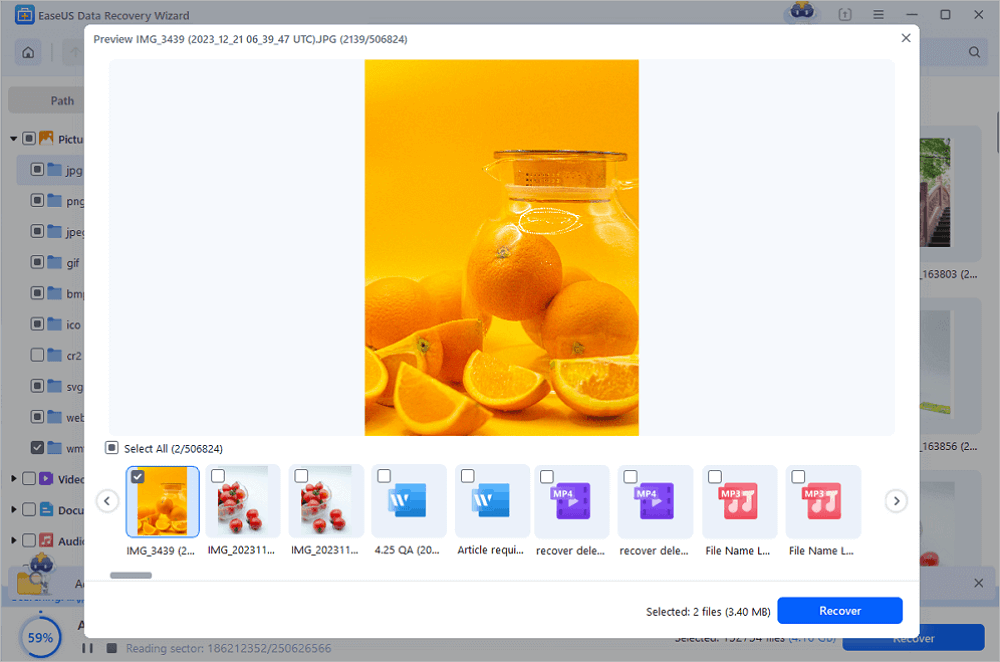
- Dubbelklicka på en fil från de skannade resultaten för att förhandsgranska.
- Välj de filer du vill ha och klicka på "Återställ".
- Välj en annan enhet för att spara de återställda filerna istället för den ursprungliga.
💡Tips: Du kan återställa data på lokala diskar, externa hårddiskar och även molnlagring.
Spara bara inte återställda filer tillbaka till samma Seagate-disk; du kan skriva över annat som du fortfarande kan återställa. Dela det här tipset och återställningsmetoden på sociala medier för att hjälpa fler användare!

Åtgärd 2. Återställ Seagate-filer från säkerhetskopior
Om du har säkerhetskopierat är detta förmodligen den enklaste lösningen.
Alternativ 1: Seagate-verktygslåda
Seagates Toolkit-programvara hanterar säkerhetskopior, så om du använt den tidigare kan du återställa saknade filer.
Så här gör du:
- Anslut din Seagate-hårddisk där den ursprungliga säkerhetskopian finns.
- Öppna Toolkit. Om det inte är installerat, hämta det från Seagates supportwebbplats.
- Hitta "Återställ" på Toolkits huvudskärm.
- Välj din säkerhetskopieringsplan och version (om det finns fler än en).
- Tryck på "Nästa", kontrollera inställningarna och ändra platsen om du vill.
- Klicka på Återställ och vänta tills det är klart.
- Kontrollera destinationsmappen för dina filer.
Alternativ 2: Windows filhistorik
Om du använder Windows och använde Filhistorik kan du återställa tidigare filversioner.
- Anslut Seagate-disken till din säkerhetskopia.
- Gå till Kontrollpanelen > System och säkerhet > Filhistorik.
- Se till att Filhistorik är aktiverad och att hårddisken fungerar.
- Klicka på "Återställ personliga filer".
- Hitta de filer/mappar du behöver. Använd pilarna för att byta datum.
- Markera och klicka på den gröna Återställ-knappen. För att undvika överskrivning, högerklicka och välj Återställ till.
- Öppna återställda filer för att verifiera.
Detta fungerar bara om du inkluderade dessa mappar i din säkerhetskopia.
Åtgärd 3. Kontakta Seagate externa hårddiskåterställningstjänster
Om din Seagate-hårddisk är fysiskt skadad, till exempel genom att den klickar, inte snurrar, inte upptäcks eller tappas, behöver du professionell hjälp. Vanlig återställningsprogramvara kan inte åtgärda hårdvaruproblem. Kontakta lokala dataåterställningslabb för att reparera dina fysiskt skadade Seagate-hårddiskar.
Seagate erbjuder Rescue Data Recovery-tjänster för hårddiskar med försäkring. Labbexperter kommer att granska ditt ärende.
Om du stöter på allvarliga logiska problem och programvara inte kan åtgärda dem, kontakta onlinetjänster för dataåterställning och begär manuell återställning.
EaseUS Seagate Data Recovery Services
Klicka här för att kontakta våra experter för en kostnadsfri värdering
Konsultera EaseUS dataåterställningsexperter för en individuell manuell återställningstjänst. Vi kan erbjuda följande tjänster efter en GRATIS diagnos.
- Reparera skadad RAID-struktur, ostartbart Windows-operativsystem och skadade virtuella diskfiler
- Återställa/reparera förlorade partitioner och ompartitionerade hårddiskar
- Avformatera hårddiskar och reparera RAW-enheter (Bitlocker-krypterade enheter)
- Åtgärda diskar som blir GPT-skyddade partitioner
Sammanfattning
Att förlora filer från sin externa Seagate-hårddisk suger, särskilt om det handlar om åratal av foton eller arbetsdokument. Men oftast har man en god chans att få tillbaka dem.
För fel med radering, formatering eller filsystemproblem skannar EaseUS Data Recovery Wizard din Seagate-disk och hittar återställningsbara filer. Om du konfigurerar säkerhetskopior med Toolkit eller Filhistorik är återställningen ännu enklare.
Vanliga frågor om att återställa data från Seagate extern hårddisk
1. Vad händer om min Seagate-disk inte visas?
Kontrollera först Diskhanteringen. Prova en annan USB-port eller kabel, eller en annan dator. Om enheten visas som RAW eller saknar bokstav kan det finnas data kvar där; du bör inte formatera innan återställningen. Om den inte visas alls eller låter konstigt, sluta och sök professionell hjälp.
2. Erbjuder Seagate gratis dataåterställning?
Seagates Rescue Data Recovery Services ingår i vissa hårddiskar och abonnemang. Det beror på modell, täckning och region. Kontrollera serienumret på Seagates webbplats för att ta reda på det, men anta inte att alla hårddiskar uppfyller kraven.
3. Hur återställer jag raderade filer utan programvara?
Om du inte vill ha programvara för dataåterställning från extern hårddisk, leta efter en säkerhetskopia. Prova Seagate Toolkit, Windows filhistorik eller en molndisk. Om du inte har säkerhetskopior är programvara det bästa alternativet.
Was This Page Helpful?
Relaterade Artiklar
-
Chrome Cache Viewer för att visa/återställa Google Chrome Cache-filer
![author icon]() /2024/09/14
-
Hur man återställer förlorad partition på extern hårddisk
![author icon]() /2024/09/25
-
Volyminformation för den här disken kan inte hittas [2024 Fixar]
![author icon]() /2026/11/04
-
Raderade Macintosh HD av misstag? 2024 skäl och korrigeringar
![author icon]() /2024/09/24
 /2024/09/14