Innehållsförteckning
Kan du återställa en borttagen partition med hjälp av CMD
Att förlora en partition på din hårddisk kan få en hel del av ditt lagringsutrymme att försvinna från Utforskaren i Windows. Det kan hända lätt: du kan ha raderat en volym av misstag, mixtrat med Diskhantering, installerat om Windows eller stött på diskfel. Med CMD kan du få tillbaka din partition, eller åtminstone dina filer, utan massor av krångel.
CMD ger dig tillgång till Windows diskverktyg; DiskPart är det främsta för att rota runt, se vad som finns kvar och ibland få tillbaka saknade partitioner genom att tilldela enhetsbeteckningar. Men låt oss vara ärliga: CMD kommer inte magiskt att återställa en förlorad partition . Om utrymmet visas som oallokerat kommer DiskPart förmodligen inte att återskapa din ursprungliga partition och ditt filsystem. Du kommer att behöva något liknande professionell programvara för partitionsåterställning för att gräva fram förlorade strukturer och filer.
Hur man återställer en borttagen partition med hjälp av CMD
Windows levereras med kommandoradsverktyg som hjälper dig att söka efter saknade partitioner. DiskPart är din verktygslinje för att inspektera diskar, partitioner och volymer. Dessa metoder handlar om att hitta problemet och, om möjligt, återställa åtkomst.
Om du kan komma åt några filer alls, säkerhetskopiera dem innan du börjar. Om du verkligen inte har råd att förlora saker och partitionen är helt borta, prova programvara för partitionsåterställning innan du gör några större ändringar.
Metod 1. Se om den borttagna partitionen fortfarande finns kvar
Ibland slutar Windows helt enkelt att visa partitionen i Utforskaren. Den kan fortfarande finnas där men sakna en enhetsbeteckning, eller så kanske Windows inte monterar den. DiskPart hjälper dig att kontrollera.
Steg 1. Öppna kommandotolken som administratör.
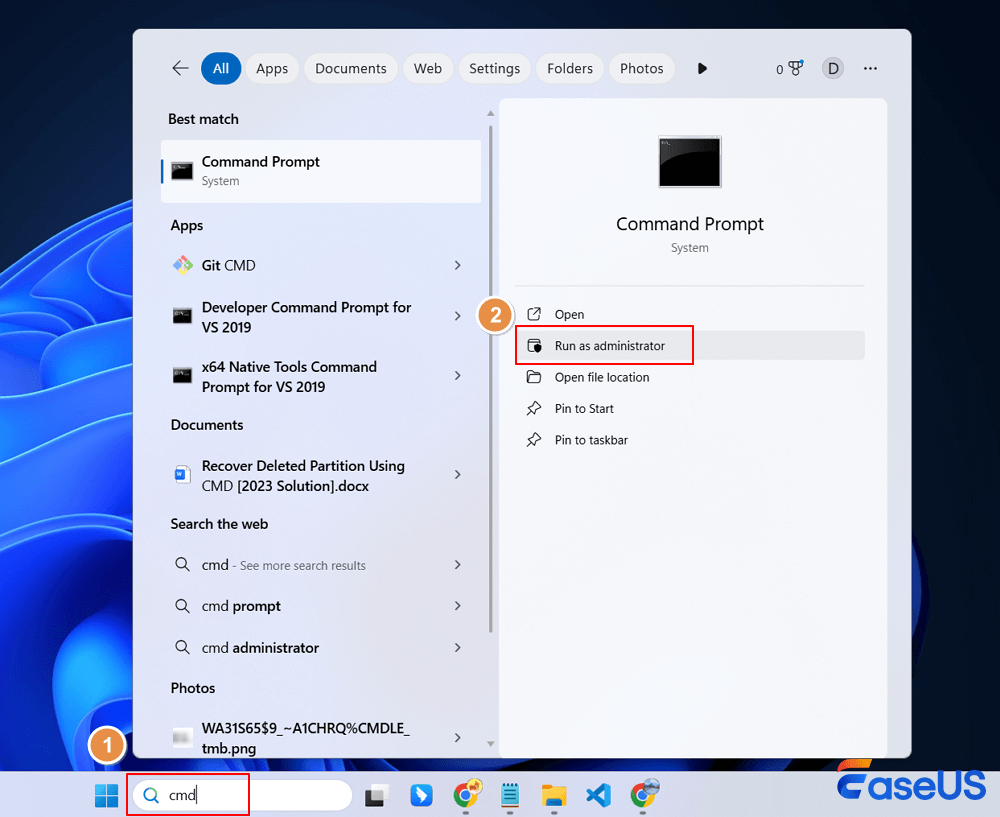
Steg 2. Skriv diskpart och lista alla anslutna diskar genom att skriva list disk . Hitta din disk efter dess storlek och dubbelkolla om du har flera liknande diskar.
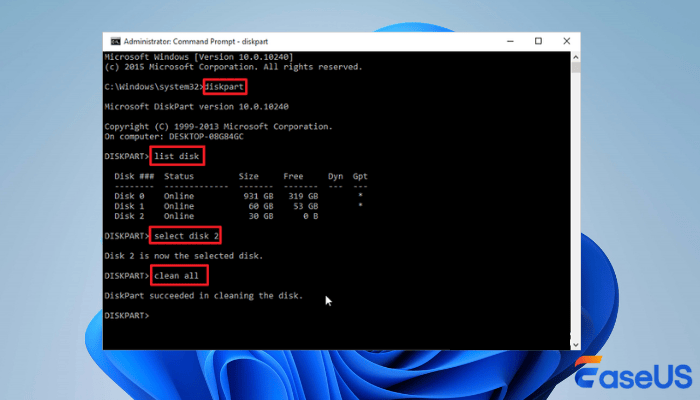
Steg 3. Om det är Disk 1, skriv: välj disk 1 (Ändra "1" så att det matchar din disks nummer.)
Steg 4. Lista partitioner på den disken genom att skriva: list partition . Detta visar vilka partitioner Windows fortfarande ser.
Om din saknade partition dyker upp här, finns den förmodligen fortfarande kvar, bara osynlig. Om inte, eller om utrymmet är oallokerat, har partitionsposten raderats, och du behöver professionell programvara för att återställa oallokerade partitioner .
Du kan också skriva: list volume . Detta visar alla volymer på olika diskar. Jämför storlekar, bokstäver och filsystem; se om ditt finns med i listan.
Steg 5. Avsluta DiskPart genom att skriva: exit . Om partitionen fortfarande visas, gå vidare och se om du lägger till en enhetsbeteckning för att återställa den. Om den saknas och det finns oallokerat utrymme, håll händerna borta; använd verktyg för partitionsåterställning innan du ändrar något.
Metod 2. Återställ en partition genom att tilldela en enhetsbeteckning
När DiskPart bekräftar att partitionen finns där kan det hända att en enhetsbeteckning tilldelas så att den visas i Utforskaren. Detta åtgärdar inte en borttagen partition; det hjälper bara Windows att känna igen vad som redan finns på plats.
Steg 1. Kör DiskPart.
Steg 2. Lista dina volymer: lista volym . Hitta rätt partition; dubbelkolla storleken och filsystemet.
Steg 3. Välj volym: välj volym 1 (Använd numret som matchar din inställning)
Steg 4. Tilldela en ny enhetsbeteckning i CMD. Om du väljer E:, tilldela bokstaven E. Välj inte en bokstav som redan används.
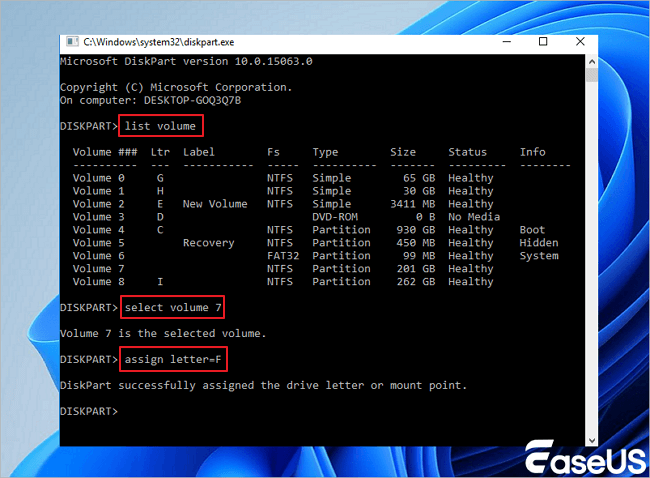
Steg 5. Skriv listvolym och kontrollera ditt arbete.
Om din partition nu visar en enhetsbeteckning, avsluta DiskPart, öppna Utforskaren och se om du kan komma åt den.
Om dina filer är tillbaka, toppen. Om Windows säger att filsystemet är RAW, är det fortfarande inte tillgängligt. Eller, om DiskPart inte känner igen partitionen alls, hjälper inte den här metoden.
Metod 3. Kontrollera disken för fel med hjälp av CMD
Ibland försvinner partitioner på grund av korruption eller diskfel, inte bara radering. CMD hjälper dig att kontrollera detta, men det är stor skillnad mellan problem med filsystemet och en faktiskt raderad partition.
Steg 1. Öppna DiskPart och lista diskarna:
- diskdel
- lista disk
Om disken inte finns med i listan, kontrollera kablar, USB-portar, ström eller leta efter hårdvaruproblem. Konstiga ljud? Sluta använda den och ring en dataåterställningsexpert.
Steg 2. Om DiskPart ser din disk skriver du list volume . Leta efter din partition. Om den har en enhetsbeteckning och ett normalt filsystem kan det vara fel. RAW eller saknas? Behöver du mer hjälp.
Steg 3. CHKDSK är till för att kontrollera och åtgärda filsystem, inte för att återställa partitioner. Om du är säker på att volymen är okej och att du har säkerhetskopierat dina filer: chkdsk E (Ersätt E med din enhetsbeteckning)
Kör inte reparationsalternativ som `/f` eller `/r` om filerna inte är säkerhetskopierade; de kan förstöra strukturer och försvåra återställning. RAW-volymer eller helt saknade partitioner? CHKDSK åtgärdar inte dem.
Steg 4. Om CHKDSK hittar fel, överväg reparationer först efter att du har skyddat dina data. Om partitionen saknas helt i DiskPart eller om det finns oallokerat utrymme, byt till verktyg för partitionsåterställning; kör inte filsystemkommandon hela tiden.
Återställ raderad partition med partitionsåterställningsprogramvara
Om Kommandotolken inte hittar din raderade partition, få inte panik. Programvara för partitionsåterställning ger dig faktiskt en bättre chans. Medan DiskPart fungerar med diskar som Windows redan känner igen, går dessa återställningsverktyg mycket djupare. De skannar din hårddisk efter partitioner som försvunnit, även efter en felaktig borttagning eller en skadad partitionstabell.
Så, låt oss säga att du av misstag raderade en partition. Nu stirrar du på oallokerat utrymme, eller så kan Windows inte längre öppna hårddisken. Det är här något som EaseUS Partition Recovery kommer in i bilden, eller, om du bara bryr dig om dina filer och inte hela partitionen, EaseUS Data Recovery Wizard .
Kolla följande guide för att återställa förlorade partitioner:
Observera: Den stöder NTFS/exFAT/FAT32/BitLocker-återställning av förlorade partitioner, såsom borttagning av partitioner, oinitialiserad disk och oallokerat utrymme, samt återställning av partitioner som blir RAW.
Steg 1. Sök efter förlorade partitioner
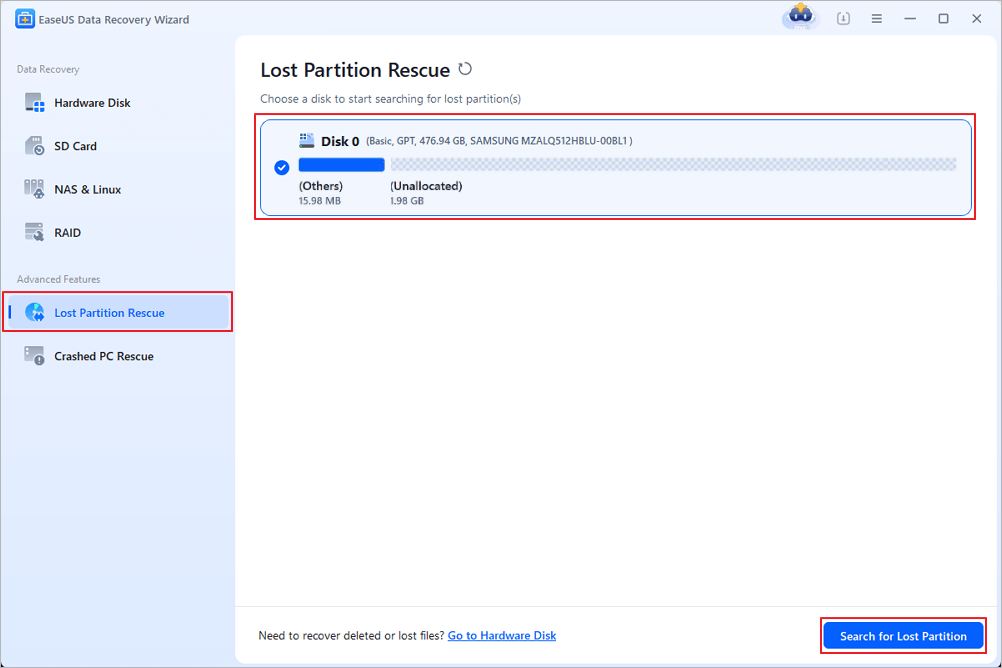
Välj först "Lost Partition Rescue" till vänster och klicka på "Start" för att starta partitionsskanningen. Din disk kommer att visas, inklusive befintliga och förlorade partitioner (markerade som oallokerade). Klicka sedan på "Sök efter förlorad partition" för att starta skanningen.
Steg 2. Kontrollera filer i partitionen
Vänta på den smarta partitionsskanningen. Den här processen kan ta flera minuter, beroende på hur allvarlig partitionsförlusten är. Medan du väntar kan du flytta markören till den partition där du vill visa filerna och data.
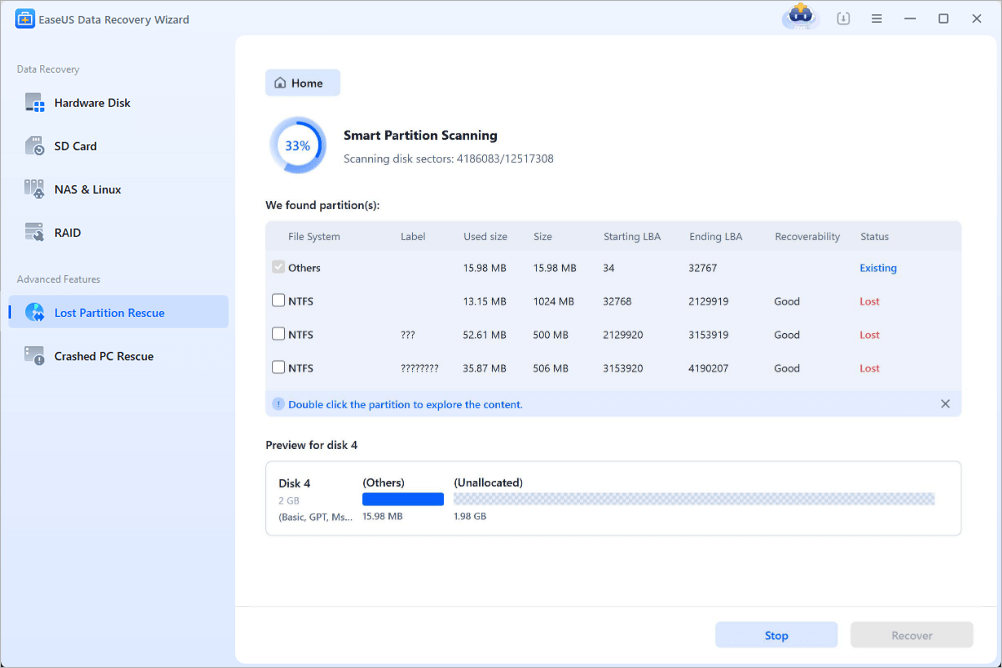
Steg 3. Välj och återställ partitionen
Välj de partitioner du vill återställa från listan över förlorade partitioner som har skannats. Deras motsvarande information visas också nedan. Efter att du har valt klickar du på "Återställ" för att återställa dina diskpartitioninställningar.
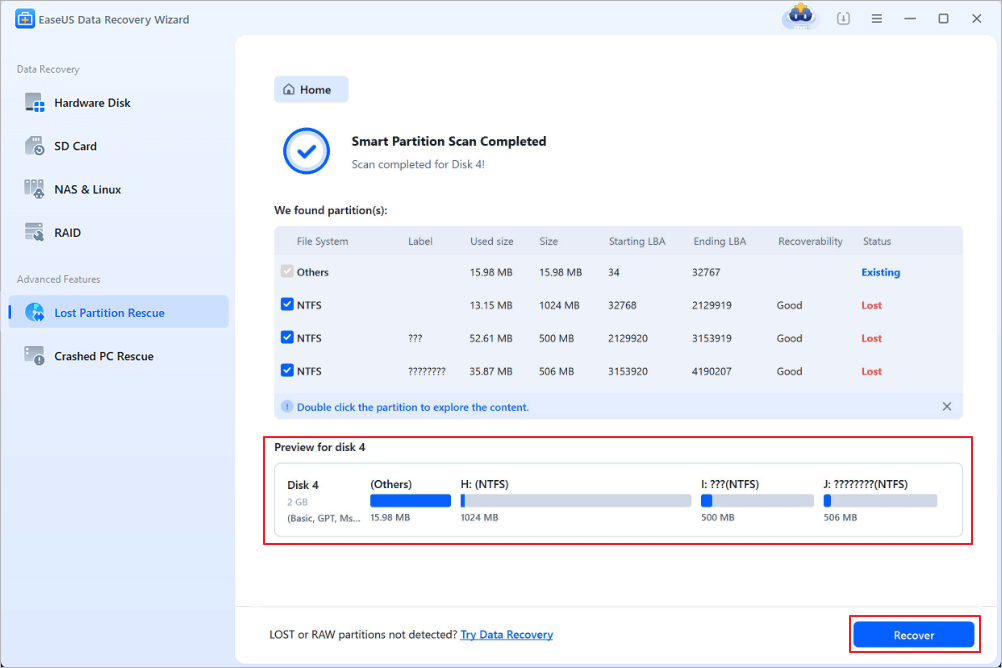
Glöm inte att dela den här guiden för partitionsåterställning på sociala medier. Med den här programvaran behöver du inte kommandoradsverktyg som CMD.

Vad händer om den borttagna partitionen fortfarande inte visas
Så, du har provat kommandotolken och återställningsverktyg, men din saknade partition har fortfarande inte dykt upp. Det är frustrerande. Vanligtvis betyder det att det finns ett djupare problem: en trasig partitionstabell, ett skadat filsystem, något som är urkopplat eller kanske till och med en trasig hårddisk. Här är vad du kan kontrollera härnäst, utan att riskera dina data i processen.
1. Kontrollera Diskhantering
Tryck på Windows + X och öppna Diskhantering. Hitta din disk och titta noga på vad Windows säger om dess partitioner.
- Oallokerat utrymme: Partitionen kan ha raderats. Skapa inte en ny volym här om du bryr dig om de gamla filerna; det gör det bara svårare att återställa.
- En partition utan enhetsbeteckning: Försök att tilldela en bokstav; ibland är det allt som krävs.
- RAW-partition: Det här betyder att Windows inte kan läsa filsystemet. Om du ser detta, återställ dina filer innan du försöker åtgärda eller formatera något.
- Offline-disk: Ta reda på varför Windows markerade den som "offline" innan du gör några ändringar.
- Inte initierad disk: Om du bryr dig om filerna på den, initiera den inte. Det steget skriver om metadata och kan störa återställningen.
2. Kontrollera den fysiska anslutningen
Om du inte ser din disk i Diskhantering eller DiskPart, dubbelkolla grunderna: USB-kablar, strömförsörjning, portar eller det externa kabinettet. Om det är en intern disk, öppna BIOS eller UEFI för att se om systemet ens upptäcker den.
Om du kan, testa hårddisken med en annan kabel eller en annan dator. Och om hårddisken låter konstigt, överhettas eller fortsätter att släcka strömmen, sluta ansluta den om och om igen. Det betyder oftast att hårdvaran är trasig.
3. Skapa eller formatera inte en ny partition
Visst, att skapa en ny partition låter dig använda det oallokerade utrymmet igen, men det kommer inte att återställa dina gamla filer. Faktum är att du kan sluta med att skriva över det som fortfarande är återställbart.
Om du inte har fått dina filer än, lämna bara utrymmet som det är. Använd återställningsprogram för att skanna det och spara återställd data till en annan enhet.
4. Tänk på professionell återhämtning
Allvarliga problem som fysiska skador på hårddisken, enheter som ständigt slutar fungera, eller om du är orolig för viktiga personliga eller affärsmässiga filer – ring professionell hjälp. Hemmaprogramvara är inte alltid lösningen, och oändliga skanningar kan faktiskt göra saken värre om hårdvaran håller på att dö ut.
Slutsats
Kommandotolken är praktisk för att få tillbaka åtkomst till en saknad partition, så länge partitionen fortfarande finns där men just har förlorat sin enhetsbeteckning. DiskPart-kommandon som list disk, list partition och list volume hjälper dig att ta reda på vilka diskar och partitioner du faktiskt har, och att tilldela bokstaven E kan ibland ge en volym liv igen.
Men låt oss vara ärliga, CMD kan inte återskapa en raderad partitionstabell eller garantera att dina gamla data kommer tillbaka. Om diskutrymmet inte är allokerat behöver du riktig programvara för partitionsåterställning. Om din största oro är att få tillbaka dina filer (foton, dokument, videor) är ett verktyg som EaseUS Data Recovery Wizard värt att prova.
Vanliga frågor om partitionsåterställning med CMD
1. Kan jag återställa en raderad partition med CMD utan programvara från tredje part?
Ibland. Om Windows fortfarande kan se partitionen men den just har förlorat sin enhetsbeteckning, kan DiskPart tilldela en och återställa åtkomsten. Om partitionen verkligen är borta och utrymmet inte är allokerat, kan CMD inte bara återställa den; det finns inget magiskt kommando för det.
2. Vilket CMD-kommando återställer en borttagen partition?
Det finns inget universellt kommando som passar alla. DiskPart låter dig titta på dina diskar och partitioner med list disk, list partition och list volume. Om det finns en befintlig volym kan assign letter=E lägga till en enhetsbeteckning. Men om själva partitionen är borta kommer CMD inte ensamt att återställa den.
3. Hur återställer jag en borttagen partition som nu är oallokerat utrymme?
Använd inte hårddisken. Öppna Diskhantering och bekräfta att den verkligen är oallokerad. Använd sedan programvara för partitionsåterställning för att söka efter gamla partitioner. Om du bara bryr dig om filerna kan dataåterställningsverktyg hämta dem utan att behöva bygga om partitionen.
Was This Page Helpful?
Relaterade Artiklar
 /2024/09/25