Innehållsförteckning
En fabriksåterställning av Windows 10 har en dubbel natur: den kan uppdatera systemfiler samtidigt som data bevaras, eller utföra en destruktiv radering. Om du just insett att dina filer saknas är den gyllene regeln att sluta använda datorn omedelbart för att förhindra att data skrivs över. Om inte en fullständig sektoröverskrivning i flera omgångar har inträffat, finns dina data kvar fysiskt.
Innan vi initierar ett återställningsprotokoll bör vi diagnostisera vad som hände på filsystemnivå under ominstallationsfasen.
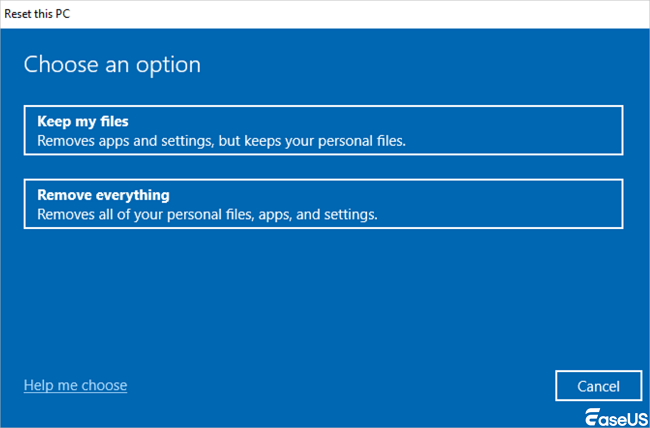
| 1️⃣Alternativ 1. Översikt över "Behåll mina filer" | Om du valde det här alternativet installerade Windows om operativsystemet men behöll dina användarprofildata. I många fall går dina filer inte förlorade; de har tillfälligt flyttats på grund av skadad användarprofil, dolda katalogändringar eller förskjutna sökvägsprofiler. Informationen finns fortfarande på din NTFS-partition , men kanske inte visas i dina standardbibliotek. |
| 2️⃣Alternativ 2. Översikt över "Ta bort allt" |
Det här alternativet utför en ren systemformatering. Huruvida dataåterställning är genomförbar här beror starkt på din hårdvaruarkitektur:
|
Vi kommer att ge dig några lösningar, och baserat på testresultaten har vi utvärderat varje metod . Du kan jämföra och välja den som bäst passar dina behov.
Metod 1. Återställ filer från Windows.old-mappen
Om du har utfört en uppgradering eller en standardåterställning skapar Windows ofta ett säkerhetsnätarkiv av din tidigare systemmiljö. Katalogen Windows.old är en tillfällig arkivmapp som genereras på din rotdisk. Den fungerar som en ögonblicksbild av dina användarprofiler, programdata och systeminställningar före återställningen.
Viktig anmärkning: Windows 10 tar automatiskt bort den här mappen 10 dagar efter återställningen för att frigöra diskutrymme.
Steg 1. Öppna "Utforskaren" genom att trycka på genvägen Win + E.
Steg 2. Navigera till systemets rotenhet (vanligtvis C:\ ).
Steg 3. Leta efter en mapp med namnet Windows.old . Om den finns, dubbelklicka för att öppna den.
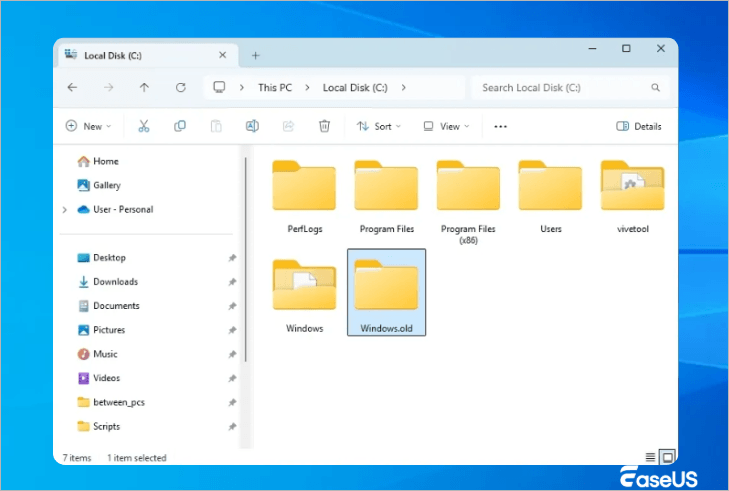
Steg 4. Gå till mappen " Användare" och dubbelklicka sedan på din tidigare användarnamnsprofilmapp.
Steg 5. Leta reda på dina viktiga bibliotek.
Kopiera filerna från den här katalogen och klistra in dem säkert i din aktiva användarprofil eller en extern lagringsenhet.
Metod 2. Återställ filer efter fabriksåterställning med dataåterställningsverktyget
När filer saknas helt i systemkatalogstrukturen bör du använda ett avancerat verktyg som kan kringgå vanliga partitionstabeller för operativsystemet.
EaseUS Data Recovery Wizard är konstruerad för att direkt skanna oallokerade lagringssektorer. Den tittar bortom skadade eller återställda NTFS-filtabeller för att identifiera enskilda filrubriker och läsa djupa logiska datasignaturer, och sätter sedan ihop dem till strukturerade filer, även för återställning av RAW-diskar .
Installera alltid programvaran på en separat partition, en extern hårddisk eller ett USB-minne.
Obs: För att garantera en hög chans till dataåterställning, installera EaseUS dataåterställningsprogramvara på en annan disk istället för den ursprungliga disken där du förlorade filer.
Steg 1. Starta EaseUS Data Recovery Wizard på din dator med Windows 11, Windows 10, Windows 8 eller Windows 7. Välj den diskpartition eller lagringsplats där du förlorade data och klicka på "Sök efter förlorade data".

Steg 2. Denna återställningsprogramvara börjar skanna disken för att hitta alla förlorade och raderade filer. När skanningsprocessen är klar klickar du på "Filter" > "Typ" för att ange förlorade filtyper. Om du kommer ihåg filnamnet kan du också söka i sökrutan, vilket är det snabbaste sättet att hitta målfilen.

Steg 3. Förhandsgranska och återställ förlorade Windows-filer. Du kan dubbelklicka för att förhandsgranska de skannade filerna. Välj sedan måldata och klicka på knappen "Återställ" för att spara dem på en annan säker plats på datorn eller molnenheten.

Om du tycker att den här informationen är användbar, dela den gärna med andra på sociala medier för att hjälpa dem att övervinna denna gemensamma utmaning.
Metod 3. Återställ filer med Windows-filåterställning efter fabriksåterställning
För användare som är bekanta med textbaserade verktyg tillhandahåller Microsoft ett officiellt kommandoradsverktyg.
Windows File Recovery är Microsofts officiella textbaserade verktyg som finns tillgängligt via Microsoft Store. Om dina huvudfilstabeller är skadade eller raderade efter en återställning kommer standardskanningslägen att misslyckas. Du bör aktivera det omfattande läget, som söker efter råa filsignaturer över disksektorerna när huvudfilstabellerna är skadade.
- Ladda ner Windows-filåterställning från Microsoft Store.
- Skriv cmd i Windows sökfält, högerklicka på "Kommandotolken" och välj "Kör" som administratör.
- Använd tydliga exempel från kommandotolken för att köra ett återställningskommando.
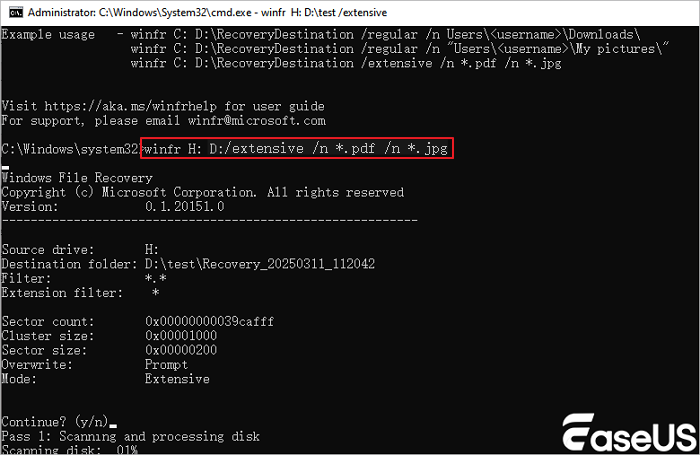
Exempelkommando för att söka efter råa filsignaturer och återställa din Pictures-katalog från en formaterad H:-enhet till en extern återställningsenhet tilldelad som D:
winfr H: D: /omfattande /n *.
Om vi tar bilden nedan som exempel, anta att du har raderat filerna "pdf" och "jpg" på enhet H, och nu vill återställa dem till enhet D. Du kan ange:
Metod 4. Återställ filer från molnbaserade säkerhetskopieringsintegrationer
Ibland sparar automatiserade säkerhetsfunktioner dina data utan din uttryckliga vetskap.
Standardinställningarna för Windows 10 integreras djupt med " OneDrive" . Även om en fabriksåterställning rensade din fysiska hårddisk kan dina standardmappsökvägar för profiler ha synkroniserats automatiskt med molninstrumentpanelen.
- Öppna en webbläsare och navigera till OneDrive-webbinstrumentpanelen .
- Logga in med samma Microsoft-konto som var kopplat till din Windows 10-dator före återställningen.
- Kontrollera filkatalogen eller titta i molnets papperskorgen efter dina saknade datatillgångar.
LÄS MER
Fortfarande nyfiken? Klicka här för att lära dig mer om 5 sätt att återställa förlorade filer efter Windows 10-uppdateringen.
Jämförelse av metoder för att återställa Windows 10 efter fabriksåterställning
Du kan använda följande tabell för en visuell jämförelse för att utvärdera den metod som passar dig bäst ur olika perspektiv.
| Återställningsmetod | Utförandesvårighetsgrad | Sannolikhet för restaurering | Kosta |
| 1️⃣Windows.old-mapp | Mycket låg | Hög (inom 10 dagar) | Gratis |
| 2️⃣ EaseUS Data Recovery Wizard | Låg | Mycket hög | Betald/Gratis provperiod |
| 3️⃣Windows-filåterställning | Hög (CLI-baserad) | Hög | Gratis |
| 4️⃣OneDrive | Låg | Garanterat (om tidigare aktiverat) | Gratis |
Slutsats
Att upptäcka att dina viktiga personliga filer, foton eller dokument har försvunnit efter en systemåterställning kan vara otroligt stressande. Men som den här guiden visar leder en fabriksåterställning av Windows 10 inte nödvändigtvis till permanent dataförlust.
Oavsett om du snabbt extraherar dina profilmappar från den tillfälliga Windows.old-katalogen, distribuerar en djup sektor-för-sektor-skanning via EaseUS Data Recovery Wizard eller återställer dina filer med hjälp av moln- och lokala säkerhetskopieringsintegrationer, är den viktigaste faktorn hastighet. Minimera systemets inaktivitet, undvik att installera programvara på målenheten och säkra dina filer omedelbart för att säkerställa en lyckad återställning.
Återställ filer efter fabriksåterställning av Windows 10 – vanliga frågor
Om du fortfarande har några frågor om Windows-återställning kan du kolla in de snabba svaren nedan för att få hjälp:
1. Raderar en fabriksåterställning alla hårddiskar i Windows 10 eller bara C:-enheten?
Som standard riktar sig Windows 10:s fabriksåterställningsarkitektur endast mot den primära operativsystempartitionen. Sekundära interna dataenheter och externa kringutrustning förblir intakta om du inte uttryckligen väljer konfigurationsreglaget "Alla enheter" under återställningsbekräftelsen.
2. Kan jag återställa filer om min Windows 10-dator har en SSD istället för en hårddisk?
Ja, men timing är avgörande. För att ge en realistisk genomgång av mekaniken, tack vare TRIM-kommandot på moderna SSD-diskar, köas borttagna block för elektronisk nollställning under systemets viloläge.
3. Hur kan jag förhindra dataförlust innan jag utför en systemåterställning av Windows 10 i framtiden?
Innan du gör en fabriksåterställning bör du implementera en strategi för säkerhetskopiering med dubbla faktorer: råd om att konfigurera automatiska dagliga säkerhetskopior av "Filhistorik" under "Inställningar > Uppdatering och säkerhet > Säkerhetskopiering" för att spara timvisa filändringar på en extern USB-enhet, eller skapa en fullständig systembildsögonblicksbild via "Kontrollpanelen > System och säkerhet > Säkerhetskopiering och återställning (Windows 7)" för att spara en komplett bildsögonblicksbild av din partitionskonfiguration.
Was This Page Helpful?
Relaterade Artiklar
 /2024/09/10