Innehållsförteckning
Att förlora en partition efter diskkloning händer vanligtvis när kloningsprogram skriver över måldiskvolymer, lämnar återstående kapacitet som oallokerat utrymme eller kloningsprocessen avbryts. Du kan enkelt skanna disksektorerna och återställa saknade filer med EaseUS Data Recovery Wizard. När du har säkrat dina data kan du återskapa den saknade partitionen eller tilldela om enhetsbeteckningar i Windows Diskhantering för att återställa fullständig lagringsåtkomst på ett säkert sätt.
Många användare klonar sin systemdisk för att uppgradera lagringskapaciteten, migrera Windows till en ny NVMe SSD eller skapa en fullständig säkerhetskopia. Diskkloning går dock inte alltid smidigt. Ett vanligt problem efter kloning av en disk är att en eller flera partitioner försvinner, vilket gör att värdefull data blir oläslig eller visas som oallokerat utrymme i Windows Diskhantering.
Om du nyligen har slutfört en diskkopiering eller OS-migrering och din sekundära datapartition (D-enheten) saknas, få inte panik. Originalfilerna förblir vanligtvis intakta på de fysiska lagringsblocken. I den här detaljerade guiden får du lära dig varför partitioner försvinner efter diskkloning och hur du återställer partitioner efter diskkloning.
Varför försvann min partition efter diskkloning
Att förstå varför en partition försvinner efter kloning hjälper dig att välja rätt lösning och förhindrar oavsiktlig dataförlust under återställning. Diskkloning innebär att alla sektorstrukturer eller volymlayouter kopieras från en källdisk till en måldisk. Flera tekniska faktorer kan orsaka att partitioner försvinner efter att processen är klar.
- Överskriven partitionstabell för måldisk: Många diskkloningsprogram raderar alla befintliga partitioner på måldisken så att de matchar källdiskens layout och skriver över befintliga målpartitioner.
- Oallokerat utrymme kvar på större målenheter: När man klonar en mindre hårddisk till en större SSD lämnas det extra lagringsutrymmet ofta kvar som oallokerat utrymme istället för att skapa en ny användbar volym.
- Förlust av enhetsbeteckning: Windows kan misslyckas med att tilldela en enhetsbeteckning till en nyligen klonad partition, vilket gör den osynlig i Utforskaren trots att informationen är säker.
- Avbruten kloningsprocess: Plötsliga strömavbrott, lösa kabelanslutningar eller dåliga sektorer mitt i processen kan skada partitionstabellens metadata och göra volymerna oläsliga.
- Felmatchning mellan MBR- och GPT-partitionsstilar: Konvertering mellan Master Boot Record- och GUID-partitionstabellformat under kloning kan förvirra partitionslayoutpekare.

Återställning av förlorad partition och dataåterställning
Sluta skriva ny data till din formaterade hårddisk eller partition från och med nu. Starta sedan EaseUS Data Recovery Wizard och skanna din formaterade partition.
Metod 1. Återställ saknade partitionsdata via EaseUS Data Recovery Wizard
När en partition raderas eller förloras under kloning kan Utforskaren i Windows inte längre läsa huvudfilallokeringsposterna. Rådata lagras dock fortfarande på flashminnet eller diskplattans sektorer. Att använda specialiserad dataåterställningsprogramvara är det säkraste och mest tillförlitliga sättet att återställa dina saknade filer.
EaseUS Data Recovery Wizard är utformad för användare på alla tekniska nivåer. Den kan skanna oallokerat utrymme, RAW-volymer och förlorade partitionssökvägar utan att ändra ursprungliga filstrukturer. Oavsett om din partition försvann efter kloning av en hårddisk till en SSD, migrering av systemenheter eller formateringsfel, återställer EaseUS Data Recovery Wizard säkert dina foton, videor, dokument och arkiv.
Det här verktyget har fullt stöd för NVMe M.2 SSD-diskar, SATA SSD-diskar, externa hårddiskar, USB-flashenheter och minneskort.
Steg 1. Välj och skanna den förlorade partitionen
Starta EaseUS Data Recovery Wizard, välj "Lost Partition" och klicka på "Search for Lost Data" för att söka efter all förlorad data från din förlorade eller raderade partition. Om det finns många förlorade partitioner kan du identifiera dem genom deras partitionsstorlek.
Obs: Eftersom Windows-systemet inte stöder Linux-filsystemet kommer Ext2- eller Ext3-partitionen att identifieras som förlorad partition utan enhetsbeteckning i programvaran. Om du vill återställa data från Ext2/Ext3-partitionen kan du följa dessa steg.

Steg 2. Filtrera de skannade resultaten
Eftersom det kommer att finnas många skannade filer kan du välja en filkategori för snabb filtrering, till exempel Bilder, Videor, Dokument, Ljud och Övrigt. Eller om du kommer ihåg filnamnet kan du bara söka upp det i sökrutan i det övre högra hörnet.

Steg 3. Förhandsgranska och återställ data från den förlorade partitionen
Innan återställningen kan du förhandsgranska filen för att se till att det är den data du behöver. Välj alla filer du behöver och klicka på "Återställ" för att återställa dem. Välj en lagringsplats (inklusive molnlagring, till exempel OneDrive, Google Drive, etc.) och klicka på "Spara" för att spara dina återställda filer.

Många användare har bevisat verktygets effektivitet. Om du är intresserad av filåterställningsproblem, dela det på Facebook, Twitter, LinkedIn och andra sociala medieplattformar!
Metod 2. Tilldela en enhetsbeteckning i Diskhantering
Ibland lyckas kloningsprocessen, men Windows misslyckas med att tilldela en enhetsbeteckning till den nya partitionsvolymen. I det här fallet finns partitionen, men den förblir osynlig i Utforskaren.
Steg 1. Tryck på Windows-tangenten + X och välj sedan "Diskhantering" från menyn.
Steg 2. Leta reda på din klonade disk i listan över enheter nedan.
Steg 3. Leta efter en volym med ett felfritt filsystem (NTFS eller exFAT) men utan tilldelad enhetsbeteckning.
Steg 4. Högerklicka på den saknade partitionen och välj "Ändra enhetsbeteckning och sökvägar".
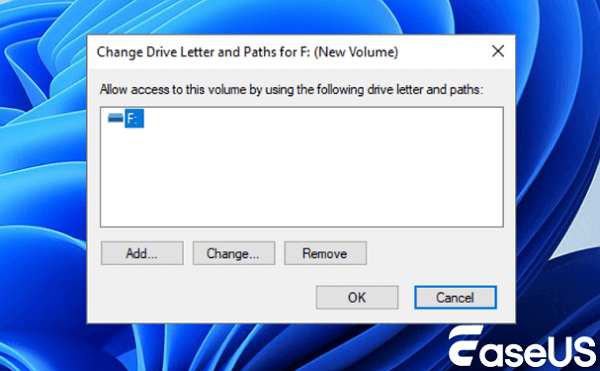
Steg 5. Klicka på "Lägg till", välj en tillgänglig enhetsbeteckning från rullgardinsmenyn och klicka på "OK".
Steg 6. Öppna Utforskaren för att kontrollera om dina filer och mappar visas normalt.
Metod 3. Skapa en ny enkel volym från oallokerat utrymme
Om du klonade en mindre hårddisk till en större SSD kan kloningsprogramvaran ha kopierat den ursprungliga lilla partitionsstorleken och lämnat den återstående diskkapaciteten som oallokerat utrymme. När du har återställt förlorad data med EaseUS Data Recovery Wizard kan du omvandla det oallokerade utrymmet till en ny, användbar partition.
Steg 1. Tryck på Windows-tangenten + X och öppna "Diskhantering".
Steg 2. Scrolla ner för att hitta den enhet som visar svart oallokerat utrymme.
Steg 3. Högerklicka på det oallokerade utrymmet och välj "Ny enkel volym".
Steg 4. Klicka på "Nästa" i guiden, ange önskad volymstorlek och tilldela en önskad enhetsbeteckning.
Steg 5. Välj "NTFS" som filsystem, markera "Utför en snabbformatering" och klicka på "Slutför".
Hur man förhindrar partitionsförlust under framtida diskkloning
God förberedelse innan du klonar en disk minskar risken för att förlora partitioner eller att stöta på diskfel.
- Säkerhetskopiera kritisk data först: Säkerhetskopiera alltid viktiga dokument, foton och projekt till molnlagring eller en extern hårddisk innan kloning.
- Verifiera käll- och målenheter noggrant: Dubbelkolla enhetsnummer och lagringskapacitet i ditt kloningsprogram för att säkerställa att du inte klonar en tom enhet över en full.
- Använd pålitlig kloningsprogramvara: Välj pålitliga diskkloningsprogram som erbjuder proportionell partitionsstorleksändring vid kloning till större eller mindre enheter.
- Håll systemet anslutet till strömmen: Om du klonar en bärbar hårddisk, håll datorn ansluten till ett vägguttag för att förhindra strömavbrott mitt i processen.
Slutsats
Att förlora eller sakna en partition efter diskkloning kan vara alarmerande, men det betyder inte att dina personliga filer är borta för alltid. Oavsett om kloningsprogrammet skrev över partitionspekare, misslyckades med att tilldela en enhetsbeteckning eller lämnade extra utrymme oallokerat, ligger dina data vanligtvis kvar på de fysiska lagringsblocken. Genom att undvika nya enhetsskrivningar, verifiera enhetsbeteckningar i Diskhantering och använda E aseUS Data Recovery Wizard för att skanna råa sektorer och återställa saknade filer kan du återställa partitionen efter en diskkloning och återställa sömlös datoråtkomst.
Vanliga frågor om återställning av partition efter diskkloning
Här är tydliga svar på vanliga frågor som datoranvändare ställer när de försöker återställa partitioner efter kloning av en hårddisk eller SSD.
1. Kan diskkloning ta bort partitioner på min målhårddisk?
Ja. De flesta diskkloningsverktyg formaterar eller skriver över målenheten så att dess volymlayout matchar källenheten helt. Alla befintliga partitioner på målenheten kommer att raderas under kloningsprocessen.
2. Vad ska jag göra om min klonade SSD visar oallokerat utrymme?
Om din klonade SSD visar oallokerat utrymme betyder det att källenheten var mindre än den nya SSD:n. Du kan högerklicka på det oallokerade utrymmet i Windows Diskhantering, välja Ny enkel volym och följa installationsguiden för att skapa en ny partition, eller använda EaseUS Data Recovery Wizard först om du misstänker att förlorad data finns i det området.
3. Är det möjligt att återställa filer från en partition som skrevs över under kloning?
Ja. Så länge de fysiska minnesklustren som innehåller dina originalfiler inte har skrivits över helt med nya datablock kan EaseUS Data Recovery Wizard utföra en djup sektorskanning för att återställa förlorade filer från överskrivna eller saknade partitioner.
4. Varför startar inte min dator efter att ha klonat systemenheten?
En dator kan misslyckas med att starta efter kloning om startordningen i BIOS- eller UEFI-inställningarna pekar på fel enhet, om målenheten använder en annan partitionsstil som MBR istället för GPT, eller om systemstartfiler inte inkluderades i valet av kloningsläge.
Was This Page Helpful?
Relaterade Artiklar
-
Btrfs Recovery Software: Återställ raderade/förlorade filer från Btrfs Drives Synology/QNAP
![author icon]() /2024/09/27
/2024/09/27 -
Hur man återställer permanent raderade foton från galleriet utan säkerhetskopiering
![author icon]() /2024/09/10
/2024/09/10 -
Filen hittades inte: Kontrollera filnamn och återställ i Windows
![author icon]() /2024/09/27
/2024/09/27 -
The Legend of Zelda: Tears of the Kingdom Filstorlek på PC/Nintendo Switch
![author icon]() /2024/09/20
/2024/09/20
 /2024/09/27