Innehållsförteckning
- Metod 1. Hur man återställer raderade foton från Nikon D5300 med hjälp av programvara för fotoåterställning
- Metod 2. Hur man återställer raderade foton från Nikon D5300 genom att söka efter säkerhetskopior
- Metod 3. Hur man återställer raderade foton från Nikon D5300 genom att återställa från en datorsäkerhetskopia
Det finns få känslor som sjunker ner i ögonblicket när du inser att du just har raderat värdefulla foton från din Nikon D5300. Oavsett om du tryckte på fel knapp eller formaterade fel kort, känns de ögonblicken som förlorade för alltid.
Men få inte panik än. I många fall kan de raderade fotona fortfarande återställas. När du tar bort en fil markerar kameran helt enkelt utrymmet som tillgängligt för ny data; originaldatan finns kvar tills den skrivs över. Nyckeln är att agera snabbt och korrekt.
Den här steg-för-steg-guiden guidar dig genom de mest effektiva metoderna för att återställa raderade foton från Nikon D5300:
🔴 Viktigt första steg: Sluta använda minneskortet omedelbart!
Metod 1. Hur man återställer raderade foton från Nikon D5300 med hjälp av programvara för fotoåterställning
Detta är den mest pålitliga metoden för att återställa raderade foton från en Nikon D5300. Du behöver en dator, en kortläsare och Nikons programvara för fotoåterställning .
EaseUS Data Recovery Wizard är ett bra alternativ för att återställa foton från en rad olika digitalkameror, som till exempel Nikon D7500. Det hjälper dig att återställa dina raderade foton mer exakt genom att automatiskt identifiera kamerans märke och modell. Dessutom återställer det data från ett skadat SD-kort eller någon annan felaktig extern lagringsenhet.
Anslut SD-kortet som bilderna förlorade till datorn. Ladda ner EaseUS Data Recovery Wizard till din dator för att återställa raderade foton från SD-kortet. Det finns en annan metod för att återställa bilder från en Nikon-digitalkamera, om bilderna sparades på ett externt minneskort och informationen inte raderades. Men även om du inte hittar dem i de senaste mapparna kan du hämta bilderna från SD-kortet med hjälp av programvara för dataåterställning.
🏆 EaseUS SD-kortåterställning utnyttjar patenterad teknik för rekonstruktion av videofragment för att djupt reparera videofiler som förlorats på grund av oavsiktlig radering, formatering eller korruption. Den är uttryckligen utformad för kameror, actionkameror, drönare och dashcams och återställer exakt kompletta och spelbara värdefulla bilder.
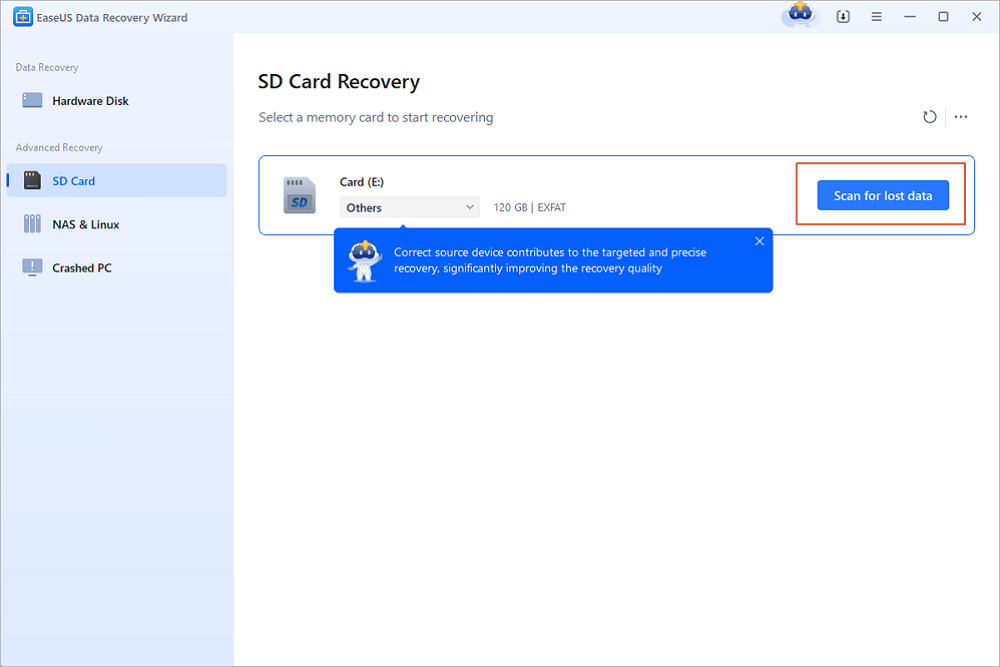
Steg 1. Välj plats och börja skanna
Håll muspekaren över SD-kort-, kamera- eller hårddiskpartitionen där du raderade/förlorade bilder och klicka sedan på "Skanna efter förlorad data".
Steg 2. Välj de bilder du vill återställa
När skanningen är klar väljer du "Bilder" i den vänstra panelen. Om du vill hitta de förlorade fotona klickar du på "Endast förlorade filer" längst upp till höger. Sedan kan du hitta foton baserat på enheter, typer och datum.

Steg 3. Återställ förlorade foton
Efter förhandsgranskningen klickar du på "Återställ" och väljer en annan plats för att spara de önskade bilderna. Du kan spara de återställda fotona på din lokala hårddisk, externa lagringsenhet eller molnlagring.

💡Vill du veta mer om dataåterställning från SD-kort? Vilken är till exempel den bästa programvaran för dataåterställning från SD-kort? Hur återställer man ett skadat SD-kort? Hur återställer man data från ett oläsligt SD-kort... Gå till vanliga frågor om dataåterställning från SD-kort och återställ dina värdefulla förlorade filer.
Kom ihåg att dela det här inlägget med Nikon D5300-användare som upplever samma dataförlustfel: 
Metod 2. Hur man återställer raderade foton från Nikon D5300 genom att söka efter säkerhetskopior
I vissa fall, eller med vissa redigeringsåtgärder i kameran, kan Nikon D5300 skapa säkerhetskopior med filändelsen .BAK. Det är lite av ett långsökt försök, men det är värt en snabb kontroll.
Steg 1. Anslut minneskortet till datorn.
Steg 2. Gå till DCIM-mappen och öppna sedan mappen som innehåller dina foton (t.ex. 100D5300).
Steg 3. Ändra dina mappvisningsalternativ för att visa filändelserna. Leta efter filer med filändelsen .BAK.

Om du hittar några, kopiera dem bara till din dator och byt namn på dem, ändra filändelsen från .BAK till .JPG eller .NEF. Du kanske har fått tillbaka ditt foto!
Metod 3. Hur man återställer raderade foton från Nikon D5300 genom att återställa från en datorsäkerhetskopia
Detta är det enklaste och säkraste alternativet om du har följt en rutin för säkerhetskopiering av data.
- Kontrollera din säkerhetskopieringsprogramvara: Öppna ditt säkerhetskopieringsprogram – det kan vara Time Machine för Mac, Filhistorik för Windows eller till och med ett tredjepartsverktyg – öppna datumet innan du raderade fotona.
- Molntjänster: Om du använder några automatiska synkroniseringstjänster som Google Foto, Dropbox eller Amazon Foto, är dina foton förmodligen redan säkert lagrade i molnet.
Hur man förhindrar att detta händer igen
- 🟠Formatering i kameran: Du bör alltid formatera minneskortet i din Nikon D5300 efter att du har överfört foton till datorn. Detta säkerställer att kortet är kompatibelt och undviker filsystemfel.
- 🔴Dubbelkolla innan du raderar: Var helt säker innan du massraderar bilder. Använd kamerans "Skydda"-funktion för att låsa dina favoritbilder. Använd flera kort: Förlita dig inte på ett enda stort kort. Att använda flera mindre kort minimerar den potentiella skadan om ett kort går sönder eller formateras av misstag.
- 🟢Säkerhetskopiera regelbundet: Detta är den gyllene regeln inom fotografering. Överför dina foton till en extern hårddisk eller någon annan molnbaserad säkerhetskopieringstjänst så snart som möjligt efter en fotografering. Att förlora foton är alltid en stressig upplevelse, men med rätt verktyg och ett lugnt tillvägagångssätt kan du ofta rädda dina favoritbilder från gränsen till katastrofen. I slutet av den här guiden har du en bra chans att återställa de raderade fotona från din Nikon D5300.
Slutord
Det här inlägget har tittat på hur man återställer raderade foton från en Nikon D5300 och en av de mest effektiva metoderna är att använda dataåterställningsprogram som EaseUS Data Recovery Wizard. Om du har för vana att säkerhetskopiera filer är det ett bra val att återställa dem från säkerhetskopior.
Vanliga frågor om hur man återställer raderade bilder från Nikon D5300
Läs den här delen för att få fler relaterade frågor om hur du kan återställa raderade foton från Nikon D5300:
1. Kan man återställa raderade bilder på en Nikon-kamera?
Som sagt är det bästa sättet att återställa raderade foton från en Nikon-kamera att direkt skanna minneskortet med ett dataåterställningsprogram. Dessa verktyg kontrollerar filsystemet först; om filerna fortfarande finns kvar visas dina foton nästan omedelbart.
2. Hur återställer man permanent raderade kamerabilder?
För att återställa permanent raderade kamerafoton, kontrollera först "Papperskorgen" eller "Papperskorgen" i Google Foto eller enhetens galleriapp, eftersom foton ofta lagras där en tid innan de raderas permanent. Eller så kan du använda dataåterställningsprogram som EaseUS Data Recovery Wizard.
Was This Page Helpful?
Relaterade Artiklar
 /2024/09/12