Innehållsförteckning
Stellar Data Recovery positionerar sig som en heltäckande lösning för dataförlust, vilket kan vara en frustrerande och stressig upplevelse. Oavsett om det gäller värdefulla familjefoton, kritiska arbetsdokument eller viktiga systemfiler kan förlust av digital data få allvarliga konsekvenser.
I den här detaljerade recensionen av Stellar Data Recovery kommer vi att undersöka dess funktioner, säkerhet, dataåterställningsprestanda och värde för att hjälpa dig att avgöra om det är rätt verktyg för dina behov.

✅Sammanfattning i förväg
Stellar Data Recovery presenterar en robust och pålitlig dataåterställningslösning, vilket är särskilt värdefullt för yrkesverksamma som behöver avancerade funktioner som RAID-rekonstruktion och IT-tekniker som behöver bredast möjliga stöd för olika återställningsscenarier.
Men när dataförlust inträffar för vanliga användare som vill ha ett enkelt verktyg för oavsiktlig filradering, rekommenderar vi 💎EaseUS Data Recovery Wizard , ett mer användarvänligt dataåterställningsverktyg.
 Med EaseUS Data Recovery Wizard kan du återställa förlorad data och skydda dina viktiga filer – så att du kan fokusera på det som är viktigast.
Vad är Stellar Data Recovery
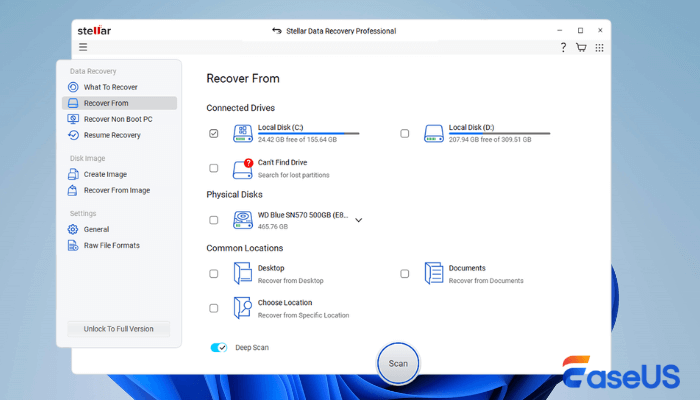
Stellar Data Recovery är ett specialiserat verktyg utformat för att återställa förlorad eller raderad data från olika lagringsenheter under olika scenarier. Det kan hämta data från hårddiskar (både interna och externa), SSD-diskar, USB-enheter, till och med optiska medier som CD-skivor och DVD-skivor, och utföra minneskortsåterställning .
Den stöder återställning från situationer som oavsiktlig radering, hårddiskformatering, partitionsförlust, systemkrascher, diskkorruption med mera. Stellar Data Recovery är tillgängligt för både Windows- och Mac-system och stöder ett brett utbud av filsystem, inklusive NTFS, FAT16, FAT32, exFAT, APFS, HFS+ och Ext2/3/4 för Linux-enheter.
För- och nackdelar
🟢Fördelar med Stellar Data Recovery:
- Användarvänligt gränssnitt: Både Windows- och Mac-versionerna har ett rent, intuitivt gränssnitt som vägleder användarna genom återställningsprocessen steg för steg.
- Omfattande formatstöd: Programvaran stöder många filtyper, inklusive dokument-, video-, ljud-, e-post- och fotoåterställning .
- Avancerade återställningsfunktioner: Högre utgåvor erbjuder funktioner som RAID-återställning , återställning av BitLocker-krypterade hårddiskar och återställning från kraschade system.
🔴Nackdelar med Stellar Data Recovery:
- Långsam djupskanning: Djupskanningsprocessen, även om den är grundlig, kan ta flera timmar på större hårddiskar.
- Problem med filnamn: Återställda filer får ibland generiska namn snarare än sina ursprungliga filnamn, vilket gör det svårt att organisera dem.
- Prisöverväganden: Även om det finns en gratisversion, representerar de betalda utgåvorna – särskilt de mer avancerade – en betydande investering.
Utgåva och pris
Stellar Data Recovery erbjuder flera utgåvor för att passa olika behov och budgetar:
| Utgåva | Pris | Viktiga funktioner | Bäst för |
| Gratis | 0 kr | Återställer upp till 1 GB data | Grundläggande återhämtningsbehov |
| Standard | 39,99 USD | Obegränsad dataåterställning | Vanliga hemanvändare |
| Professionell | 59,99–69,99 USD | Återställning av förlorad partition, återställning av ostartbart system | Avancerade användare |
| Premie | 79,99 USD | Lägger till foto- och videoreparation | Multimediaproffs |
| Tekniker | 199 dollar | RAID-återställning, SMART-övervakning | IT-proffs |
| Verktygslåda | 299 dollar | Återställning av virtuella enheter, stöd för Linux/Mac-enheter | Specialister på dataåterställning |
💎 Åsikter från specialister på dataåterställning här
Stellar Data Recovery skulle kunna vara ett bra verktyg för dataåterställning. Ändå ger det inte gratisversionen fler funktionella funktioner, t.ex. om du vill återställa ett 1 MB stort foto som av misstag raderades. Ändå kan de återställda filerna inte öppnas på grund av filkorruption, och du måste betala mer (cirka 59,99 USD) för att låsa upp filreparationsfunktionen! Absolut inte en bra affär!
I det här fallet är EaseUS Data Recovery Wizard ett bättre val, som erbjuder en gratisversion som ger upp till 2 GB data gratis, utan att dess användbara funktioner minskar jämfört med pro-versionen.
Kolla in 👉 Extra: Stellar Data Recovery jämfört med EaseUS Data Recovery i den här guiden för att lära dig hur du återställer raderade filer med EaseUS Data Recovery Wizard!
Är Stellar Data Recovery säkert
Baserat på omfattande tester och användarrapporter anses Stellar Data Recovery generellt vara en säker och pålitlig lösning. Programvaran fungerar i skrivskyddat läge under skanning, vilket innebär att den inte modifierar eller skriver till den hårddisk som återställs. Detta minskar risken för ytterligare datakorruption eller överskrivning av raderade filer avsevärt.
Glöm inte att dela det här inlägget med dina vänner och hjälp fler att lära sig att välja och återställa förlorad data med hjälp av dataåterställningsprogram.

Stellar Data Recovery-prestanda och användarrecension
I praktiska tester visar Stellar Data Recovery god prestanda med vissa variationer beroende på det specifika scenariot:
Snabbskanning: Utförs snabbt, vanligtvis inom några minuter för medelstora hårddiskar. Detta räcker för att återställa nyligen raderade filer.
Djupskanning: Mycket mer grundlig men betydligt långsammare. En 500 GB SSD tog nästan en timme för en djupskanning, medan en extern hårddisk på 1 TB krävde över tre timmar. Detta överensstämmer med de flesta återställningsprogram, eftersom djupskanning innebär att söka efter filsignaturer över hela hårddiskytan.
Lyckandegrad: Programvaran ger generellt sett bra återställningsresultat, särskilt för nyligen raderade filer och data från felfria hårddiskar. En användare lyckades återställa en förlorad projektmapp som inte hittades i den första snabbskanningen men som dök upp efter en djupskanning.
Användarrecensioner och feedback
Många användare rapporterar lyckade återställningar med Stellar Data Recovery. Programvaran får beröm för sin förmåga att hantera komplexa scenarier. Användare uppskattar funktioner som RAID-rekonstruktion, BitLocker-krypterad hårddiskåterställning och möjligheten att återställa data från system som inte kan startas.
Användare av Staller rapporterar dock även vissa problem:
Vissa användare noterar att djupskanningsprocessen kan vara tidskrävande, särskilt på större hårddiskar. Dessutom visar rapporter att återställda filer ibland förlorar sina ursprungliga filnamn och istället visas som generiska filidentifierare.
Jämfört med alternativ som Disk Drill stöder Stellar fler filformat (inklusive återställning från Blu-ray-skivor) men kan ha en något brantare inlärningskurva för vissa avancerade funktioner.
👤Användare 1: Jag skulle rekommendera Stellar till alla som behöver återställa sina filer snabbt och säkert. Det räddade mitt arbete. Jag ville också tacka Vishal för den utmärkta servicen.
👤Användare 2: Jag återställer några .cr2-filer med Stellar Photo Repair och jag hade en fråga om konverteringen till jpg-filer. Harshita hjälpte mig oerhört mycket att förstå processen. Synd att jag inte visste om årsprenumerationen efter att jag laddat ner den senaste versionen. Jag får ta itu med det i ett annat samtal.
Extra: Stellar Data Recovery jämfört med EaseUS Data Recovery
Jämfört med sin huvudkonkurrent, EaseUS Data Recovery Wizard, försvagas Stellars värdeerbjudande. EaseUS hyllas ofta för sitt exceptionellt intuitiva och användarvänliga gränssnitt som förenklar återställningsprocessen i tre enkla steg: Välj, Skanna och Återställ. Denna effektiviserade metod framhävs ofta som mer tillgänglig för alla användarnivåer.
Du kan lita på EaseUS dataåterställningsprogramvara
EaseUS Data Recovery Wizard har skaffat sig en omfattande teknisk bas inom dataåterställning och har anlitats av miljarder användare sedan 2005. Kolla in recensioner på Trustpilot .
Gratisversionen av varje verktyg berättar också en annan historia. Stellar Free begränsar användarna till 1 GB dataåterställning, medan EaseUS erbjuder en mer generös kvot på 2 GB gratis dataåterställning, vilket gör det möjligt för användare att rädda mer av sin data utan kostnad.
Installera EaseUS dataåterställningsprogramvara för att återställa raderade filer i bara 3 steg:
Steg 1. Välj den exakta filplatsen och klicka sedan på knappen "Sök efter förlorad data" för att fortsätta.

Steg 2. Efter processen, leta reda på de raderade eller förlorade filerna i den vänstra panelen med hjälp av funktionen "Sökväg" eller "Typ". Eller så kan du använda funktionen "Filter" för att hitta de raderade filerna.

Steg 3. Klicka på knappen "Återställ" och spara de återställda filerna – helst bör de vara olika från originalet. Du kan välja en molnlagring, till exempel OneDrive, Google Drive etc., och klicka på "Spara" för att spara dina återställda filer.

Hur man använder Stellar Data Recovery
Att använda Stellar Data Recovery är enkelt och lättillgängligt, även för användare med begränsad teknisk expertis. Här är en steg-för-steg-guide:
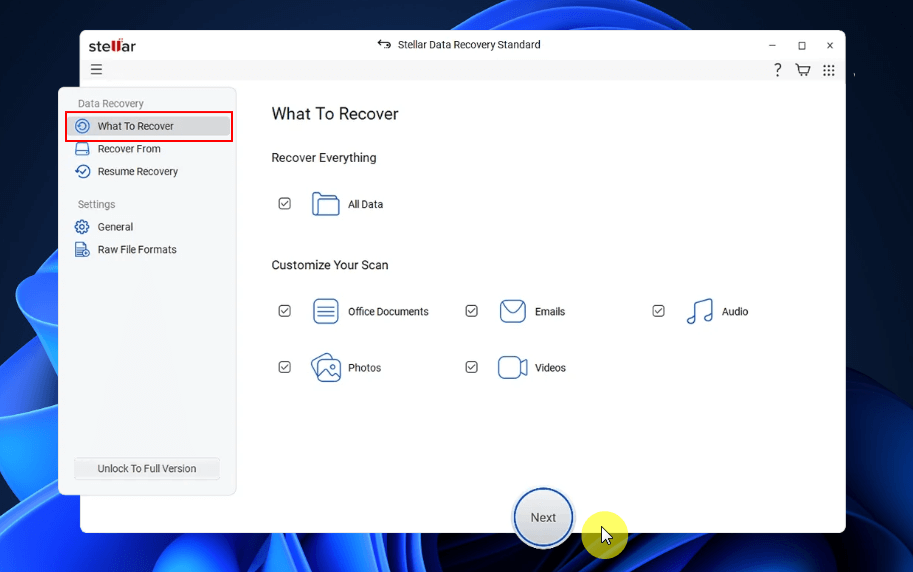
Steg 1. Starta Stellar Data Recovery-programvaran och välj vilken typ av data du vill återställa (dokument, foton, video, ljud etc.).
Steg 2. Välj den specifika enhet, partition eller mapp där dina förlorade data fanns.
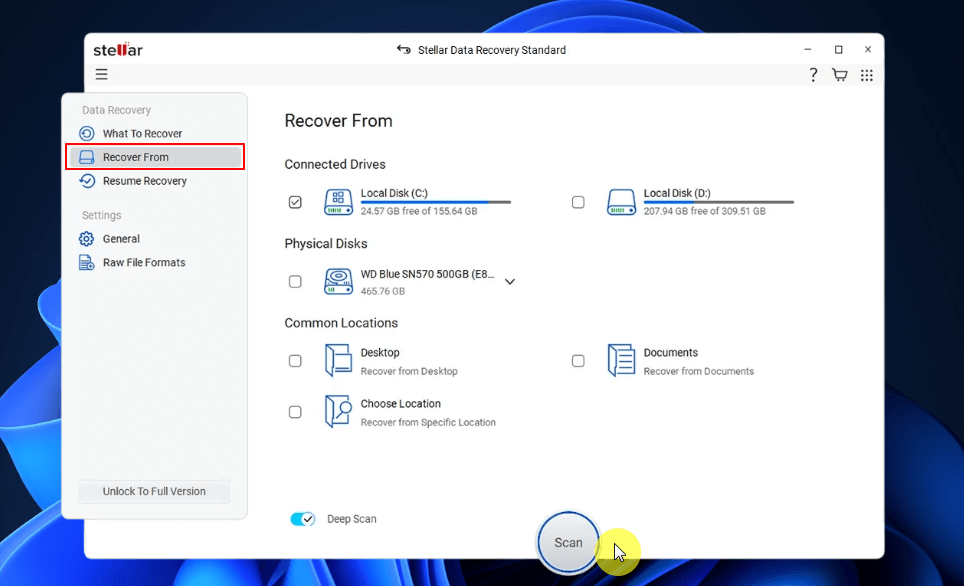
Steg 3. Programvaran börjar skanna. Börja med "Snabbsökning" för nyligen raderade filer. Om det inte ger resultat, fortsätt med "Djupsökning" för en mer grundlig men tidskrävande sökning.
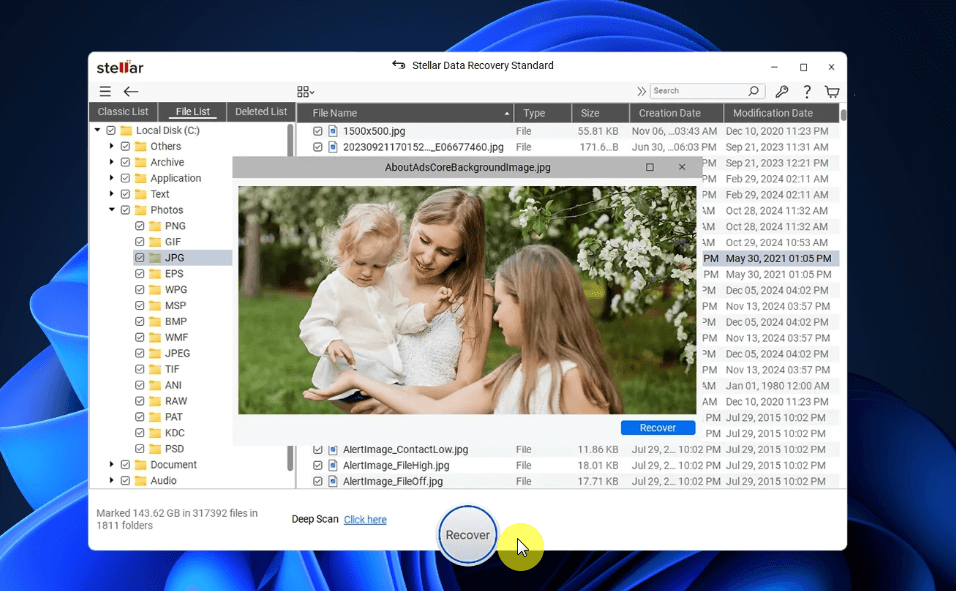
Steg 4. När skanningen är klar, bläddra igenom de återställningsbara filerna. Stellar låter dig förhandsgranska filer innan återställning, vilket är särskilt användbart för att verifiera foton, videor och dokument.
Steg 5. Markera de filer du vill återställa och välj en säker destination på en annan enhet för att spara dem.
För mer avancerade scenarier, som system som inte kan startas, låter Professional- och högre utgåvor dig skapa en startbar återställningsenhet. Detta gör att du kan starta den drabbade datorn från ett USB-minne och återställa data även när operativsystemet inte laddas.
🔔EaseUS Data Recovery Wizard testversion låter användare prova alla funktioner, inklusive att skapa en startbar enhet och återställa data från en hårddisk som inte startar .
Även om Stellar Data Recovery kan utföra kärnuppgiften för dataåterställning, överträffas den av EaseUS Data Recovery Wizard på viktiga områden som hastighet, användarupplevelse och generösiteten hos gratisversionen. För användare som söker en snabbare, mer intuitiv och totalt sett mer prisvärd lösning, presenterar EaseUS Data Recovery Wizard ett klart överlägset alternativ.
Slutsats: Är Stellar Data Recovery värt det
Stellar Data Recovery erbjuder en robust och pålitlig lösning för ett av datorns mest stressiga problem. Dess styrkor ligger i den omfattande funktionsuppsättningen i olika utgåvor, stöd för många filsystem och lagringsenheter, och generellt positiva återställningsresultat.
Det är absolut värt att överväga om du står inför dataförlust eller vill vara förberedd på potentiella framtida incidenter. Gratisversionen låter dig bedöma dess möjliga effektivitet för din situation utan kostnad. För de som regelbundet arbetar med värdefull data kan en investering i en av de professionella utgåvorna visa sig vara en ovärderlig försäkring mot datakatastrofer.
Was This Page Helpful?
Relaterade Artiklar
-
Hur man återställer data från en specifik mapp
![author icon]() /2024/09/19
/2024/09/19 -
Fixar för typen av filsystem är RAW, CHKDSK är inte tillgängligt för RAW-enheter
![author icon]() /2024/09/10
/2024/09/10 -
Programvara för dataåterställning för PC Gratis nedladdning fullständig version [2024]
![author icon]() /2024/09/10
/2024/09/10 -
Hur man återställer data från FAT32 SD-kort/hårddisk/USB (Windows & Mac)
![author icon]() /2024/09/24
/2024/09/24
 /2024/09/19