Innehållsförteckning
Försöker du hitta inställningen USB Selective Suspend i Windows 11 för att åtgärda slumpmässiga frånkopplingar, bara för att upptäcka att alternativet "USB-inställningar" saknas i din energialternativsmeny? Du är verkligen inte ensam. Detta är en vanlig frustration för användare, oavsett om de försöker förbättra en VR-upplevelse med en Oculus Link, stoppa ett USB-headset från att konstant pipa eller förhindra att externa enheter kopplas bort under filöverföringar. Denna jakt kan lätt förvandlas till ett problem som varar i flera timmar om du inte vet var du ska leta.
När alternativet inte visas är det ofta helt enkelt dolt i de avancerade energiinställningarna. Den här guiden visar hur du tvingar fram att det visas eller använder alternativa metoder för att inaktivera energisparfunktionen som sannolikt orsakar dina USB-problem.
Varför försvinner inställningen för selektivt USB-stopp?
Windows använder en funktion som heter USB-selektiv paus för att spara ström genom att automatiskt stänga av inaktiva USB-enheter. Även om detta är användbart för bärbara datorer kan det orsaka att enheter som externa hårddiskar, VR-headset eller ljudgränssnitt kopplas bort eller beter sig oregelbundet.
Inställningen finns vanligtvis i Kontrollpanelen under Energialternativ > Ändra schemainställningar > Ändra avancerade energiinställningar > USB-inställningar. Men som många har upptäckt kan hela mappen "USB-inställningar" saknas, särskilt på vissa bärbara datorer som Asus ROG Flow X13. Detta beror ofta på tillverkarspecifika energischeman eller Windows-uppdateringar som döljer dessa avancerade alternativ för att förenkla användargränssnittet.
Återställ data från USB-minnet innan felsökning
Innan du börjar åtgärda den saknade USB Selective Suspend-inställningen eller justerar strömhanteringsalternativen är det viktigt att först pausa och tänka på dina data. Om din USB-enhet har kopplats bort slumpmässigt finns det en verklig risk för filkorruption, särskilt om den förlorar ström mitt under överföringen. Skynda dig inte att ändra inställningar, uppdatera drivrutiner eller inaktivera strömfunktioner förrän du har säkrat dina viktiga filer.
Att hoppa direkt till felsökning – särskilt att upprepade gånger koppla in och ur hårddisken eller köra reparationskommandon som CHKDSK – kan ibland göra dataåterställning mycket svårare senare om filsystemet redan är skadat.
Det är där ett pålitligt dataåterställningsverktyg kommer in i bilden. EaseUS Data Recovery Wizard är ett av de enklaste och mest effektiva verktygen för att hämta filer från USB-enheter som drabbats av plötsliga anslutningsavbrott, strömavbrott eller filsystemfel. Det stöder alla typer av flyttbara lagringsenheter, inklusive USB-minnen, externa hårddiskar, SSD-diskar och minneskort, så du är täckt oavsett vilken enhet du använder.
Så här kan du återställa data från USB med det här dataåterställningsverktyget:
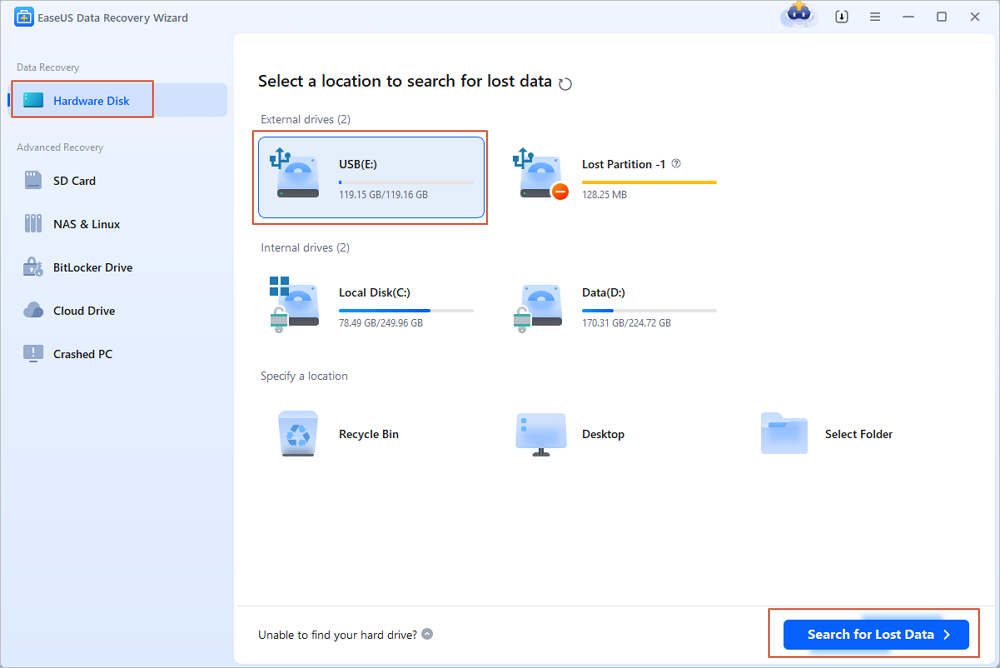
Steg 1. Kör USB-dataåterställningsprogramvara
Anslut USB-enheten eller USB-minnet till datorn och starta EaseUS USB-dataåterställningsprogramvara på datorn. Välj den enhet som är märkt som en extern enhet och klicka på "Sök efter förlorad data" för att börja leta efter förlorade filer.
Steg 2. Skanna och sök efter förlorade filer på en USB-enhet
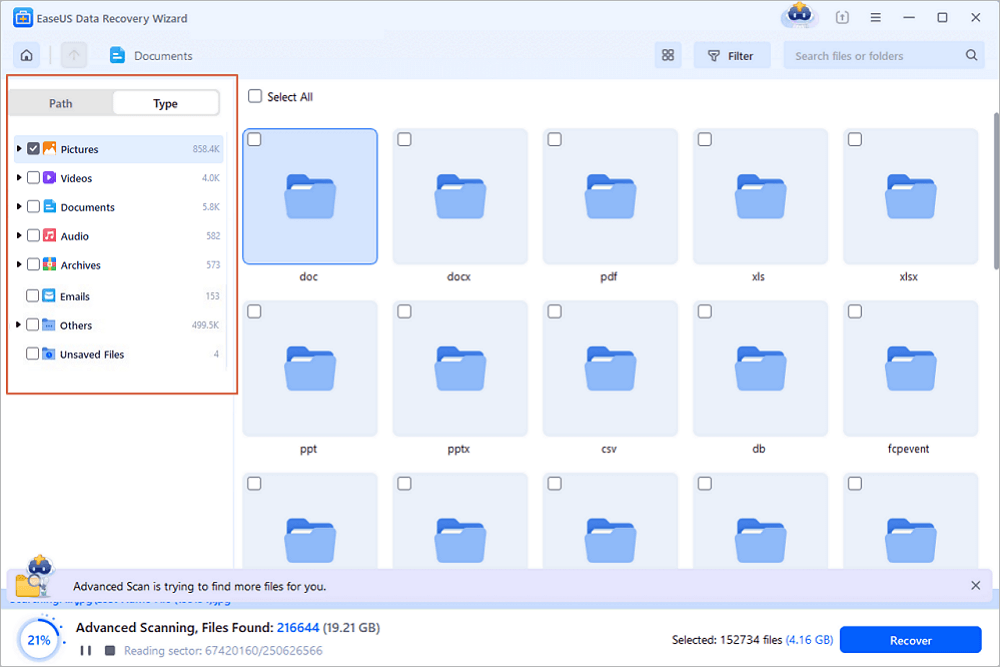
EaseUS Data Recovery Wizard kommer att noggrant skanna ditt USB-minne/penna-minne och hitta all förlorad data på det. När skanningsprocessen är klar använder du filterfunktionen för att hitta önskade filer.
Steg 3. Återställ alla förlorade filer från USB
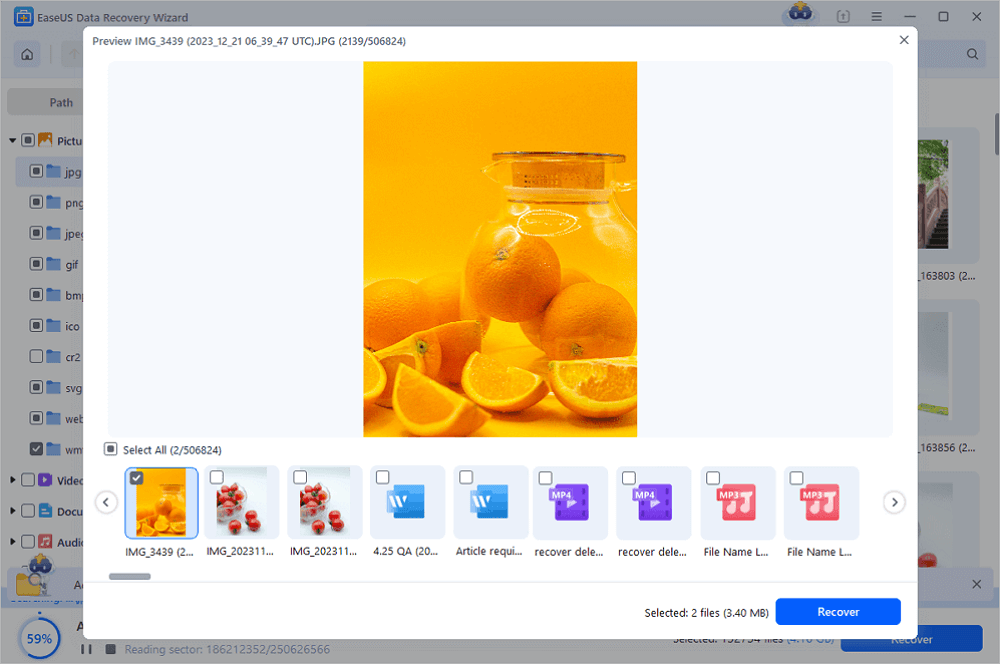
Ett dubbelklick låter dig förhandsgranska filerna. Markera de filer du vill återställa och klicka på "Återställ" för att spara dem på en säker plats på din dator eller andra externa lagringsenheter.
Så här åtgärdar du "USB-selektiv pausinställning hittades inte"
Om du inte hittar alternativet, oroa dig inte. Det finns flera effektiva sätt att kringgå problemet och inaktivera den problematiska energisparfunktionen.
Åtgärd 1. Metoden för att visa direktregistret
Det mest pålitliga sättet att få "USB Selective Suspend Setting" att visas är att använda kommandotolken eller registereditorn. Denna metod rekommenderas av Microsofts MVP:er och tekniska experter.
Här är det enklaste sättet, med ett enda kommando:
Steg 1. Högerklicka på Start-knappen och välj Terminal (Admin) eller Kommandotolken (Admin).
Steg 2. Kopiera och klistra in följande kommando och tryck på Enter:
Steg 3. Gå nu tillbaka till menyn Energialternativ. Du bör nu se "USB-inställningar" i listan.
Åtgärd 2. Den pålitliga reservlösningen - Använda Enhetshanteraren
Om du inte vill ställa till det i registret, eller om du försöker och alternativet fortfarande inte visas, kan du helt hoppa över menyn Energialternativ. Att inaktivera energihantering för dina USB-hubbar i Enhetshanteraren är en effektiv lösning som ofta föreslås av supportteam.
Steg 1. Högerklicka på Start-knappen och välj Enhetshanteraren.
Steg 2. Expandera avsnittet Universal Serial Bus-styrenheter.
Steg 3. Du kommer att se en lista med poster som USB Root Hub och Generic USB Hub. Du måste upprepa följande steg för var och en.
Steg 4. Högerklicka på en hubbpost och välj Egenskaper.
Steg 5. Gå till fliken Energisparfunktioner.
Steg 6. Avmarkera rutan som säger "Tillåt att datorn stänger av den här enheten för att spara ström".
Steg 7. Klicka på OK och upprepa processen för alla andra USB-hubbar i listan.
Detta uppnår samma resultat som att inaktivera USB Selective Suspend, vilket förhindrar att Windows stänger av dina portar och hubbar och löser de flesta slumpmässiga frånkopplingsproblem.
Har fortfarande problem
Om du har följt dessa steg men din USB-enhet fortfarande kopplas bort kan problemet vara något annat:
Felaktig hårdvara: Prova en annan USB-port eller kabel. En skadad kabel kan orsaka oregelbunden strömförsörjning och dataförlust.
Föråldrade drivrutiner: Uppdatera dina USB- och chipsetdrivrutiner från moderkortets eller datortillverkarens webbplats.
Slutsats
Att hantera en dold USB Selective Suspend-inställning är vanligare än du kanske tror, men det behöver inte vara en återvändsgränd. Genom att använda registerkommandot för att visa inställningen eller genom att inaktivera energihantering direkt i Enhetshanteraren kan du effektivt hindra Windows från att stänga av dina USB-enheter för att spara ström. Detta borde stoppa frånkopplingarna, oavsett om du är djupt inne i ett VR-spel, överför viktiga filer eller bara försöker arbeta utan avbrott.
Was This Page Helpful?
Relaterade Artiklar
-
Så här åtgärdar du felkod för verktyg för att skapa media 0x80072f8f - 0x20000
![author icon]() /2024/09/11
/2024/09/11 -
Så här åtgärdar du Det finns inget media i (specificerad) enhetsproblem
![author icon]() /2024/09/11
/2024/09/11 -
Hur man återställer raderade R3D-filer [Töm även papperskorgen]
![author icon]() /2025/10/23
/2025/10/23 -
Så här återställer du raderad partition med CMD [2024-lösning]
![author icon]() /2026/06/30
/2026/06/30
 /2024/09/11