Innehållsförteckning
När en extern hårddisk från Western Digital My Book inte visas i Utforskaren i Windows 11 beror problemet vanligtvis på en lös nätadapter, en felaktig USB-kabel, en otilldelad enhetsbeteckning, föråldrade drivrutiner för USB-styrenheten eller ett skadat filsystem. Användare kan snabbt återställa enhetens synlighet genom att kontrollera fysiska vägguttagsanslutningar, tilldela en ny enhetsbeteckning i Diskhantering, uppdatera Western Digital SES-drivrutiner i Enhetshanteraren eller initiera disken.
Western Digital My Book stationära externa hårddiskar är populära lagringslösningar för säkerhetskopiering av stora fotosamlingar, hemmavideor och viktiga arbetsdokument. Eftersom dessa högkapacitetsenheter är beroende av extern strömförsörjning och USB-dataanslutningar kan det vara alarmerande att stöta på ett plötsligt detekteringsproblem på en Windows 11-dator. Du kanske hör enheten snurra inuti sitt hölje och ser den främre LED-lampan blinka, men enhetsikonen vägrar att visas i Utforskaren.
Om du ser felet att WD My Book inte visas i Windows 11 , är dina lagrade filer sällan förlorade för alltid. I de flesta fall misslyckas Windows 11 helt enkelt med att montera partitionen eller så stöter det på ett mindre kommunikationsfel med drivrutinen.
Varför visas inte min WD My Book i Windows 11?
Att identifiera varför din stationära hårddisk är osynlig hjälper dig att tillämpa rätt lösning utan att riskera dataförlust. Till skillnad från bärbara USB-minnen som strömförsörjs direkt från datorn har WD My Book-enheter specifika hårdvaru- och mjukvarukrav.
- Otillräcklig strömförsörjning: WD My Book-stationära hårddiskar använder en 3,5-tums intern hårddisk som kräver en dedikerad 12V nätadapter. En lös strömkontakt eller ett felaktigt överspänningsskydd förhindrar att hårddiskplattorna snurrar upp ordentligt.
- Skadade USB-kablar eller portar: En sliten USB 3.0 Micro B-kabel eller en trasig USB-port på moderkortet stör dataöverföringssignalerna mellan kabinettet och Windows 11.
- Saknad enhetsbeteckningstilldelning: Windows 11 kan känna igen den fysiska Western Digital-hårdvaran i bakgrunden men misslyckas med att tilldela en enhetsbeteckning, vilket gör att den döljs från Utforskaren.
- Föråldrade eller skadade USB-drivrutiner: Saknade WD SES-enhetsdrivrutiner eller skadade Universal Serial Bus-styrenheter förhindrar att Windows 11 läser den externa lagringsbryggan.
Återställa data från en oläslig WD My Book First
Om din WD My Book visas i Windows Diskhantering som RAW, oallokerad eller ombeds formatera den innan användning, avbryt den omedelbart. Att formatera hårddisken eller köra aggressiva kommandon för diskreparation kan radera din katalogstruktur och göra det mycket svårare att hämta personliga filer.
EaseUS Data Recovery Wizard erbjuder ett säkert och nybörjarvänligt sätt att extrahera alla dina viktiga filer från en trasig extern hårddisk från Western Digital innan du utför några destruktiva reparationer. Dess djupgående skanningsmotor läser råa disksektorer direkt, kringgår skadade filsystem och saknade enhetsbeteckningar för att rädda dina data på ett rent sätt.
Så här återställer du filer från WD My Book med hjälp av EaseUS Data Recovery Wizard:
Steg 1. Välj och skanna den externa hårddisken
- Ladda ner och installera EaseUS Data Recovery på din dator eller bärbara dator.
- Anslut den externa hårddisken till din dator.
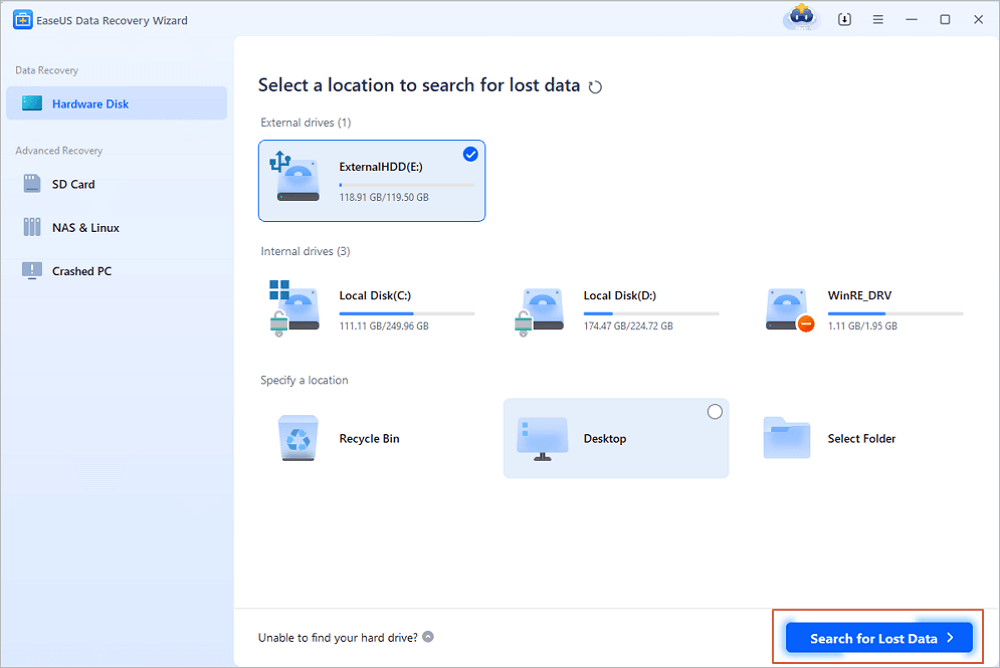
- Kör EaseUS Data Recovery Wizard och välj den externa hårddisken från listan över externa hårddiskar. Klicka sedan på "Sök efter förlorade data".
Steg 2. Kontrollera skanningsresultaten
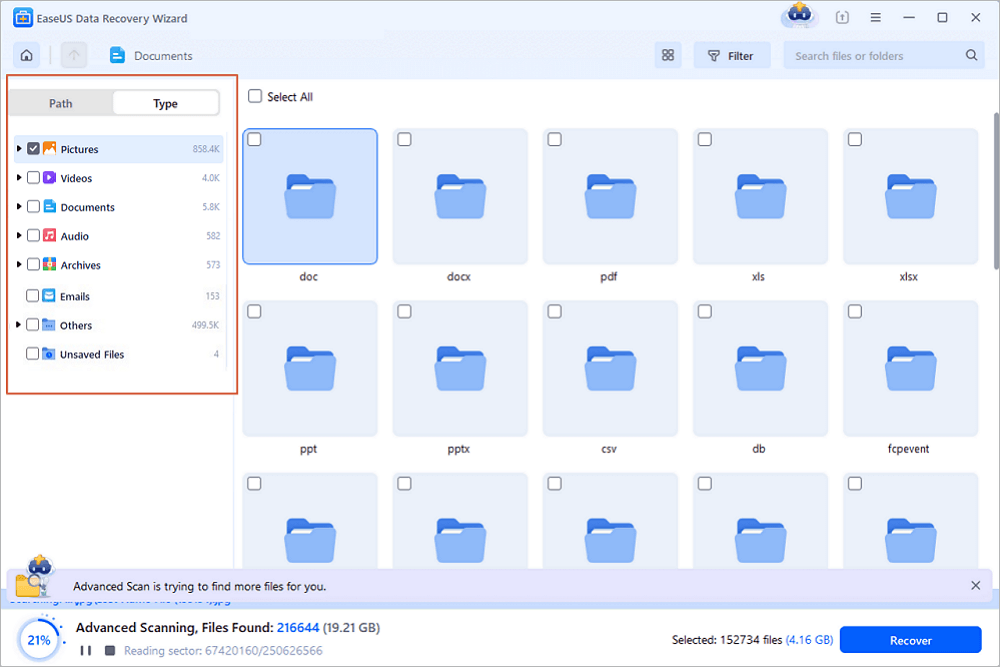
- EaseUS dataåterställningsprogram kommer omedelbart att skanna den valda enheten efter all data, inklusive raderad, skadad och befintlig data.
- Du kan använda filterfunktionen för att snabbt hitta filer av en typ, till exempel bilder, Word, Excel, PDF, videor, e-postmeddelanden etc.
Steg 3. Förhandsgranska och återställ data
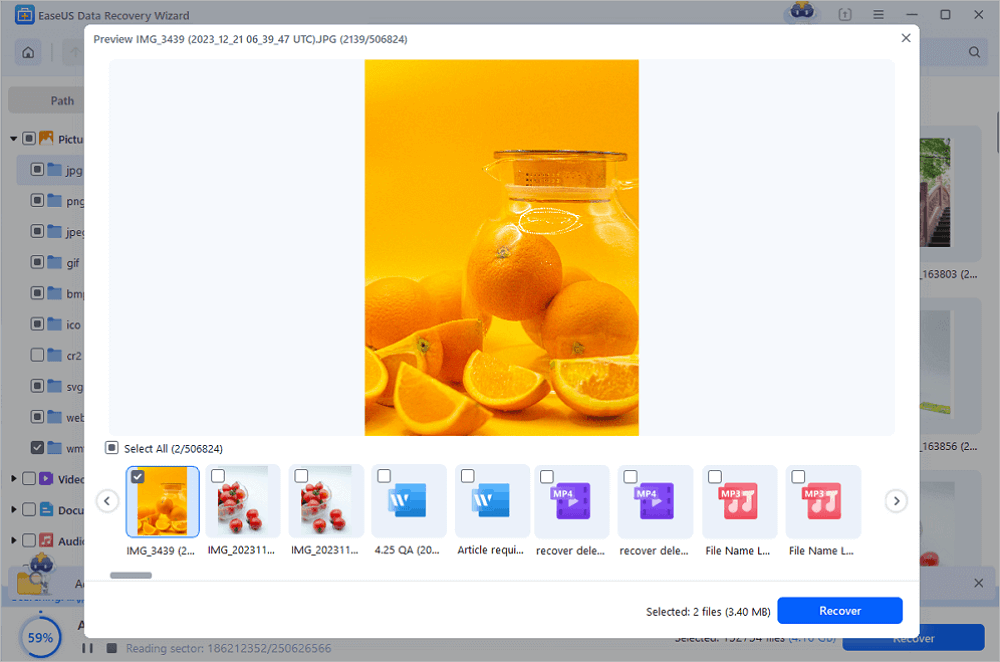
- Dubbelklicka på en fil från de skannade resultaten för att förhandsgranska.
- Välj de filer du vill ha och klicka på "Återställ".
- Välj en annan enhet för att spara de återställda filerna istället för den ursprungliga.
💡Tips: Du kan återställa data på lokala diskar, externa hårddiskar och även molnlagring.
Åtgärda WD My Book som inte visas via Windows 11-verktyg
När dina värdefulla filer har säkerhetskopierats på ett säkert sätt, eller om din hårddisk helt enkelt behöver en konfigurationsjustering för att visas i Utforskaren, kan du arbeta dig igenom följande felsökningsmetoder för Windows 11.
Metod 1. Tilldela eller ändra enhetsbeteckningen i Diskhantering
Windows 11 döljer ofta en felfri extern hårddisk helt enkelt för att dess enhetsbeteckning står i konflikt med en annan ansluten USB-enhet eller nätverksenhet.
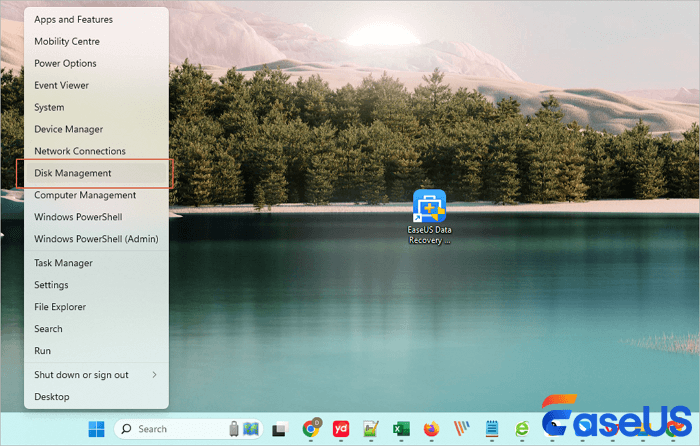
- Högerklicka på "Windows Start"-knappen i aktivitetsfältet och välj "Diskhantering" från menyn för avancerade användare.
- Scrolla ner i den nedre panelen för att hitta din WD My Book-disk genom att matcha dess totala lagringskapacitet, till exempel 4 TB eller 8 TB.
- Högerklicka på den stora rutan för primär partition på WD-disken och välj "Ändra enhetsbeteckning och sökvägar".
- Klicka på knappen "Lägg till" om ingen bokstav finns med i listan, eller klicka på "Ändra" om en befintlig bokstav har fastnat.
- Välj en oanvänd bokstav nära slutet av alfabetet, till exempel "W" eller "Z", från rullgardinsmenyn och klicka på "OK".
- Öppna "Utforskaren" för att bekräfta att ikonen för din WD My Book-disk nu visas korrekt.
Metod 2. Uppdatera eller installera om WD USB-drivrutiner i Enhetshanteraren
Skadade USB-styrenhetsdrivrutiner eller saknade Western Digital SES-drivrutiner förhindrar att Windows 11 kommunicerar med My Book-maskinvarubryggan.
- Högerklicka på "Windows Start"-menyn och välj "Enhetshanteraren".
- Expandera avsnittet "Hårddiskar" och leta efter din Western Digital My Book-post.
- Högerklicka på WD My Book-enheten och välj "Uppdatera drivrutin" och välj sedan "Sök automatiskt efter drivrutiner".
- Expandera sedan avsnittet "Universal Serial Bus-kontroller" längst ner i Enhetshanteraren.
- Leta efter poster som visar ett gult utropstecken eller är märkta "USB-masslagringsenhet", högerklicka på dem och välj "Avinstallera enhet".
- Starta om din Windows 11-dator . Windows installerar automatiskt om nya USB-drivrutiner under uppstart och identifierar din WD My Book.

Hur man uppdaterar drivrutiner i Windows 11
Undrar du hur du uppdaterar drivrutiner i Windows 11? Den här artikeln vägleder dig i hur du använder och åtgärdar dina drivrutiner; fortsätt läsa för att lära dig mer!
Metod 3. Initiera en oinitialiserad WD My Book-disk
Om Diskhantering märker din WD My Book som "Okänd" och "Inte initialiserad" måste du initiera partitionstabellen så att Windows 11 kan komma åt hårddisken.
- Öppna "Diskhantering" genom att högerklicka på Start-menyn.
- Leta reda på disken märkt "Inte initialiserad" i den nedre vänstra kolumnen.
- Högerklicka på området för disketiketten och välj "Initiera disk".
- Välj "GPT GUID Partition Table" för moderna Windows 11-system och hårddiskar större än 2 TB och klicka sedan på "OK".
- Om utrymmet förblir svart och oallokerat, högerklicka på det oallokerade området, välj "Ny enkel volym" och följ installationsguiden för att formatera hårddisken som NTFS eller exFAT.
Slutsats
Att hantera en WD My Book som inte visas i Windows 11 kan vara frustrerande, särskilt när hårddisken innehåller åratal av personliga minnen eller viktiga säkerhetskopior. Lyckligtvis beror de flesta detekteringsfel på enkla problem som lösa nätadaptrar, saknade enhetsbeteckningar eller föråldrade USB-drivrutiner snarare än permanenta mekaniska fel. Genom att först kontrollera dina ström- och USB-kablar, säkra dina viktiga filer med EaseUS Data Recovery Wizard när partitionsfel uppstår och tillämpa inbyggda korrigeringar för Windows 11 Diskhantering eller Enhetshanteraren, kan du snabbt och säkert återställa smidig åtkomst till din externa hårddisk från Western Digital.
Vanliga frågor: WD My Book visas inte
Här är tydliga svar på de vanligaste frågorna som Windows 11-användare ställer när deras externa Western Digital My Book-hårddisk inte upptäcks.
1. Varför blinkar lampan på min WD My Book men visas inte i Windows 11?
En blinkande LED-lampa på en WD My Book indikerar att hårddisken får ström och försöker kommunicera, men Windows 11 kan inte montera filsystemet. Detta händer vanligtvis på grund av en saknad enhetsbeteckning, en felaktig USB-kabel eller en skadad partitionstabell som kan skannas med EaseUS Data Recovery Wizard.
2. Behöver jag installera WD Discovery eller speciella drivrutiner på Windows 11?
Windows 11 innehåller inbyggda plug-and-play-drivrutiner som automatiskt läser WD My Book-enheter. Om din enhet använder hårdvarukryptering eller lösenordsskydd kan installation av WD Discovery eller uppdatering av WD SES-enhetsdrivrutinen i Enhetshanteraren hjälpa till att låsa upp och montera enheten korrekt.
3. Kommer initieringen av min WD My Book att radera mina filer?
När du initierar en disk skrivs dess huvudpartitionstabell om, och när du skapar en ny volym formateras enheten, vilket tar bort normal åtkomst till befintliga filer. Kör alltid EaseUS Data Recovery Wizard för att återställa dina filer till en annan enhet innan du initierar eller formaterar din WD My Book.
4. Kan en skadad USB-kabel hindra en WD My Book från att visas i Utforskaren?
Ja. Även om nätadaptern slår på hårddisken och får den att snurra, hindrar en sliten eller lös USB 3.0-kabel datasignaler från att nå din dator. Att byta ut USB-kabeln eller byta till en USB-port på baksidan av moderkortet löser ofta problemet omedelbart.
Was This Page Helpful?
Relaterade Artiklar
 /2024/09/24