

Innehåll
Strona Spis treści
Uppdaterad av
Uppdaterad på Jun 17, 2026
På en Acer-bärbar dator visas ett blåskärmsfel vanligtvis som en blå skärm med en ikon med ett ledset ansikte. Det finns meddelanden som "Din dator stötte på ett problem och behöver startas om." Detta frustrerande problem drabbar vanligtvis Acer-användare på modeller som Aspire-, Nitro-, Swift- och Predator-serien.
| Windows sa att det skulle starta om min dator - ingenting hände - dödsskärmen sa att jag hade ett "ACPI BIOS-fel". - Från r/AcerOfficial . |
Köpte precis den bärbara datorn för inte mer än 6 månader sedan och fick idag den blåskärmen. Datorn kunde inte åtgärda felet och den gick hela tiden in i en loop med omstarter och en blåskärm. - Från Acer Community . |
En blå skärm kan orsakas av skadade eller föråldrade drivrutiner, trasigt RAM-minne eller lagringsutrymme, överhettade komponenter eller skadade Windows-systemfiler. I den här guiden går vi igenom tecknen och praktiska steg för att åtgärda en blå skärm på en Acer-bärbar dator.
Vanliga BSOD-tecken och symtom på Acer-bärbara datorer
När du stöter på BSOD-problemet blir skärmen blå, och visar ett felmeddelande, en stoppkod och ibland en QR-kod. Din bärbara dator kan starta om automatiskt efteråt, eller loopa tillbaka till BSOD:n med några minuters mellanrum.
Innan den blå skärmen visas kan din Acer visa några varningstecken. Du kan märka slumpmässiga frysningar, program som kraschar utan tydlig anledning, eller att fläkten rusar upp aggressivt även när du inte gör mycket. I vissa fall fastnar den bärbara datorn när du öppnar stora filer eller startar spel, och visar sedan plötsligt en blå skärm. Dessa tidiga symtom pekar ofta på hårdvarustress, drivrutinsinstabilitet eller diskproblem som så småningom dyker upp som BSOD:er.
Möjliga felkoder på en blå skärm:
- HAL_INITIALIZATION_FAILED
- KRITISK_PROCESS_AVLÖP
- PAGE_FAULT_IN_NONPAGED_AREA
- OÅTKOMLIG_STARTENHET
- MINNESHANTERING
Åtgärder för Acer-bärbar dators blåskärm
Du kan få sex blåskärmar på Acer-bärbara datorer med några grundläggande felsökningsmetoder. Det här avsnittet erbjuder även avancerade lösningar på problemet. Börja med de enklaste stegen.
1. Ta bort inkompatibla kringutrustningar
Det här steget är särskilt viktigt om du nyligen har lagt till en ny kringutrustning. Externa enheter som USB-hubbar, dockningsstationer eller icke-officiella laddare kan utlösa konflikter. Många blåskärmar uppstår eftersom Windows försöker ladda en felaktig drivrutin för en extern enhet under start. Med endast de viktigaste komponenterna anslutna, starta om din Acer och se om den blå skärmen fortfarande visas.
2. Hårdvarutest
Kontrollera sedan om din Acers hårdvara är i gott skick. Överhettning eller dålig hårdvara orsakar ofta BSOD:er på Acer-bärbara datorer.
- Rengör ventilationsöppningar och fläktar med tryckluft.
- Använd en kylplatta för spelsessioner.
- Se till att den bärbara datorn står på en hård, plan yta.
- Lyssna efter onormala ljud från den interna hårddisken på modeller med hårddiskar.
3. Snabb omstart + Uppstart i felsäkert läge
Ibland kan en enkel omstart åtgärda ett tillfälligt fel. Stäng av din Acer helt, vänta 20 sekunder och starta sedan om den. Om Windows fortfarande kraschar kan du försöka starta i felsäkert läge . Så här går du in i felsäkert läge:
Steg 1. Slå på den bärbara datorn och håll ner strömknappen för att avbryta uppstarten när du ser Windows-logotypen.
Steg 2. Upprepa detta avbrott tills "Förbereder automatisk reparation" visas.
Steg 3. Välj: Felsökning > Avancerade alternativ > Startinställningar > Starta om.
Steg 4. Tryck på tangenten för "Felsäkert läge" eller "Felsäkert läge med nätverk".
Om din Acer fungerar felfritt i felsäkert läge är orsaken troligtvis en drivrutin, ett startprogram eller en nyligen genomförd programändring.
4. Uppdatera alla Acer-drivrutiner
Föråldrade eller skadade drivrutiner är en av de vanligaste orsakerna till blå skärm på Acer-bärbara datorer. Uppdatera drivrutinerna till deras senaste stabila versioner, helst nedladdade från Acers officiella supportwebbplats eller från hårdvarutillverkarens sida.
Gå till Acers officiella supportwebbplats, ange ditt modellnummer och ladda ner de senaste drivrutinerna för chipset, grafik, ljud och nätverk.
5. Använd verktyget för reparation av start
För envisa startproblem som enkla reparationer inte löser kan ett dedikerat startreparationsverktyg vara till hjälp. EaseUS Partition Master är ett professionellt verktyg för att åtgärda skadade startkonfigurationsdata och startrelaterade problem.
Vanligtvis skapar du ett startbart medium med verktyget. Starta din bärbara dator från det och välj alternativet för startreparation för din systemdisk. Verktyget söker efter vanliga startfel och tillämpar automatiska korrigeringar.
- Utöka systemenheten för att frigöra otillräckligt diskutrymme.
- Kontrollera hårddisken för fel.
- Återskapa MBR för att fixa den blå skärmen.
- Åtgärda startproblem i Windows.
Följ stegen för att fixa blåskärm med EaseUS Partition Master.
Steg 1. Starta EaseUS Partition Master efter att du har anslutit den externa hårddisken/USB-enheten till datorn, gå till "Startbar media" och klicka på "Skapa startbar media".

Steg 2. Välj en tillgänglig USB-enhet eller CD/DVD och klicka på "Skapa". Du kan också bränna Windows ISO-filen till lagringsmediet.

Steg 3. Anslut den skapade startbara enheten till den nya datorn och starta om datorn genom att trycka och hålla ner F2/Del för att öppna BIOS. Ställ sedan in den startbara WinPE-enheten som startdiskett och tryck på F10 för att avsluta.
Steg 4. Starta om datorn och gå in i WinPE-gränssnittet. Öppna sedan EaseUS Partition Master och klicka på "Boot Repair" under alternativet "Toolkit".

Steg 5: Välj det system du vill reparera och klicka på "Reparera".

Steg 6. Vänta en stund, så får du en avisering om att systemet har reparerats. Klicka på "OK" för att slutföra reparationsprocessen för start.

6. Kör Windows minnesdiagnostik
I Windows använder du det inbyggda verktyget för minnesdiagnostik för att kontrollera om det finns fel i din Acers minne. Testet körs under omstart och kan ta lite tid, beroende på hur mycket RAM-minne du har installerat. Om verktyget rapporterar problem har du troligtvis hittat en viktig orsak till dina blå skärmar.
- På modeller med uttagbart RAM-minne kan du prova att sätta tillbaka modulerna för att identifiera vilket minne som inte fungerar.
- På nyare Acer-bärbara datorer med fastlödt minne behöver du i allmänhet professionell reparation om RAM-minnet är defekt.
7. Uppdatera/installera om grafikdrivrutiner
Grafikdrivrutiner orsakar ofta BSOD:er under spel, videouppspelning eller kreativt arbete.
Steg 1. Starta i felsäkert läge med nätverk.
Steg 2. Öppna Enhetshanteraren > Bildskärmskort.
Steg 3. Högerklicka på din GPU > Avinstallera enhet och välj att ta bort drivrutinsprogramvara om du uppmanas till det.
Steg 4. Starta om den bärbara datorn.
Steg 5. Ladda ner den senaste stabila drivrutinen från Acer eller GPU-leverantörens webbplats.
Installera drivrutinen och starta om datorn igen.
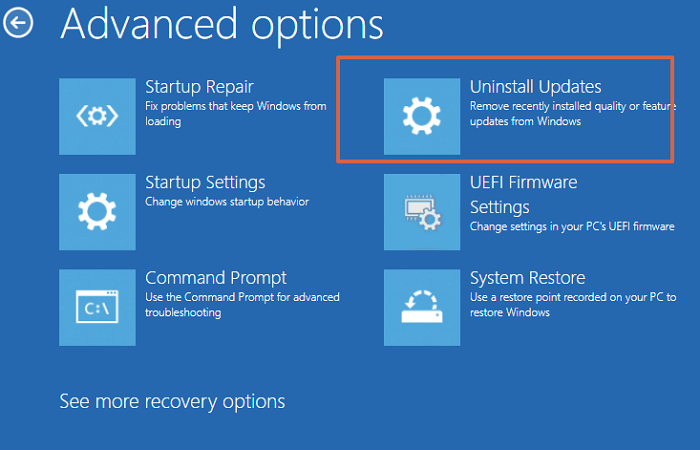
8. Avinstallera senaste Windows-uppdateringar
Om den blå skärmen startade direkt efter en Windows-uppdatering. Följ stegen för att avinstallera den senaste Windows-uppdateringen.
Steg 1. Starta i felsäkert läge eller återställning.
Steg 2. Gå till Inställningar > Uppdatering och säkerhet > Windows Update > Visa uppdateringshistorik > Avinstallera uppdateringar.
Steg 3. Ta bort de senaste och pausa uppdateringarna.
9. Kontrollera disken och CHKDSK
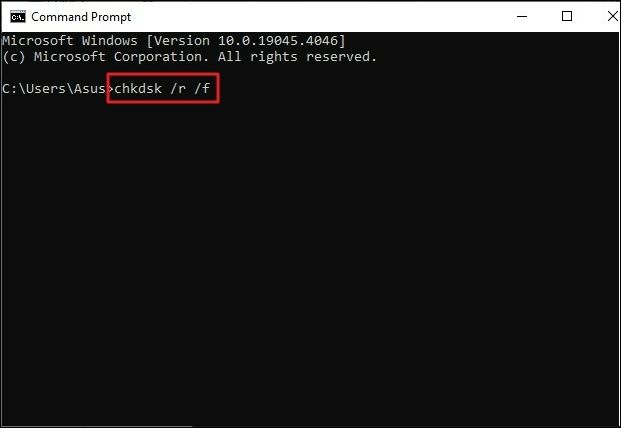
Skadade sektorer eller filsystemfel på din Acers hårddisk eller SSD kan också utlösa BSOD:er. Kör en diskkontroll på din systemenhet för att leta efter och reparera problem med logiska filsystem.
Steg 1. Skriv "chkdsk C: /f /r" i kommandotolken och starta om datorn.
Steg 2. Den skannar och åtgärdar diskfel.
10. Återställ Windows (Behåll filer)
Att återställa Windows är ofta bra för att lösa programvarukonflikter. Den här processen installerar om systemet, tar bort installerade program och uppdaterar konfigurationsinställningarna.
Obs! Innan du påbörjar en återställning, bekräfta att dina viktiga data är säkerhetskopierade, ifall något skulle gå fel.
- Från återställning: Felsök > Återställ den här datorn > Behåll mina filer.
- Detta installerar om Windows samtidigt som personliga data bevaras (ominstallation av appar krävs).
Tips för att förhindra Acer BSOD i framtiden
När din Acer-bärbara dator är stabil igen, vidta några förebyggande åtgärder för att minska risken för framtida BSOD:er.
- Håll drivrutiner och BIOS uppdaterade via Acers webbplats (kontrollera varje kvartal).
- Använd en kylplatta och rengör dammet var sjätte månad.
- Undvik tredjeparts "optimeringsprogramvara" som stör drivrutiner.
- Kör regelbundna Windows-uppdateringar, men pausa om problem uppstår efter en.
- Övervaka temperaturen på Acer-bärbara datorn.
- Håll dig till officiell kringutrustning och undvik överklockning om du inte är erfaren.
Slutsats
En blåskärm på en Acer-bärbar dator är frustrerande. BSOD-problemet är oftast relaterat till drivrutiner, uppdateringar, överhettning eller mindre hårdvarufel snarare än ett totalt fel. Börja med grundläggande felsökningssteg som att ta bort kringutrustning, starta i felsäkert läge och uppdatera drivrutiner.
Det rekommenderas att använda EaseUS Partition Master som det bästa verktyget för startreparation. Det kombinerar partitionshantering, MBR-ombyggnad och automatiserad startreparation i ett gränssnitt. Det här verktyget är särskilt användbart när din Acer kraschar under uppstart eller inte kan ladda Windows.
Vanliga frågor om Acer-bärbar dator med blåskärm
1. Kommer jag att förlora mina filer om min Acer fortsätter att visa en blå skärm?
I de flesta fall finns dina filer fortfarande kvar på hårddisken även om Windows inte kan starta. Dataförlust sker bara om själva hårddisken kraschar eller om det fortsätter att skrivas till den under krascher. Sluta tvinga fram omstarter. Försök att säkerhetskopiera data i felsäkert läge eller med en startbar USB-enhet.
2. Är det säkert att fortsätta använda min Acer-bärbara dator efter en tillfällig blå skärm?
Om en blå skärm uppstår en gång och aldrig återkommer kan det vara ett engångsfel och det är vanligtvis säkert att fortsätta använda den bärbara datorn. Behandla det dock som en varning: kontrollera om det finns drivrutinsuppdateringar, kör grundläggande disk- och minnestester och säkerhetskopiera viktig data. Om blåskärmsfel börjar uppstå mer än en gång bör du felsöka omedelbart och undvika tunga arbetsbelastningar tills den är stabil.
3. Varför får min Acer-bärbara dator bara blåskärm när jag spelar?
Spel-BSOD:er orsakas ofta av GPU-drivrutinskonflikter, överhettning eller strömbegränsningar. Uppdatera/installera om NVIDIA/AMD/Intel-grafikdrivrutiner på ett snyggt sätt, övervaka temperaturerna, använd en kylplatta och ställ in energischemat på Hög prestanda.
Dela det här inlägget för att hjälpa fler användare att fixa blåskärmen på Acer-bärbara datorer:

Hur kan vi hjälpa dig?
Relaterade artiklar
-
Hur man fixar SD-kort skrivskyddat men inte låst [100% fungerar]
![author icon]() Joël/2026/06/30
Joël/2026/06/30 -
2022 löst: Det går inte att formatera SD-kort, SD-kortet formateras inte på PC/Android
![author icon]() Joël/2026/06/17
Joël/2026/06/17 -
Skaffa EaseUS Partition Master Key (v18.2) 2024 | Ingen sprickbildning
![author icon]() Joël/2026/06/17
Joël/2026/06/17 -
SanDisk Format Tool & Repair Tool Gratis nedladdning 🚩
![author icon]() Joël/2026/06/17
Joël/2026/06/17
 Joël/2026/06/30