

Innehåll
Strona Spis treści
Uppdaterad av
Uppdaterad på Jun 17, 2026
SIDENS INNEHÅLL:
Att bli utelåst från en BitLocker-krypterad enhet kan hända oväntat – oavsett om det beror på ett glömt lösenord, en förlorad återställningsnyckel eller ett systemproblem. När det händer kan det snabbt bli frustrerande och brådskande att komma åt sina egna data. Det är därför många användare vänder sig till pålitlig gratis nedladdning av BitLocker-upplåsningsprogramvara för att säkert låsa upp eller komma åt sina krypterade enheter.
Jag blev utelåst från min hårddisk med BitLocker, och jag har inte lösenordet/nyckeln. Det här är min arbetsdator, och den innehåller all information jag behöver för mitt jobb. Snälla hjälp. Jag minns inte ens att jag låste min hårddisk, det var inte avsiktligt. Jag märkte ett lås för flera dagar sedan, men jag brydde mig inte om det.
från Windows Hjälp
I den här guiden från EaseUS Software presenterar vi fyra gratis alternativ för upplåsning av BitLocker-program, förklarar hur de fungerar och hjälper dig att välja det lämpligaste.
Alternativ 1. EaseUS Partition Master
Om du använder ett Microsoft 365-arbets- eller skolkonto kan du vanligtvis inte spara din BitLocker-återställningsnyckel till ett personligt Microsoft-konto eftersom det vanligtvis hanteras av organisationens administratör.
Vad värre är, om du har tappat bort din BitLocker-återställningsnyckel och behöver en gratis BitLocker-upplåsningslösning kan du prova EaseUS Partition Master . Detta tredjepartsverktyg för BitLocker-hantering hjälper dig att låsa upp hårddiskar, aktivera eller inaktivera BitLocker och enkelt ta bort kryptering. Agera nu för att njuta av denna gratis nedladdning av BitLocker-upplåsningsprogramvara!
Steg 1. Öppna EaseUS Partition Master och högerklicka på den BitLocker-krypterade enheten.
Steg 2. Välj "BitLocker Manager" så ser du ett nytt fönster som låter dig utföra BitLocker-relevanta åtgärder.

Steg 3. Klicka på "Stäng av" för din målenhet, klicka på "Ja" för att bekräfta att du vill stänga av BitLocker på din partition och vänta tålmodigt tills det är klart.

Alternativ 2. Hasleo BitLocker Anywhere
Hasleo BitLocker Anywhere erbjuder en kraftfull BitLocker-dekrypteringsfunktion som låter dig säkert dekryptera BitLocker-krypterade hårddiskar (FAT12/16/32, exFAT och NTFS) på Windows 11, 10, 8.1, 8 och 7 Home eller Windows 7 Professional. Detta gör det till en idealisk lösning för att komma åt krypterad data på Windows-utgåvor som inte har inbyggt stöd för BitLocker.
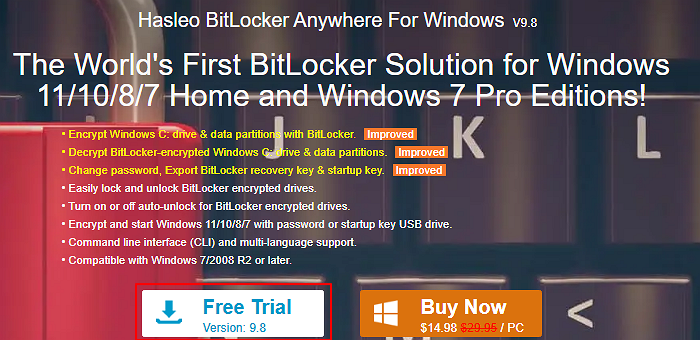
Steg 1. Besök den officiella webbplatsen för Hasleo BitLocker Anywhere för Windows > klicka på Gratis provperiod för att ladda ner denna Bitlocker-upplåsningsprogramvara gratis.
Steg 2. Efter att du har kört det här verktyget kommer det automatiskt att identifiera din krypterade enhet. I följande skärmdump identifierar det min BitLocker-krypterade E-enhet > högerklicka på den > välj Lås upp enhet.
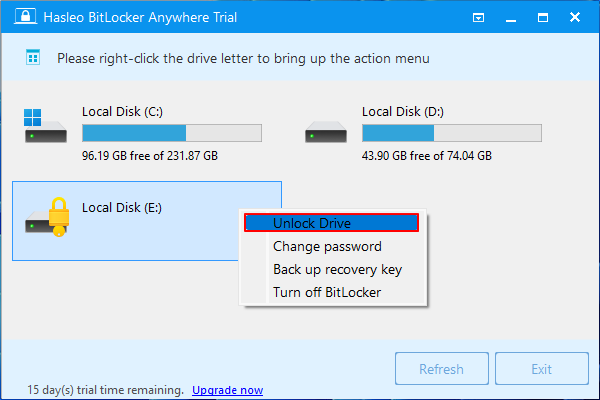
Steg 3. Följ instruktionerna på skärmen för att avsluta krypteringsprocessen.
Alternativ 3. DiskGenius
DiskGenius låter dig låsa upp BitLocker-krypterade enheter med ditt lösenord, återställningsnyckel eller BEK-fil. Den är utformad för att hantera BitLocker-partitioner oberoende av Windows och ger förbättrad tillförlitlighet och feltolerans, vilket gör den idealisk för att hantera skadade eller avbrutna krypteringsprocesser. Låt oss testa om den här kostnadsfria nedladdningen av BitLocker-upplåsningsprogramvaran kan låsa upp en krypterad disk!
Steg 1. Gå till https://www.diskgenius.com/ > klicka på Gratis nedladdning för att få detta tredjepartsverktyg.
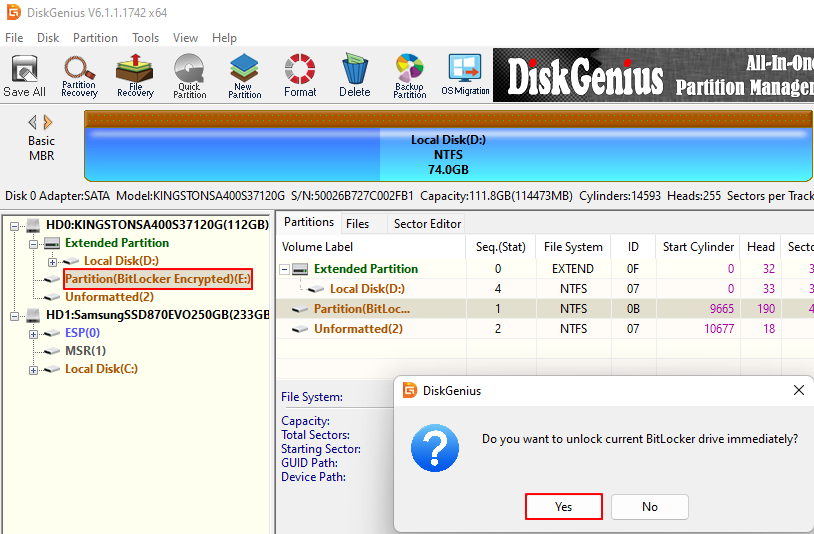
Steg 2 (1) . I DiskGenius huvudgränssnitt ser du en påminnelsefönster efter att du dubbelklickat på din krypterade enhet.
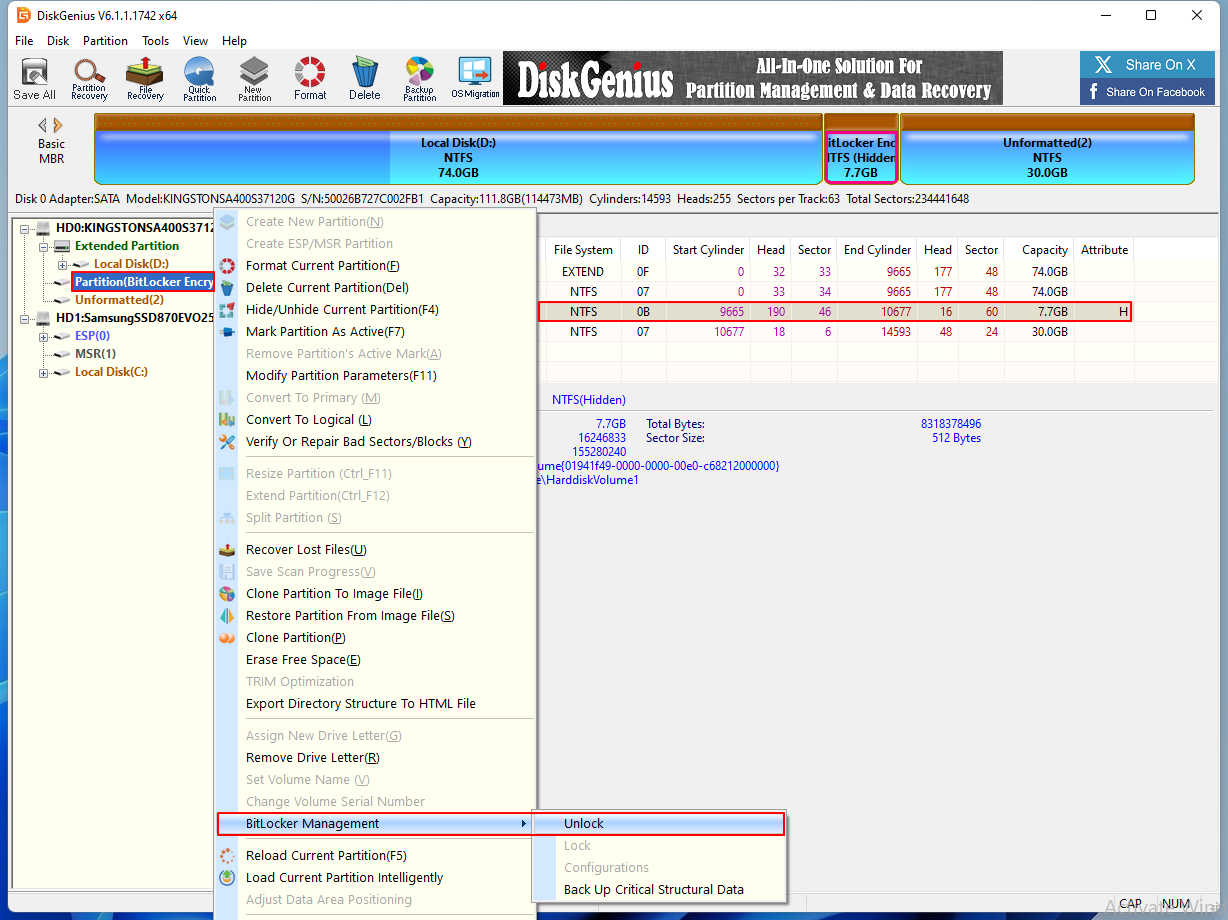
Steg 2 (2) . Du kan dessutom högerklicka på din krypterade enhet > välja BitLocker-hantering > välja Lås upp.
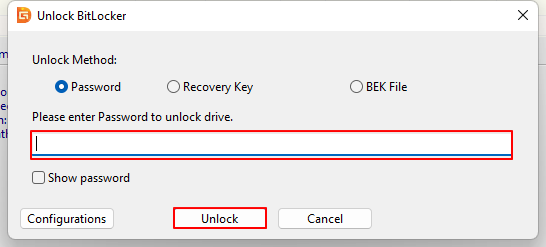
Steg 3. I fönstret Lås upp BitLocker väljer du din upplåsningsmetod från Lösenord, Återställningsnyckel eller BEK-fil. Här väljer jag att ange lösenordet > klicka på Lås upp.
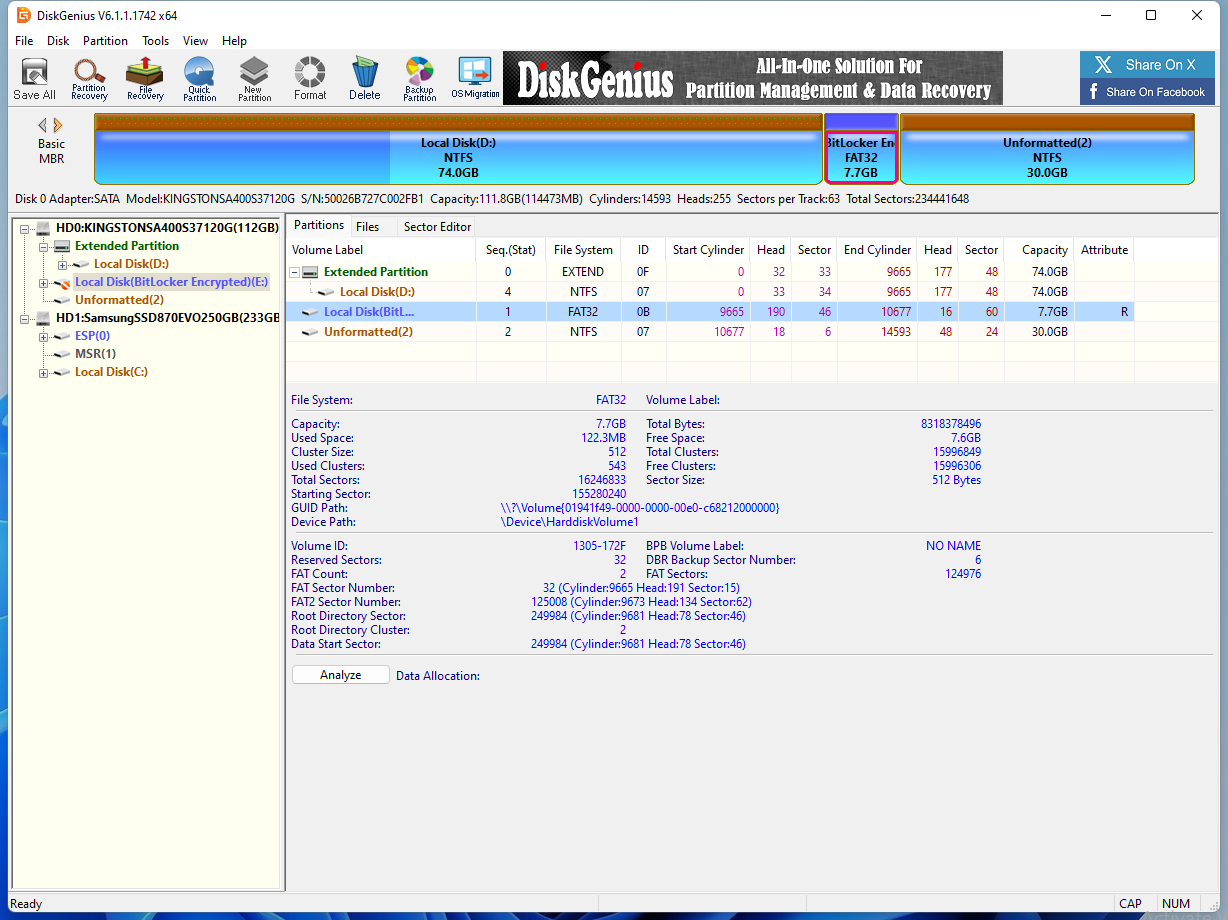
Steg 4. Efter dekrypteringen förblir den tidigare krypterade e-enheten fortfarande krypterad. Så DiskGenius kanske inte är ett gratis verktyg.
Bonustips: Förbered datorn för BitLocker-diskkryptering
Vissa användare vill också veta hur man förbereder datorn för BitLocker-diskkryptering. Om du är en av dem, läs vidare.
Så här förbereder du hårddisken för BitLocker-diskkryptering
BitLocker behöver två partitioner för att kryptera hårddiskar och säkerställa startintegritet: huvudpartitionen för operativsystemet och en aktiv systempartition. BitLocker Drive Preparation Tool automatiserar detta genom att skapa den andra volymen, migrera startfiler och ställa in den som aktiv volym. Efter att du har startat om datorn är hårddisken redo för BitLocker, och du kan behöva initiera TPM innan du aktiverar kryptering.
Systemkrav
För att skapa en ny partition eller sammanfoga oallokerat utrymme med ett befintligt måste ditt system uppfylla dessa krav:
Krav på operativsystem:
- Äkta Windows Vista Ultimate/Enterprise eller Windows Server 2008 (inklusive Service Pack 1-versioner).
Krav för aktiv partition:
- Måste innehålla startkonfigurationsdata (BCD) och startfiler.
Krav för målpartition:
- Ligger på en enkel disk som initialiserats för grundläggande lagring.
- Måste vara en primär partition; utökade eller logiska enheter stöds inte.
- Formaterad med NTFS och inte komprimerad.
- Klusterstorlek ≤ 4 KB.
- Kan inte använda programvaruspänning, spegling eller RAID (hårdvaru-RAID stöds).
Driftsspecifika krav:
- Delad operation : Minst 10 % av den aktiva partitionen måste förbli ledig efter att dess storlek har minskats med 1,5 GB.
- Sammanfogningsåtgärd : Den totala partitionsstorleken måste vara minst 1,5 GB och ha minst 800 MB ledigt utrymme.
Slutsats
Vill du ladda ner en gratis programvara för att upplåsa BitLocker ? Den här artikeln introducerar EaseUS Partition Master, Hasleo BitLocker Anywhere och DiskGenius. Baserat på vår bedömning är DiskGenius dock kanske inte 100 % gratis. Jämfört med Hasleo BitLocker Anywhere erbjuder EaseUS Partition Master ytterligare funktioner för partitionshantering, inklusive att ändra storlek på partitioner, konvertera diskar och byta filsystem.
Om du föredrar en mer omfattande partitionshanterare, tveka inte att ladda ner EaseUS Partition Master nu! Det kan också hjälpa dig att låsa upp krypterade hårddiskar utan att betala!
Vanliga frågor
Dessutom ger det här avsnittet användbara tips om partitionshantering och BitLocker-kryptering. Om du är intresserad, se till att kolla in dem!
1. Hur låser man upp en BitLocker-disk utan återställningsnyckel och lösenord?
Om BitLocker-krypterade data inte är så viktiga kan du låsa upp BitLocker-enheten direkt utan återställningsnyckel och lösenord genom att formatera den här enheten.
2. Hur kan jag få BitLocker-återställningsnyckeln med nyckel-ID?
Se följande steg.
- Logga in med ditt arbets- eller skolkonto.
- Välj Enheter och expandera den enhet som du behöver hämta återställningsnyckeln för.
- Välj alternativet Visa BitLocker-nycklar.
- Använd nyckel-ID:t för att hitta den relaterade återställningsnyckeln och använd den för att låsa upp hårddisken.
Hur kan vi hjälpa dig?
Relaterade artiklar
-
0xc000000e efter kloning till SSD (fast)
/2026/06/17
-
Formatera SanDisk SD-kort|Hur man formaterar SanDisk SD-kort på Windows 10 och Mac
![author icon]() Joël/2026/06/17
Joël/2026/06/17 -
Hur man konverterar NTFS till FAT32 utan att förlora data
![author icon]() Joël/2026/06/17
Joël/2026/06/17 -
Ta bort utökad partition | 3 beprövade sätt
/2026/06/17
 Joël/2026/06/17