

Innehåll
Strona Spis treści
Uppdaterad av
Uppdaterad på Jun 17, 2026
Att försöka kopiera en stor video- eller spelfil till en USB-enhet och bli blockerad är en frustrerande upplevelse för många användare, och i de flesta fall är FAT32 orsaken. Detta äldre filsystem begränsar enskilda filer till 4 GB, vilket inte längre passar moderna lagringsbehov. I takt med att USB-enheter och SD-kort blir större vänder sig användare i allt högre grad till exFAT, Microsofts moderna alternativ till FAT32. exFAT tar bort filstorleksgränsen, stöder hårddiskar med stor kapacitet och fungerar smidigt i Windows och macOS, vilket gör det till ett mer praktiskt val för dagens plattformsoberoende lagring.
|
I den här guiden får du lära dig:
|
Om ditt mål är bättre kompatibilitet, stöd för stora filer eller ett säkrare sätt att uppgradera ditt filsystem, kommer den här artikeln att ge dig tydliga och användbara svar. Dela gärna om det här inlägget hjälper.

Kan jag använda exFAT istället för FAT32?
Ja, det kan du, och i de flesta fall bör du använda exFAT istället för FAT32. exFAT är Microsofts moderna filsystem som är specifikt utformat för att övervinna FAT32:s största begränsning: den maximala filstorleken på 4 GB. Det stöder mycket stora filer och volymer, vilket gör det mycket mer lämpligt för dagens lagringsbehov, såsom HD-videor, stora spelinstallationer, säkerhetskopior och diskavbildningar.
För de flesta användare erbjuder exFAT en bättre balans mellan kapacitet, flexibilitet och plattformsoberoende kompatibilitet. Det fungerar direkt på Windows 11/10/8/7 och macOS, och stöds i stor utsträckning av moderna enheter som kameror, smarta TV-apparater och spelkonsoler. Detta gör exFAT till ett starkt val för flyttbar lagring som kan flyttas mellan olika operativsystem.
Med det sagt har FAT32 fortfarande en roll. Det ger något bredare kompatibilitet med mycket gammal hårdvara och inbyggda system som kanske inte känner igen exFAT. Dessutom stöder exFAT inte journalföring, vilket innebär att det kan vara mer sårbart för korruption om en enhet kopplas bort felaktigt.
|
Kort sagt:
|
För att konvertera FAT32 till exFAT utan att formatera eller förlora data, använd den professionella FAT32 till exFAT-konverteraren - EaseUS Partition Master.
- ✔️Ingen dataförlust, inget behov av att formatera hårddisken.
- ✔️Ger fullständigt stöd för exFAT, inklusive formatering, storleksändring, kloning, skapande och radering av exFAT-partitioner.
- ✔️Fungerar smidigt på Windows 11/10/8/7.
EaseUS presenterar Partition Master 20.0 med banbrytande exFAT-lösning, den första kompletta partitionshanteraren som spränger 4 GB-gränser på alla enheter. - Från PR Newswire |
Vad är skillnaden mellan exFAT och FAT32?
Att välja mellan exFAT och FAT32 handlar mindre om vilket filsystem som är "bättre" och mer om hur du använder din lagringsenhet. Faktorer som filstorlekskrav, enhetskompatibilitet och lagringskapacitet spelar alla roll.
Jämförelsen nedan belyser deras viktigaste skillnader, fördelar och rekommenderade användningsområden.
| Särdrag | FAT32 | exFAT |
|---|---|---|
| Maximal filstorlek | 4 GB | Praktiskt taget obegränsat |
| Maximal partitionsstorlek | Begränsat, 32 GB ( r/techsupport ) | Mycket stora volymer som stöds |
| Stöd för flera plattformar | Utmärkt, inklusive äldre enheter | Utmärkt för moderna Windows och macOS |
| Prestanda på stora filer | Dålig | Optimerad för stora filer |
| Optimering av flashlagring | Grundläggande | Utformad för flashminne |
| Bästa användningsfall | Äldre enheter, små hårddiskar | Stora USB-enheter, SD-kort, extern lagring |
När man ska hålla sig till FAT32 (specifika kompatibilitetsbehov)
- Mycket gamla enheter: Äldre kameror, bilstereo eller äldre spelkonsoler som inte stöder exFAT
- Små enheter: USB-minnen med låg kapacitet där filstorleksgränsen på 4 GB inte är ett problem
När man ska använda exFAT (rekommenderas för de flesta användare)
- Stora filer: Överföra videor, ISO-filer , säkerhetskopior eller spelmappar större än 4 GB
- Plattformsoberoende arbetsflöden: Flytta filer mellan Windows- och macOS-system
- Stora hårddiskar: Formatera USB-enheter eller SD-kort över 32 GB för allmänt bruk
När du väl bestämt dig för att exFAT är rätt val blir nästa fråga hur man konverterar från FAT32 och om man kan göra det utan att förlora data.
Hur man konverterar FAT32 till exFAT utan att formatera eller förlora data
Många användare antar att byte av filsystem alltid kräver formatering, vilket innebär att all data raderas. Även om detta gäller för inbyggda Windows-verktyg är det inte det enda alternativet.
Med EaseUS Partition Master kan du konvertera FAT32 till exFAT utan formatering och utan dataförlust, vilket gör det idealiskt för användare som redan har viktiga filer på sin hårddisk.
Till skillnad från kommandoradsverktyg eller manuell diskhantering erbjuder EaseUS ett grafiskt, användarvänligt gränssnitt som förenklar filsystemkonvertering för både nybörjare och avancerade användare.
Viktiga fördelar med EaseUS Partition Master:
- Stöder Windows 11, 10, 8 och 7
- Konverterar FAT32 till exFAT utan att radera befintlig data
- Inga komplexa kommandon eller teknisk expertis krävs
- Lämplig för USB-minnen, SD-kort och externa hårddiskar
Så här konverterar du FAT32 till exFAT på Windows-datorer:
Steg 1. Installera och starta EaseUS Partition Master på din dator.
Steg 2. I fönstret "Diskkonverterare" väljer du "FAT => exFAT" och klickar på "Nästa".

Steg 3. I det nya fönstret väljer du en partition som du vill formatera till exFAT och klickar på "Konvertera".

Steg 4. Vänta medan operationen är igång.

Steg 5. Klicka på "Klar" när processen är klar.

Dela gärna det här inlägget och hjälp fler användare som vill förstå skillnaderna mellan FAT32 och exFAT och hur man byter från FAT32 till exFAT.
Hur man formaterar FAT32 till exFAT
Om dataförlust inte är ett problem eller om du redan har säkerhetskopierat dina filer kan du formatera en FAT32-enhet till exFAT med hjälp av Windows-verktyg. Dessa metoder är gratis och lättillgängliga, men de raderar all data på den valda enheten.
|
⚠️ Viktigt meddelande innan formatering Säkerhetskopiera alla viktiga filer i förväg Dubbelkolla den valda enhetsbeteckningen; formatering av fel enhet kommer att orsaka permanent dataförlust |
Metod 1. Diskhantering
Steg 1. Tryck på Win + X och välj Diskhantering.
Steg 2. Leta reda på den FAT32-partition du vill konvertera.
Steg 3. Högerklicka på partitionen och välj Formatera.
Steg 4. Välj exFAT som filsystem. Se till att du har markerat "Utför en snabb"-ruta.
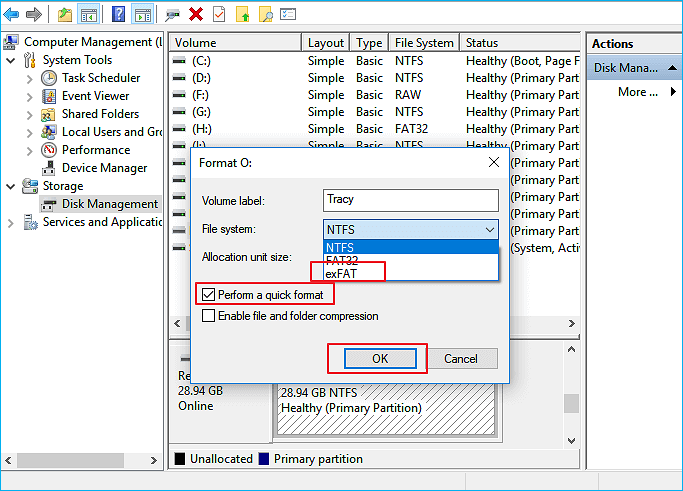
Steg 5. Ange en volymetikett om det behövs och klicka sedan på OK för att bekräfta.
Metod 2. Filutforskaren
Steg 1. Öppna Utforskaren och gå till Den här datorn.
Steg 2. Högerklicka på FAT32-enheten och välj Formatera.
Steg 3. Välj exFAT från rullgardinsmenyn Filsystem. Du kan lämna allokeringsstorleken som standard eller ändra klusterstorleken baserat på dina behov.
Steg 4. Klicka på Start och bekräfta varningen
Om den här guiden hjälpte dig, överväg att dela den med andra som kämpar med FAT32-filstorleksbegränsningar eller problem med lagringskompatibilitet.
Metod 3. DiskPart (Kommandotolken)
|
Steg 1. Öppna kommandotolken som administratör
Steg 2. Skriv diskpart och tryck Enter, skriv följande kommandorad och tryck Enter efter varje:
- lista disk
- välj disk X (ersätt X med rätt nummer)
- listvolym
- välj volym 5 (ersätt 5 med rätt nummer)
- formatera fs=exfat snabbt

Slutsats
Så, kan du använda exFAT istället för FAT32? För de flesta moderna lagringsbehov är svaret ett tydligt ja. exFAT eliminerar FAT32:s restriktiva filstorleksgräns, stöder stora hårddiskar och erbjuder utmärkt plattformsoberoende kompatibilitet för Windows- och macOS-användare. Även om FAT32 fortfarande har värde för äldre enheter, är exFAT det mer praktiska valet för USB-enheter, SD-kort och extern lagring i vardagsbruk. Oavsett om du väljer att formatera din hårddisk eller konvertera den utan dataförlust med hjälp av professionella verktyg som EaseUS Partition Master, hjälper förståelse för dessa filsystem dig att fatta säkrare och smartare lagringsbeslut.
Vanliga frågor om FAT32 och exFAT
1. Är exFAT bättre än FAT32 för USB-minnen?
Ja. exFAT är bättre för de flesta USB-enheter eftersom det stöder filer större än 4 GB och fungerar bra på Windows- och macOS-system.
2. Fungerar exFAT på Windows och macOS?
exFAT stöds inbyggt av moderna versioner av Windows och macOS, vilket gör det idealiskt för fildelning över plattformar.
3. Kan jag konvertera FAT32 till exFAT utan att förlora data?
Windows inbyggda verktyg kan inte göra detta, men programvara från tredje part som EaseUS Partition Master tillåter konvertering utan dataförlust.
4. Varför kräver vissa enheter fortfarande FAT32?
En del äldre hårdvara och inbyggda system känner bara igen FAT32 och stöder inte nyare filsystem som exFAT.
5. Är exFAT säkert för långtidslagring?
exFAT är lämpligt för flyttbar lagring, men eftersom det saknar journalföring bör du alltid mata ut hårddiskar på ett säkert sätt för att undvika korruption.
Hur kan vi hjälpa dig?
Relaterade artiklar
-
Hur man nollfyller en hårddisk [effektiv]
/2026/06/17
-
Topp 8 Windows 11 reparationsverktyg | 2024 års bästa val
![author icon]() Joël/2026/06/17
Joël/2026/06/17 -
Hur man reparerar skadad SSD med SSD Repair Tool
![author icon]() Joël/2026/06/17
Joël/2026/06/17 -
Misslyckas Kingston Format Utility? Fixa med Kingston Format Tool [2024 Guide]
![author icon]() Joël/2026/06/17
Joël/2026/06/17
 Joël/2026/06/17