

Innehåll
Strona Spis treści
Uppdaterad av
Uppdaterad på Sep 08, 2026
Blir din SSD långsammare, fryser den slumpmässigt eller tar det längre tid att öppna filer? Dessa symtom kan ibland tyda på ett SSD-hälsoproblem, men prestandaproblem i sig betyder inte nödvändigtvis att din hårddisk slutar fungera.
Att kontrollera din SSD-disks tillstånd kan hjälpa dig att förstå din disks tillstånd, inklusive dess slitagenivå, temperatur, återstående livslängd och potentiella fel. Windows 11 erbjuder flera inbyggda sätt att kontrollera en SSD, medan dedikerade verktyg för diskens tillstånd kan ge mer detaljerad information.
I den här guiden lär du dig hur du kontrollerar SSD-hälsan på Windows 11 med hjälp av EaseUS Partition Master, Windows-inställningar, CMD, PowerShell och andra verktyg för SSD-hälsokontroll. Dela gärna det här inlägget och hjälp fler.

Vad betyder SSD-hälsa?
SSD-hälsa beskriver det övergripande skicket och tillförlitligheten hos en SSD-disk. Till skillnad från ledigt lagringsutrymme är SSD-hälsa relaterad till faktorer som slitage på NAND-flashminnen, driftstemperatur, fel och diskens beräknade återstående livslängd.
SSD-hälsa kontra SSD-lagringsutrymme
- Lagringsutrymme visar hur mycket data SSD:n fortfarande kan lagra. Till exempel har en 1 TB SSD med 300 GB ledigt utrymme fortfarande gott om tillgänglig kapacitet.
- SSD-hälsan indikerar själva hårddiskens tillstånd. Det kan påverkas av NAND-slitage, total mängd skriven data, temperatur, fel och andra tillförlitlighetsindikatorer.
Därför betyder det inte nödvändigtvis att en SSD är felfri att ha gott om ledigt utrymme. På samma sätt kan en SSD med god hälsostatus fortfarande drabbas av oväntade maskinvaru- eller styrenhetsfel.
Vilka faktorer påverkar SSD-hälsan?
Flera faktorer kan påverka en SSD:s hälsa och livslängd:
- NAND-flashslitage: SSD-celler har ett begränsat antal program-/raderingscykler. Frekvent skrivning sliter gradvis ut dem.
- Total data som skrivs: Mängden data som skrivs till en SSD är en viktig indikator på dess uthållighet.
- Temperatur: Långvarig exponering för höga temperaturer kan påverka SSD-prestanda och tillförlitlighet.
- Läs-/skrivfel: Ökande fel kan tyda på ett potentiellt problem med hårddisken.
- Tillgänglig reservkapacitet: SSD-diskar reserverar extra NAND-kapacitet för att ersätta slitna eller trasiga block.
- Strömpåslagningstimmar: Hur länge en SSD har varit påslagen kan ge användbar kontext vid utvärdering av dess skick.
- Programvara och styrenhetsskick: Programvarasproblem eller styrenhetsfel kan också påverka SSD:ns tillförlitlighet.
NVMe- och SATA SSD-diskar kan rapportera olika hälsoinformation beroende på diskmodell, firmware och övervakningsfunktioner som stöds.
Vad är SMART och varför är det viktigt?
SMART står för Self-Monitoring, Analysis and Reporting Technology. Det är ett övervakningssystem inbyggt i många lagringsenheter som registrerar information om hårddiskens skick.
Beroende på SSD-enheten kan SMART- eller NVMe-hälsoinformationen inkludera:
- Temperatur
- Procentuell användning eller slitagenivå
- Totalt antal skrivningar från värd
- Strömpåslagningstimmar
- Tillgänglig reservdel
- Kritiska varningar
- Läs-/skrivfel
Windows kan bara visa en del av denna information. Dedikerad SSD-hälsoprogramvara kan ofta visa mer detaljerade SMART-attribut, vilket gör det enklare att övervaka förändringar över tid.
Hur man kontrollerar SSD-hälsan i Windows 11
Det finns flera sätt att kontrollera SSD-hälsan i Windows 11. Den bästa metoden beror på hur mycket information du behöver och om du föredrar ett grafiskt gränssnitt eller kommandoradsverktyg.
#1. Använd EaseUS Partition Master
Om du vill ha ett enkelt sätt att kontrollera SSD-hälsan utan att behöva hantera kommandon, erbjuder EaseUS Partition Master ett mer tillgängligt grafiskt gränssnitt.
Jämfört med vissa grundläggande hälsokontroller i Windows kan den ge mer detaljerad information om din hårddisk på ett ställe. Du behöver inte komma ihåg CMD- eller PowerShell-kommandon, vilket gör den till ett bekvämt alternativ för användare som snabbt vill kontrollera SSD-hälsa, temperatur och relaterad hårddiskinformation.
Fördelar:
- Lättanvänt grafiskt gränssnitt
- Inga kommandoradskunskaper krävs
- Ger mer detaljerad information om diskens hälsa
- Praktiskt för att kontrollera SSD-skick och temperatur
- Stöder vanliga SSD-konfigurationer, inklusive NVMe- och SATA-enheter
Steg för att kontrollera SSD-hälsan med EaseUS Partition Master
- Ladda ner och installera EaseUS Partition Master på din Windows 11-dator.
- Starta programmet och klicka i det övre högra hörnet av mål-SSD-enheten för att starta funktionen Diskhälsa.
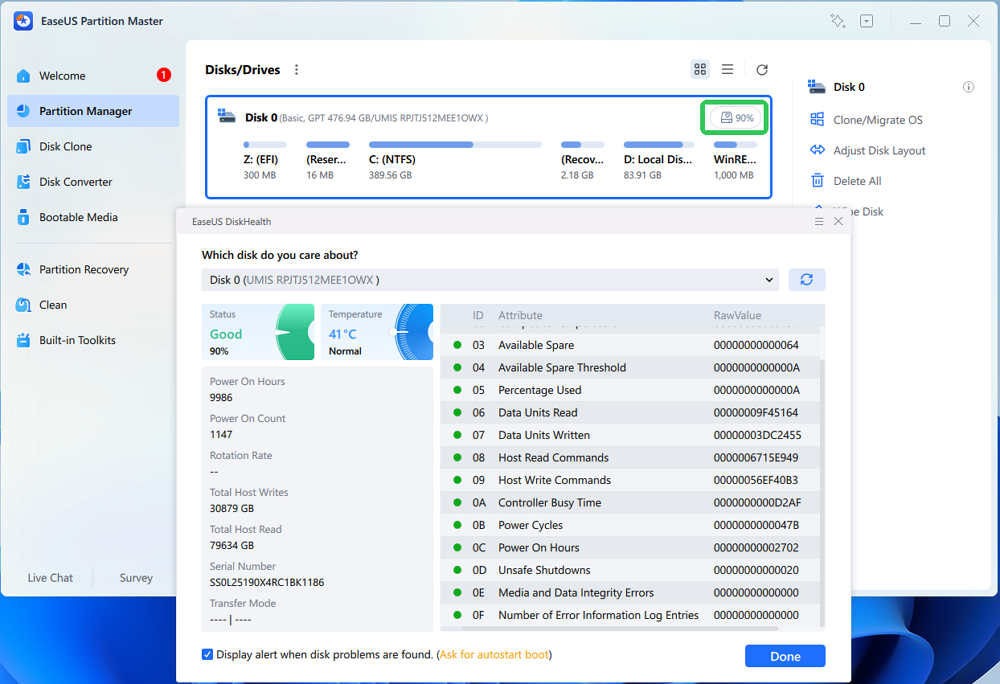
- Granska tillgänglig SSD-hälsoinformation, såsom hälsostatus, temperatur och SMART-relaterad data.
- Kontrollera om det finns några varningar eller onormala värden och vidta åtgärder vid behov.
Denna programvara för SSD-hälsokontroll är särskilt användbar om du vill ha mer information än en grundläggande Windows-hälsostatus samtidigt som du undviker kommandoradsåtgärder.
#2. Kontrollera SSD-hälsan i Windows 11-inställningarna
Windows 11 har en inbyggd funktion för hårddiskhälsa, så att du kan utföra en grundläggande SSD-hälsokontroll utan att installera programvara från tredje part.
Informationen som visas beror dock på din hårdvara och Windows-konfiguration. Viss hälsoinformation är främst tillgänglig för NVMe SSD-diskar som stöds, medan SATA-diskar kan ge mer begränsad information.
Fördelar:
- Inbyggt i Windows 11
- Ingen ytterligare programvara krävs
- Enkelt grafiskt gränssnitt
- Bra för en snabb SSD-hälsokontroll
Begränsningar:
- Tillgänglig hälsoinformation varierar beroende på enhet
- Viss hälsoinformation kanske inte är tillgänglig för alla SSD-diskar
- Ger mindre SMART-information än dedikerade diagnostiska verktyg
Steg för att kontrollera SSD-hälsan i Windows 11-inställningar
- Tryck på Windows + I för att öppna Inställningar.
- Gå till System > Lagring.
- Välj Avancerade lagringsinställningar.
- Klicka på Diskar och volymer.
- Välj din SSD och klicka på Egenskaper.
- Leta efter avsnittet Drive-hälsa.
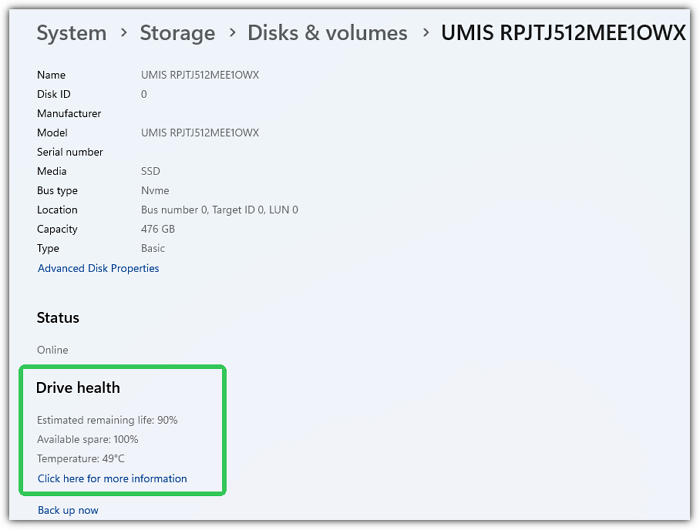
Dessa värden kan ge dig en snabb översikt över din SSD:s skick utan att installera ytterligare programvara.
#3. Kontrollera SSD:ns hälsostatus med CMD
Kommandotolken erbjuder ytterligare ett inbyggt sätt att kontrollera den grundläggande statusen för en fysisk hårddisk. Det är användbart när du vill ha ett snabbt svar utan att installera programvara. CMD ger dock mycket mindre information än en dedikerad SSD-hälsokontroll. Den kan i allmänhet inte visa detaljerad information om slitage, temperatur, återstående livslängd eller SMART-attribut.
Fördelar:
- Inbyggt i Windows
- Snabb att springa
- Ingen programvara från tredje part krävs
- Användbart för en grundläggande hälsokontroll
Begränsningar:
- Ger endast en grundläggande status
- Visar inte detaljerad SSD-hälsoinformation
- Kan inte ge en tillförlitlig uppskattning av återstående livslängd
- Det vanliga WMIC-kommandot är föråldrat i nyare Windows-versioner.
Steg för att kontrollera SSD-hälsan med wmic :
- Tryck på Windows + S, skriv Kommandotolken och öppna den.
- Skriv in följande kommando: wmic diskdrive get status
- Tryck på Enter.
- Kontrollera resultatet under Status.
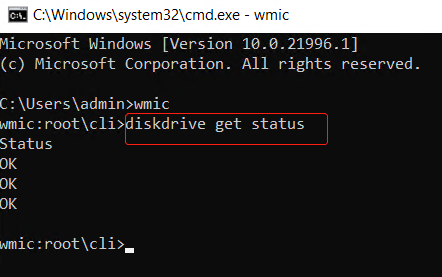
Om Windows returnerar OK betyder det att enheten för närvarande rapporteras som OK av denna grundläggande kontroll.
Betrakta dock inte ett OK-resultat som bevis på att din SSD är helt felfri. Kommandot ger inte detaljerad SMART- eller slitageinformation, och en SSD kan fortfarande ha problem som den här kontrollen inte upptäcker.
#4. Kör en SSD-hälsokontroll via PowerShell
PowerShell tillhandahåller mer avancerade lagringskommandon än den grundläggande CMD-kontrollen. Windows Storage-cmdlets kan rapportera hälsostatusen för fysiska diskar och, på enheter som stöds, ge ytterligare tillförlitlighetsinformation.
Detta gör PowerShell till ett användbart alternativ om du vill kontrollera SSD-hälsan utan att installera programvara från tredje part.
Fördelar:
- Inbyggt i Windows 11
- Ger mer information än en grundläggande CMD-statuskontroll
- Kan hämta tillförlitlighetsdata på stödda enheter
- Användbart för avancerade användare
Begränsningar:
- Kräver kommandoradskunskaper
- Resultaten kan vara svårare för nybörjare att tolka
- Tillgänglig information beror på SSD-enheten och drivrutinsstödet
Steg för att kontrollera SSD-hälsan med PowerShell
Steg 1. Sök efter PowerShell i Windows-sökning och välj Kör som administratör.
Steg 2. För att kontrollera den fysiska diskens hälsa, ange: Get-PhysicalDisk
Tryck på Enter och leta efter fältet Hälsostatus.
Vanliga resultat inkluderar:
- Felfri: Windows rapporterar att den fysiska disken är felfri.
- Varning: Windows har upptäckt ett potentiellt problem.
- Ohälsosamt: Windows rapporterar ett hälsoproblem.
- Okänt: Windows kan inte fastställa hälsostatusen.
Steg 3. För ytterligare information, kör: Get-PhysicalDisk | Get-StorageReliabilityCounter
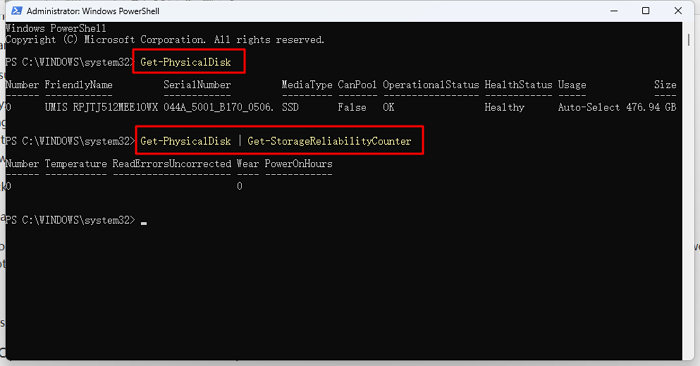
Beroende på din SSD och systemstöd kan resultaten innehålla information relaterad till temperatur, slitage, läsfel, skrivfel, starttimmar och andra tillförlitlighetsräknare.
PowerShell är därför ett bättre inbyggt alternativ när du vill ha mer än ett enkelt "hälsosamt" eller "inte hälsosamt" resultat.
#5. Andra alternativ: Tillverkare och tredjepartsverktyg
Om du behöver detaljerad SMART-information eller enhetsspecifik diagnostik kan du också använda ett verktyg från en SSD-tillverkare eller en SSD-hälsokontroll från tredje part.
Till exempel erbjuder Samsung Samsung Magician för sina SSD-diskar, medan Seagate erbjuder SeaTools för lagringsdiagnostik. CrystalDiskInfo är ett annat populärt tredjepartsverktyg som kan visa SMART-attribut, hälsostatus, temperatur och annan information om hårddisken.
Dessa verktyg kan vara särskilt användbara när Windows inte visar tillräckligt med information om din SSD eller när du vill övervaka specifika SMART-attribut.
Hur man vet om din SSD är frisk
Efter att ha kört en SSD-hälsokontroll behöver du förstå vad resultaten faktiskt betyder. En enda procentandel eller "Bra"-etikett berättar inte hela historien.
| SSD-hälsoinformation | Vad det kan betyda |
|---|---|
| Hälsosam/Bra | Inget uppenbart hälsoproblem har upptäckts |
| Hög temperatur | SSD-disken kan bli varmare än väntat |
| Högt slitage/användningsprocent | SSD-disken har upplevt betydande NAND-slitage |
| Lite tillgängligt reservreserv | Reserverad ledig kapacitet kan vara på väg att ta slut |
| Läs-/skrivfel | Ett potentiellt tillförlitlighetsproblem kan finnas |
| Varning/Ohälsosamt | Ytterligare undersökning och säkerhetskopiering av data rekommenderas |
Tänk på att SSD-tillverkare kan använda olika hälsometriker och tröskelvärden. En hälsoprocent bör därför behandlas som en indikator snarare än en exakt förutsägelse av hur länge SSD-enheten kommer att fortsätta fungera.
Viktigast av allt är att 100 % eller "bra" SSD-hälsa inte garanterar att en hårddisk inte kan sluta fungera. Maskinvarufel, problem med styrenheten, problem med firmware, strömförsörjningsproblem och andra fel kan uppstå utan en tydlig varning från en hälsoprocent.
Dela gärna det här inlägget och hjälp fler att få veta om deras SSD-diskar kommer att gå sönder.
Tecken på att din SSD kan vara på väg att gå sönder
SSD-hälsovärden är användbara, men verkliga symtom kan ibland ge en ännu starkare varning om att något är fel.
Se upp för tecken som:
- SSD:n blir plötsligt mycket långsammare
- Filer tar ovanligt lång tid att öppna eller kopiera
- Windows fryser eller kraschar ofta
- Filer blir skadade eller kan inte öppnas
- Windows startar inte normalt
- SSD-disken försvinner slumpmässigt från Utforskaren eller Diskhanteringen
- Läs-/skrivfel uppstår upprepade gånger
- SMART-varningar visas
- SSD-disken körs ofta vid ovanligt höga temperaturer
- Enheten kopplas från och ansluts igen upprepade gånger
Dessa symtom betyder inte automatiskt att din SSD-disk slutar fungera. Liknande problem kan orsakas av otillräckligt ledigt utrymme, överhettning, felaktiga anslutningar, drivrutiner eller andra Windows-problem. Kontrollera SSD-diskens hälsoinformation och undersök andra möjliga orsaker innan du byter ut disken.
Vad du ska göra om din SSD-hälsa är dålig
Om en SSD-hälsokontroll visar en varning eller ett onormalt tillstånd, vänta inte tills hårddisken slutar fungera.
1. Säkerhetskopiera dina viktiga data
Säkerhetskopiera viktiga dokument, foton, videor och andra filer så snart som möjligt. Om SSD-disken redan visar tecken på fel, prioritera dataskydd framför felsökning.
2. Kontrollera SMART och felinformation
Leta efter kritiska varningar, kraftigt slitage, läs-/skrivfel eller andra onormala tillförlitlighetsräknare. Mer detaljerad SMART-information kan hjälpa dig att avgöra om problemet är relaterat till SSD-slitage eller ett annat hårdvaruproblem.
3. Kontrollera SSD-temperaturen
Om SSD-disken blir ovanligt varm, kontrollera datorns luftflöde, kylfläns, kylsystem och dammansamling. Hög temperatur kan också orsaka termisk strypning och minskad prestanda.
4. Uppdatera SSD-firmware
Kontrollera SSD-tillverkarens verktyg för tillgängliga firmwareuppdateringar. Firmwareuppdateringar kan åtgärda kompatibilitets-, stabilitets- eller prestandaproblem, men du bör alltid följa tillverkarens instruktioner innan du uppdaterar.
5. Byt ut SSD-disken vid behov
Överväg att byta ut hårddisken om den konsekvent rapporterar dåligt eller ohälsosamt tillstånd, får upprepade fel, ofta kopplas bort, korrumperar filer eller närmar sig gränserna för sin nominella uthållighet.
Om en SSD visar tydliga tecken på fel är det i allmänhet säkrare att byta ut den än att förlita sig på den för viktig data.
Slutsats
Att kontrollera SSD-hälsan i Windows 11 är ett användbart sätt att övervaka din hårddisk innan ett allvarligt problem uppstår. Windows-inställningar, CMD och PowerShell erbjuder inbyggda alternativ, medan dedikerad SSD-hälsoprogramvara kan visa mer detaljerad SMART- och tillförlitlighetsinformation.
Om du vill ha ett enklare sätt att övervaka SSD-hälsan utan att behöva hantera kommandoradsverktyg, erbjuder EaseUS Partition Master ett lättillgängligt gränssnitt för att kontrollera din hårddisks skick och relaterad hälsoinformation.
Kom ihåg att SSD-hälsa är en indikator, inte en garanti. Regelbundna hälsokontroller kan hjälpa dig att upptäcka potentiella problem tidigt, men att ha en pålitlig säkerhetskopia är fortfarande det bästa skyddet mot oväntade SSD-fel.
Vanliga frågor om att kontrollera SSD-hälsa i Windows 11
1. Hur kontrollerar jag SSD-hälsan i Windows 11?
Du kan kontrollera SSD-hälsan med hjälp av Windows 11-inställningar, CMD eller PowerShell. För mer detaljerad hälso- och SMART-information kan du också använda EaseUS Partition Master, CrystalDiskInfo eller din SSD-tillverkares diagnostikverktyg.
2. Har Windows 11 en inbyggd SSD-hälsokontroll?
Ja. Windows 11 har en inbyggd funktion för diskhälsa under Inställningar > System > Lagring > Avancerade lagringsinställningar > Diskar och volymer. Du kan också använda PowerShell-lagringskommandon för att kontrollera information om fysisk diskhälsa och tillförlitlighet.
3. Hur kontrollerar jag SSD-hälsan utan programvara?
Du kan använda Windows 11:s inbyggda inställningar, CMD eller PowerShell. Inställningar ger en enkel grafisk kontroll, medan PowerShell kan ge mer detaljerad tillförlitlighetsinformation om SSD-diskar som stöds.
4. Vad är en bra SSD-hälsoprocent?
Det finns ingen universell procentsats som gäller för varje SSD. Hälsometriker och deras definitioner varierar mellan tillverkare och hårddiskmodeller. Istället för att förlita sig på ett enda nummer, betrakta slitage, temperatur, tillgänglig reservkapacitet, fel och annan SMART-information tillsammans.
5. Hur vet jag om min SSD håller på att gå sönder?
Vanliga varningstecken inkluderar plötsliga nedgångar, skadade filer, frekventa krascher, startproblem, försvinnande enheter, upprepade läs-/skrivfel, SMART-varningar och ovanliga temperaturer. Om du märker dessa symtom, säkerhetskopiera dina viktiga data och kontrollera SSD-enhetens hälso- och tillförlitlighetsinformation.
Hur kan vi hjälpa dig?
Relaterade artiklar
-
EaseUS Partition Master fullversion gratis nedladdning med seriell kod/nyckel
![author icon]() Joël/2026/06/17
Joël/2026/06/17 -
Markera partitionen som aktiv på 4 sätt [Steg-för-steg-guide]🔥
/2026/06/17
-
Hur man kontrollerar USB-hastighet på Mac: Enkla metoder och verktyg
/2026/06/17
-
Hur man skapar startbar USB för att torka hårddisken
![author icon]() Joël/2026/06/17
Joël/2026/06/17
 Joël/2026/06/17