

Innehåll
Strona Spis treści
Uppdaterad av
Uppdaterad på Jun 17, 2026
En full C-enhet är ett av de vanligaste problemen i Windows, och också ett av de mest stressande. När systemenheten får slut på utrymme blir Windows långsamt, uppdateringar misslyckas, appar kraschar och enkla uppgifter tar längre tid än de borde. Många användare oroar sig för att en full C-enhet betyder att deras disk är på väg att "dö" eller att de måste byta ut sin SSD omedelbart.
Enligt våra långsiktiga observationer, särskilt i diskussioner på Reddit och Quora, upplever många användare varningen "C-enheten full":
|
C-enheten är i princip full. Hur kan jag frigöra mer utrymme? - r/Windows10 |
|
Hur rensar jag min C-enhet? Jag har redan provat att rensa disken, men det tog bara bort 8 GB skräp. Är det okej om jag flyttar standardsystemfiler till enhet E för att få mer utrymme på C? Jag har för närvarande 10 GB ledigt utrymme. – Quora |
Om din C-enhet är full men du ändå vill förbättra prestandan, snabba upp Windows och skjuta upp kostsamma uppgraderingar, kommer den här guiden att visa dig säkra och effektiva sätt att rensa och optimera din C-enhet utan risk för dataförlust.
Hur rensar man C-disken i Windows 11/10?
Att rensa och optimera C-enheten gör mer än att frigöra utrymme. Det förbättrar diskhastigheten, minskar bakgrundstrycket på systemet och hjälper till att förlänga livslängden för både HDD- och SSD-enheter. Nedan finns beprövade metoder, från grundläggande rensning till avancerad utrymmeshantering, som passar olika användares behov.
Metod 1. Använd diskrensning
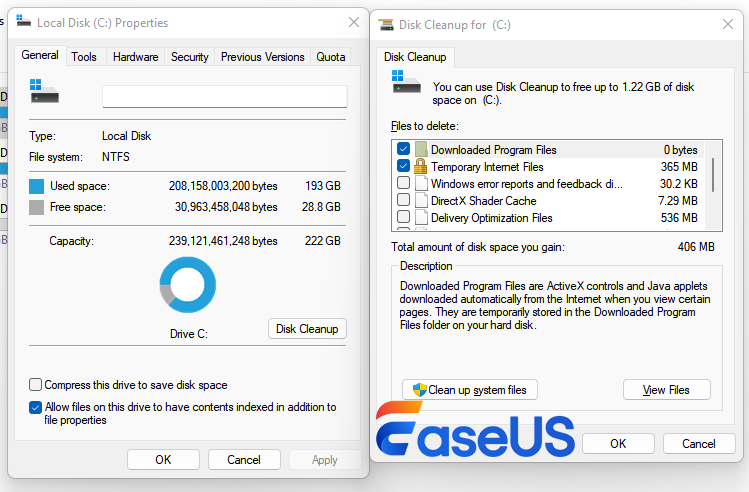
Diskrensning tar bort onödiga systemfiler som ackumuleras över tid, såsom temporära filer, cache och uppdateringsrester. Dessa filer tar ofta upp flera gigabyte utan att ge något verkligt värde.
Steg 1. Skriv Diskrensning i Windows sökruta och öppna den.
Steg 2. Välj enhet C: och klicka på OK.
Steg 3. Markera objekt som Tillfälliga filer, Papperskorgen och Rensa Windows Update och klicka sedan på OK.
Metod 2. Utöka enhet C (mest direkt)
När rengöring inte längre räcker är det ofta mest effektivt att utöka C-enheten. Det finns ofta outnyttjat utrymme på andra partitioner som inte kan nås direkt från C-enheten. MedEaseUS Partition Master kan du ändra storlek på och utöka C-enheten utan att förlora data. Programmet stöder alla större Windows-versioner och låter dig omfördela ledigt utrymme från andra partitioner till C-enheten på ett säkert sätt.
Guide 1. Utöka C-enheten
Oavsett om det finns oallokerat utrymme bredvid C-enheten eller inte, kan EaseUS Partition Master utöka C-enheten direkt:
Utöka systemets C-enhet med oallokerat utrymme
- 1. Högerklicka på systemdisken C: och välj "Ändra storlek/flytta".
- 2. Dra systempartitionens ände till det oallokerade utrymmet för att lägga till det till C:-enheten. Klicka sedan på "OK".
- 3. Klicka på "Execute Task" och "Apply" för att utföra åtgärderna och utöka C-enheten.
Guide 2. Tilldela utrymme till C-enheten
När C-enheten är full men D-enheten har tillräckligt med utrymme kan du allokera utrymme från D-enheten till C-enheten:
Steg 1. Högerklicka på D:-partitionen med tillräckligt med ledigt utrymme och välj "Tilldela utrymme".

Steg 2. Välj målpartitionen - C:-enheten och dra partitionspanelen åt höger för att lägga till det lediga utrymmet från D:-enheten till C:-enheten. Klicka sedan på "OK" för att bekräfta.

Steg 3. Klicka på knappen "Execute Task" (Utför uppgift) och klicka på "Apply" (Tillämpa) för att starta processen att flytta ledigt utrymme från D:-enheten till C:-enheten.

Dela gärna det här inlägget för att hjälpa fler användare att bli av med felmeddelanden om att C-enheten är full.

Metod 3. Aktivera Storage Sense
Storage Sense frigör automatiskt diskutrymme genom att ta bort temporära filer och hantera innehållet i papperskorgen. Det är användbart för användare som vill ha hands-off-diskunderhåll. Så här aktiverar du Storage Sense i Windows:
Steg 1. Gå till Inställningar > System > Lagring.
Steg 2. Aktivera Storage Sense.
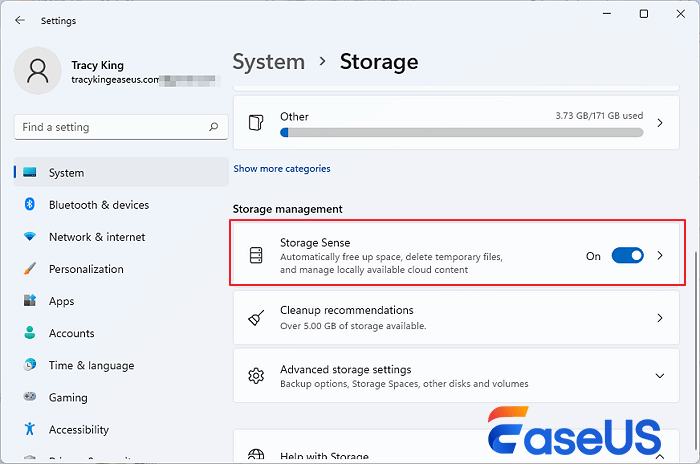
Steg 3. Anpassa rengöringsfrekvensen efter din användning.
Metod 4. Avinstallera oanvända appar/spel
Program som är installerade på C-enheten kan i det tysta ta upp stora mängder diskutrymme, särskilt spel, kreativ programvara och utvecklingsverktyg. Därför kan du frigöra diskutrymme på C-enheten genom att avinstallera oanvända appar. Så här gör du:
Steg 1. Öppna Inställningar > Appar > Installerade appar.
Steg 2. Sortera appar efter storlek.
Steg 3. Avinstallera program eller stora spel som du inte längre använder.

Det kan finnas små skillnader beroende på ditt operativsystem. Klicka här(från Microsoft) för att lära dig hur du avinstallerar appar i Windows 11/10.
Metod 5. Ta bort tillfälliga filer
Tillfälliga filer skapas av appar, webbläsare och systemprocesser. Med tiden saktar de ner diskens prestanda och tar upp värdefullt utrymme. Så här tar du bort tillfälliga filer för att frigöra utrymme på C-enheten:
Steg 1. Tryck på Win + R, skriv %temp% och tryck på Enter.
Steg 2. Markera alla filer och ta bort dem.
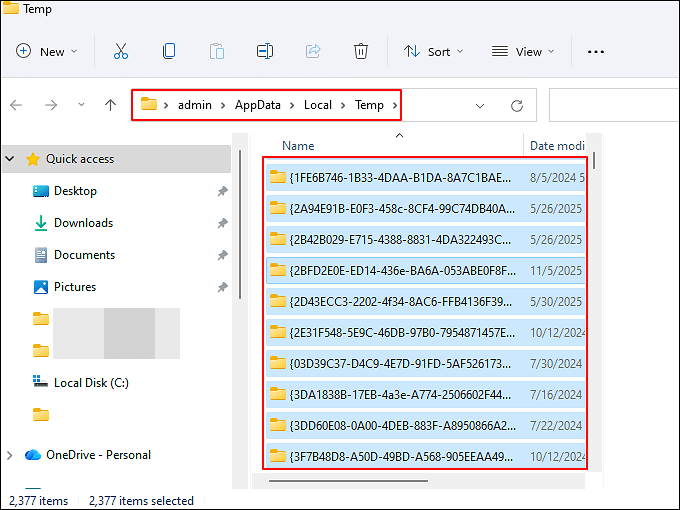
Steg 3. Hoppa över filer som för närvarande används.
Oroar du dig för dataförlust? Läs detta Reddit-inlägg för att ta reda på om det är säkert att ta bort tillfälliga filer i Windows 10/11.
Är det säkert att ta bort filer i C:WindowsTemp
byu/Visible-Place5521i Windows10
Dela det här inlägget och låt fler användare veta hur man tar bort temporära filer för att lösa felet att den lokala disken C är full.
Metod 6. Flytta stora filer från C-enheten
Videor, säkerhetskopior och installationsprogram är vanliga orsaker till att C-enheten fylls upp oväntat. Att flytta dem minskar diskbelastningen omedelbart. Så här gör du:
Steg 1. Öppna File Explorer och kontrollera mappar som Downloads, Videos och Desktop.
Steg 2. Flytta stora filer till en annan intern eller extern enhet och uppdatera appvägarna om det behövs.
- Tips
- Du kan också välja att flytta dessa stora filer till molnlagring istället för att behålla dem på en lokal enhet. Tjänster som OneDrive, Google Drive eller Dropbox låter dig flytta videor och säkerhetskopior samtidigt som du behåller åtkomsten till dem när du behöver dem. Denna metod är särskilt användbar om din C-enhet är liten men du ändå vill ha snabb åtkomst till viktiga filer. Se bara till att filerna är helt synkroniserade innan du tar bort lokala kopior, och undvik att använda molnlagring för aktiva system- eller programfiler.
Metod 7. Använd Diskutrymmesanalysator
När du inte är säker på vad som fyller din C-enhet kan en diskutrymmesanalysator ge klarhet. EaseUS Partition Master har ett inbyggt verktyg för utrymmesanalys som visuellt visar vilka mappar och filtyper som tar mest utrymme. Detta hjälper användare att snabbt identifiera lagringsslukare, rensa onödiga data och optimera diskanvändningen effektivt.
Steg 1.Starta EaseUS Partition Master och gå till Discovery. Hitta och ladda ner Space Analyzer under Frequently Used Tools.

Steg 2.I popup-fönstret Space Analyzer väljer du den måldisk som ska analyseras och klickar på Analyze i det övre högra hörnet.

Steg 3.Vänta ett tag så visas detaljerade data. Du kan klicka på Folder/File (Mapp/fil) för att visa olika datatyper och klicka på den lilla mappikonen för att se mer information om filen.

Metod 8. Ta bort systemåterställning och skuggkopior (diskrensning)
Gamla återställningspunkter och skuggkopior kan ta upp betydande utrymme utan att användarna märker det. Följ därför dessa steg för att ta bort systemåterställning och skuggkopior:
Steg 1. Öppna Diskrensning som administratör.
Steg 2. Klicka på Rensa systemfiler.
Steg 3. Under Systemåterställning och skuggkopior väljer du Ta bort.
Metod 9. Hantera systemåterställningspunkter
Systemåterställning är utformad för att skydda Windows från kritiska systemfel, men ohanterade återställningspunkter är en vanlig orsak till att C-enheten blir full med tiden. På många system allokerar Windows automatiskt en stor del av systemlagringsutrymmet för att återställa ögonblicksbilder utan att användaren ser det. När diskutrymmet är begränsat kan överdrivna återställningspunkter i tysthet ta upp flera gigabyte och bidra till långsam systemprestanda. Att hantera återställningspunktens storlek hjälper till att balansera systemsäkerheten och tillgängligt diskutrymme utan att inaktivera den här funktionen helt.
Steg 1. Tryck på Windows + S, sök efter Skapa en återställningspunkt och öppna fönstret Systemegenskaper. Det är här Windows hanterar återställningssnapshots som lagras på din systemdisk.
Steg 2. Under fliken Systemskydd väljer du Enhet (C:) och klickar på Konfigurera. Du ser hur mycket diskutrymme som för närvarande är reserverat för återställningspunkter.
Steg 3. Justera skjutreglaget Max användning för att minska utrymmesallokeringen, eller klicka på Ta bort för att ta bort gamla återställningspunkter. Efter att ändringarna har tillämpats kommer Windows att hålla framtida återställningspunkter mindre och förhindra överdriven användning av C-enheten.
Metod 10. Spara nya personliga filer på en annan enhet
En av de mest effektiva långsiktiga strategierna för att rensa C-enheten i Windows är att förhindra att nya data ackumuleras där från början. Dokument, videor, foton och nedladdade filer sparas ofta som standard på systemdisken, vilket gradvis ökar belastningen på disken och minskar det tillgängliga utrymmet. Att ändra standardplatserna för sparande hjälper till att upprätthålla en stabil diskhälsa och undviker upprepade rensningscykler. Denna metod är särskilt användbar för användare med små SSD-systemdiskar.
Steg 1. Öppna Inställningar, gå till System > Lagring och bläddra till Avancerade lagringsinställningar.
Steg 2. Klicka på Var nytt innehåll sparas för att visa standardplatser för olika filtyper.
Steg 3. Ändra destinationen för Dokument, Musik, Bilder, Videor och Appar till en annan intern eller extern enhet. Detta säkerställer att framtida nedladdningar och personliga filer inte längre tar upp utrymme på C-enheten.
Metod 11. Inaktivera viloläge
Viloläge är en energisparfunktion, men den skapar en dold systemfil som heter hiberfil.sys som kan ta upp flera gigabyte på C-enheten. På system med begränsat lagringsutrymme kan denna fil ensam utlösa varningar om lågt diskutrymme och långsam start av Windows. Om du inte använder viloläget regelbundet är det säkert att inaktivera det för att omedelbart frigöra diskutrymme. Denna metod är särskilt effektiv för SSD-användare som vill minska onödig skrivaktivitet.
Steg 1. Tryck på Windows + S, skriv cmd, högerklicka på Kommandotolken och välj Kör som administratör. Administratörsbehörighet krävs för att ändra ströminställningar.
Steg 2. Skriv följande kommando och tryck på Enter:powercfg.exe /hibernate off
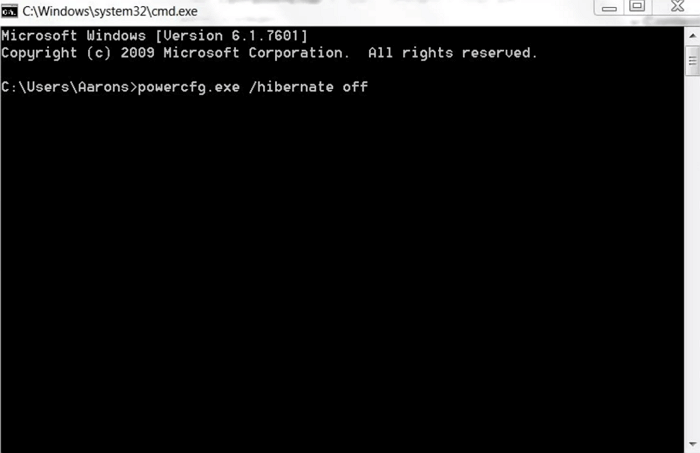
Steg 3. Starta om datorn för att tillämpa ändringarna och kontrollera det återvunna diskutrymmet. Du bör se att flera gigabyte frigörs omedelbart.
Metod 12. Sök efter skadlig programvara
Malwareinfektioner kan orsaka oförklarlig diskutnyttjande genom att skapa dolda filer, cachemappar och bakgrundsprocesser som kontinuerligt skriver data. Dessa problem fyller inte bara C-enheten utan försämrar också diskhastigheten och systemets totala prestanda. Om C-enheten fortsätter att fyllas utan någon uppenbar anledning bör malware uteslutas tidigt. Att köra en fullständig systemsökning hjälper till att skydda diskens hälsa och säkerställer att rengöringsåtgärderna inte undergrävs av aktiva hot.
Steg 1. Öppna Windows-säkerhet från Start-menyn eller starta ett antivirusverktyg från en pålitlig tredje part. Det inbyggda skyddet är tillräckligt för de flesta användare.
Steg 2. Navigera till Virus- och hotskydd och välj Fullständig skanning istället för Snabbsökning. (En fullständig skanning kontrollerar dolda mappar, bakgrundstjänster och startplatser.)
Steg 3. Ta bort eller sätt detekterade hot i karantän och starta sedan om datorn. Efter rengöringen övervakar du diskanvändningen för att bekräfta att onormal utrymmesförbrukning har upphört.
Hur man förhindrar att C-enheten fylls igen
Att rensa C-enheten löser det omedelbara problemet, men långsiktig stabilitet beror på hur du hanterar lagringen framöver. Många användare får upprepade varningar om att C-enheten är full, helt enkelt för att Windows fortsätter att spara data på systemenheten som standard. Genom att skapa bättre lagringsvanor och övervaka diskanvändningen regelbundet kan du minska belastningen på systemdisken, upprätthålla en jämn diskhastighet och undvika frekventa rensningscykler.
- Håll minst 20–25 % ledigt utrymme på C-enheten för att bibehålla diskhastigheten och systemets responsivitet.
- Separera systemfiler och personuppgifter på olika partitioner.
- Övervaka regelbundet diskanvändning, diskhälsa och prestandatrender.
- Flytta aktiviteter som kräver mycket skrivning (nedladdningar, webbläsarens cache, tillfälliga filer) från systemdisken.
- Utför rutinmässiga kontroller av diskens hälsa och utrymmesanalyser.
Dessa vanor hjälper till att minska den långsiktiga belastningen på disken, förbättra systemets stabilitet och förlänga diskens totala livslängd. Dela det här inlägget för att hjälpa fler.
Slutsats
Att rensa och optimera C-enheten handlar inte bara om att frigöra utrymme, utan också om att återställa prestanda, minska onödig belastning på disken och fatta smartare lagringsbeslut. De flesta problem med "C-enheten full" orsakas av dålig utrymmesallokering och ackumulerade systemdata, inte av faktiska diskfel. Genom att åtgärda problemet tidigt med rensning, partitionering och bättre lagringsvanor kan användare avsevärt förbättra Windows prestanda och skjuta upp onödiga hårdvaruuppgraderingar.
Vanliga frågor om hur man rensar C-enheten i Windows
1. Förbättras prestandan genom att rensa C-enheten?
Ja. Rengöring av C-enheten minskar belastningen på disken, förbättrar det tillgängliga lediga utrymmet och gör det möjligt för Windows att hantera temporära filer, uppdateringar och virtuellt minne mer effektivt. När systemenheten är nästan full saktar läs- och skrivoperationer av betydligt, särskilt på äldre SSD- och HDD-enheter. Att frigöra utrymme hjälper till att återställa normal diskhastighet och systemets totala respons.
2. Är det säkert att utöka C-enheten?
Det är säkert att utöka C-enheten när det görs med pålitliga diskhanteringsverktyg som stöder icke-destruktiv storleksändring av partitioner. Moderna partitionshanterare kan omfördela outnyttjat utrymme från andra partitioner utan att radera data eller installera om Windows. Det viktigaste är att se till att operationen hanteras korrekt och att undvika plötsliga avbrott under processen.
3. Hur mycket ledigt utrymme bör C-enheten ha?
Det rekommenderas generellt att ha minst 20–25 % ledigt utrymme på C-enheten för optimal prestanda och diskhälsa. Detta utrymme gör det möjligt för Windows att hantera systemuppdateringar, cachefiler, sidväxlingsoperationer och bakgrundsprocesser på ett effektivt sätt. Otillräckligt ledigt utrymme leder ofta till långsammare starttider, fördröjningar i applikationer och frekventa varningar om lågt diskutrymme.
4. Skadar en full C-enhet min SSD?
En C-enhet som alltid är full kan på sikt påskynda slitaget på SSD-enheten på grund av ökad skrivförstärkning och minskat utrymme för slitageutjämning. Även om en full disk inte orsakar omedelbara fel, ökar långvarig hög användning den långsiktiga belastningen på flashminnescellerna. Att hantera diskutrymmet på rätt sätt hjälper till att förlänga SSD-enhetens livslängd och upprätthålla stabiliteten.
Hur kan vi hjälpa dig?
Relaterade artiklar
-
Hur man fixar RAW SD-kort utan formatering - 6 fixar
/2026/06/17
-
Hur man migrerar Windows 7 till SSD på två enkla sätt
![author icon]() Joël/2026/06/17
Joël/2026/06/17 -
Lösenordsåterställningsskiva Windows 7: Hur man skapar och använder
![author icon]() Joël/2026/06/17
Joël/2026/06/17 -
Hur man åtgärdar dåliga sektorer på extern hårddisk [fullständig guide]
![author icon]() Joël/2026/06/17
Joël/2026/06/17
 Joël/2026/06/17