

Innehåll
Strona Spis treści
Uppdaterad av
Uppdaterad på Jun 17, 2026
Clonezilla är ett populärt verktyg för diskavbildning och kloning med öppen källkod. Den här recensionen går igenom vad Clonezilla gör, dess styrkor och begränsningar, prestanda och användning. Oavsett om du vill uppgradera en SSD eller skapa säkerhetskopior är Clonezilla ett verktyg värt att överväga.
Vad är Clonezilla
Clonezilla är ett verktyg för diskavbildning och kloning. Det låter dig skapa och återställa disk- eller partitionsavbildningar och utföra kloner på blocknivå. Clonezilla körs från ett USB-minne eller en CD och startar sin egen minimala Linux-miljö. Det använder kloningsverktyg för att läsa och skriva diskdata. Det är ett populärt verktyg för systemmigrering, katastrofåterställning och massdistribution. När kan du använda Clonezilla:
- Systemmigrering: Flytta en Windows- eller Linux-installation till en större eller snabbare enhet (HDD > SSD, SATA > NVMe).
- Säkerhetskopiering och återställning: Skapa en fullständig systemavbildning före uppdateringar eller hårdvaruändringar.
- Massdistribution: Klona samma operativsystemavbildning till flera datorer i ett nätverk.
- Återställning: Skapa kopior av enheter för analys eller för att försöka återställa en trasig enhet.
Viktiga funktioner i Clonezilla
Clonezilla fokuserar på kärnfunktioner för kloning. Här är en tabell som visar Clonezillas viktigaste funktioner.
| Särdrag | Beskrivning |
| Disk- och partitionsavbildning | Clonezilla kan skapa avbildningar av en hel disk eller en enskild partition. (användbart för säkerhetskopiering och återställning) |
| Diskkloning | Den stöder direkt kloning från disk till disk, vilket är praktiskt vid migrering till en ny enhet. |
| Stöd för flera filsystem | Clonezilla fungerar med vanliga filsystem som NTFS, FAT, ext2/ext3/ext4 och fler. |
| Komprimeringsalternativ | Användare kan komprimera säkerhetskopior för att spara lagringsutrymme. |
| Öppen källkod | Clonezilla är gratis att använda och har öppen källkod. |
| Verifieringsverktyg | Den kan verifiera avbildningar efter att de skapats för att minska risken för korrupta säkerhetskopior. |
| Avancerad kontroll | Clonezilla ger användarna detaljerad kontroll över kloningsalternativ, vilket är användbart för tekniska användare och systemadministratörer. |
Clonezilla-prissättning
Clonezilla är helt gratis och har öppen källkod. Du kan ladda ner, använda och modifiera den utan att betala. Ladda bara ner ISO-filen, skapa startbara medier och använd alla funktioner utan begränsningar. Organisationer som behöver garanterad support eller företagsfunktioner använder ofta andra kloningsverktyg från tredje part.
Clonezilla För- och Nackdelar
Precis som all programvara har Clonezilla sina för- och nackdelar. Att lära sig dess för- och nackdelar kan hjälpa dig att avgöra om du ska använda den.
✅Fördelar:
|
⚠️Nackdelar:
|
Hur man använder Clonezilla för att klona en disk
Det här avsnittet visar hur man använder Clonezilla i Windows. Om du vill klona en disk med Clonezilla Live, följ dessa steg:
Steg 1. Skapa en startbar USB-enhet
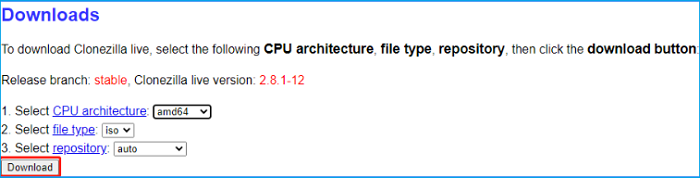
Steg 1. Ladda ner Clonezilla Live ISO-filen från den officiella webbplatsen.
Steg 2. Använd ett USB-skapningsverktyg som Rufus för att skriva ISO-filen till ett USB-minne.
Steg 3. När processen är klar, mata ut USB-enheten på ett säkert sätt.
Steg 4. Sätt i USB-enheten i din Windows-dator och starta om datorn.
Steg 2. Klona hårddisk
Steg 1. Starta datorn från Clonezilla USB-enheten.
Steg 2. Välj standardalternativet i Clonezillas startmeny. Välj sedan språk och tangentbordslayout.
Steg 3. Välj "Starta Clonezilla".
Steg 4. Välj enhet-enhet-läge, vilket låter dig klona en disk till en annan.
Steg 5. Välj nybörjarläge för den enklaste installationen.
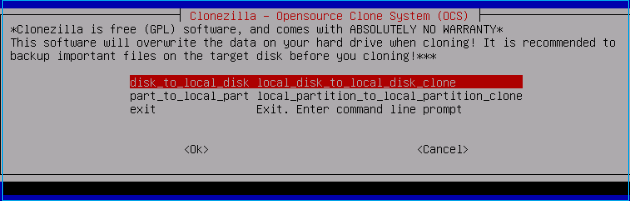
Steg 6. Välj "disk_till_lokal_disk local_disk_till_lokal_disk_klon".
Steg 7. Välj noggrant källdisken och måldisken. Måldisken kommer att skrivas över.
Steg 8. Bekräfta varningsmeddelandena och tryck sedan på Y när du uppmanas att starta kloningsprocessen.
Steg 9. Vänta tills Clonezilla har slutfört kloningen av disken.
Steg 10. Efter kloningen, stäng av datorn och starta från den klonade hårddisken för att kontrollera om Windows startar korrekt.
Alternativ programvara för diskkloning
Som du kan se är kloningsstegen i Clonezilla komplicerade. Clonezilla kanske inte är lämpligt för nybörjare. EaseUS Partition Master är ett kraftfullt Clonezilla-alternativ för att klona dina diskar och partitioner.
Om du vill ha ett komplett diskhanteringsprogram är EaseUS Partition Master ett bra val. Dess diskkloningsfunktion är enkel att använda. Den ger dig också praktiska verktyg för att ändra partitionsstorlek , migrera diskar, formatera och underhålla diskar på ett allmänt sätt. EaseUS Partition Master är ett bekvämt allt-i-ett-alternativ för både vanliga användare och mer avancerade Windows-uppgifter.
- ✔️ Migrera operativsystem till SSD /HDD.
- ✔️Klona all data på disken som innehåller Windows-operativsystemet till en annan disk.
- ✔️Klona en datadisk till en annan disk.
- ✔️ Klonade data från en partition till en annan.
Så här klonar du en disk med EaseUS Partition Master:
Steg 1. Välj källdisken.
- Klicka på "Klona" i menyn till vänster. Välj "Klona OS-disk" eller "Klona datadisk" och klicka på "Nästa".
- Välj källdisken och klicka på "Nästa".
Steg 2. Välj måldisken.
- Välj önskad hårddisk/SSD-enhet som destination och klicka på "Nästa" för att fortsätta.
- Läs varningsmeddelandet och bekräfta med knappen "Ja".
Steg 3. Visa disklayouten och redigera måldiskpartitionens storlek.
Klicka sedan på "Fortsätt" när programmet varnar att det kommer att radera all data på måldisken. (Om du har värdefull data på måldisken, säkerhetskopiera den i förväg.)
Du kan välja "Automatisera diskanpassning", "Klona som källa" eller "Redigera disklayout" för att anpassa din disklayout. (Välj det sista alternativet om du vill lämna mer utrymme för C-enheten.)
Steg 4. Klicka på "Start" för att starta diskkloningsprocessen.
Slutsats
Clonezilla är utmärkt för alla som behöver gratis och pålitlig diskavbildning och kloning. Dess kraft och effektivitet gör det till rätt verktyg för tekniska användare och distributionsuppgifter. Det saknar dock ett användarvänligt gränssnitt och officiellt stöd. Om du värdesätter kontroll, automatisering och gratis verktyg är Clonezilla rätt val. Om du vill ha ett enkelt allt-i-ett-verktyg, välj EaseUS Partition Master som det bästa verktyget för diskkloning och hantering.
Vanliga frågor
1. Är Clonezilla säkert för kloning av ett Windows-system?
Ja, det är ett pålitligt verktyg med öppen källkod. Clonezilla hjälper till att klona Windows-system, inklusive startpartitioner. Men det är bäst att hantera UEFI/EFI, BitLocker och dynamiska diskar noggrant och verifiera avbildningen efter skapandet.
2. Hur återställer jag om mitt klonade system inte startar?
Verifiera först partitioner och bootloadern, använd sedan systemreparationsverktyg för att installera om eller åtgärda bootloadern. Säkerhetskopiera originalavbildningen innan du försöker dig på riskfyllda reparationer.
3. Hur lång tid tar det för Clonezilla att klona en disk?
Kloningstiden varierar beroende på mängden data som används, hårddiskhastighet och komprimeringsinställningar. Den kan variera från 30 minuter till flera timmar. Små SSD-diskar kan slutföras på 10–30 minuter.
Dela det på:

Hur kan vi hjälpa dig?
Relaterade artiklar
-
Kan jag uppgradera Windows 8.1/8 till Windows 11? Detaljerad guide
![author icon]() Joël/2026/06/17
Joël/2026/06/17 -
(3 gratis metoder) Hur man tar bort eller tar bort partition Windows 11/10
![author icon]() Joël/2026/06/17
Joël/2026/06/17 -
Hur man slår samman partitioner med diskhantering och gratis partitionsprogram
![author icon]() Joël/2026/06/17
Joël/2026/06/17 -
Fixat: Disken är skrivskyddad Windows 11
![author icon]() Joël/2026/06/17
Joël/2026/06/17
 Joël/2026/06/17