

Innehåll
Strona Spis treści
Uppdaterad av
Uppdaterad på Jun 17, 2026
exFAT är ett modernt filsystem som stöder stora filer (över 4 GB) och stora partitioner. Många användare stöter på problem när de arbetar med stora filer på FAT32-USB-enheter eller externa diskar. FAT32-filsystemet har en filstorleksbegränsning på 4 GB. Det kan vara ett problem när man överför HD-videor, systemavbilder eller spelfiler.
Om du vill formatera din FAT32-enhet till exFAT utan dataförlust har du kommit till rätt ställe. Den här guiden visar fyra sätt att konvertera FAT32 till exFAT utan att förlora data.
Jag har en extern hårddisk på 2 TB. Den är formaterad i FAT 32, men jag vill att den ska vara exFAT. Jag undrar om det finns något sätt att ändra min hårddisk till exFAT utan att formatera den och förlora alla mina data. – Från Reddit.
Varför konverterar du FAT32 till exFAT?
FAT32 och exFAT är båda populära filsystem. Du kan behöva konvertera FAT32 till exFAT av följande skäl. FAT32 kan inte hantera filer som är större än 4 GB. Det begränsar partitioner till 32 GB när du använder Windows-verktyg. ExFAT stöder dock enheter upp till 128 PB. Det fungerar perfekt på Windows, macOS, Android, PS5, Xbox och TV-apparater. ExFAT erbjuder också snabbare läs- och skrivhastigheter. Kort sagt är exFAT det moderna valet för stora filer och kompatibilitet mellan olika enheter.
Vilket filsystem passar dig bäst? Nedan finns en jämförelsetabell över vanliga filsystem.
| Funktion | FAT32 | exFAT | NTFS |
| Vanlig användning | Äldre USB-enheter, minneskort | Moderna USB-enheter, SD-kort, extern lagring | Interna hårddiskar och SSD-enheter för Windows |
| Maximal storlek på enskild fil | 4 GB | Upp till 16 EB | Mycket stor |
| Maximal partitionsstorlek | Upp till flera TB | Upp till cirka 128 PB | Upp till cirka 256 TB på MBR, mycket större på GPT |
| Kompatibilitet | Windows; läsning/skrivning på macOS; läsning/skrivning på Linux med drivrutiner | Windows; läsning/skrivning på modern macOS; läsning/skrivning på Linux med drivrutiner | Bäst på Windows; skrivskyddad som standard på macOS (skrivning kräver extra programvara); läsning/skrivning på Linux |
| Idealisk media | Små/äldre enheter, hög kompatibilitet | Flash-enheter och stora flyttbara lagringsenheter | Systemenheter, interna diskar, avancerad lagring |
| Prestanda | Bra för små volymer, svag för stora filer | Bra för stora filer på flashminnen | Stark, särskilt med många små filer |
Allt-i-ett-lösning för att konvertera FAT32 till exFAT utan att förlora data
När du konverterar filsystem bör datasäkerheten komma i första hand. Många Windows-verktyg kräver formatering, vilket innebär att du kan förlora dina filer under processen. EaseUS Partition Master är det mest pålitliga verktyget för detta arbete. Den senaste versionen av EaseUS Partition Master stöder nu fullt ut exFAT-konvertering och -hantering. Den konverterar FAT32 till exFAT med ett klick och skyddar dina data.
Denna professionella partitionshanterare kan konvertera FAT32 till exFAT direkt utan formatering. Den har tydliga instruktioner, inbyggda säkerhetskontroller och ett enkelt gränssnitt. Du kan också säkerhetskopiera eller ändra storlek på partitioner, klona enheter och åtgärda diskfel med bara några klick.
Så här konverterar du FAT32 till exFAT utan att förlora data med EaseUS Partition Master.
Steg 1. Installera och starta EaseUS Partition Master på din dator.
Steg 2. I fönstret "Disk Converter" väljer du "FAT => exFAT" och klickar på "Next".

Steg 3.I det nya fönstret väljer du den partition du vill formatera till exFAT och klickar på "Konvertera".

Steg 4.Vänta medan operationen pågår.

Steg 5.Klicka på "Klar" när processen är klar.

- Konvertera FAT32 till exFAT utan formatering eller dataförlust
- Konvertera NTFS till exFAT; konvertera exFAT till NTFS/FAT32
- Ändra storlek/flytta, slå ihop, dela, skapa, ta bort, formatera partitioner
- Migrera operativsystemet till SSD/HDD utan att installera om Windows
Konvertera FAT32 till exFAT utan dataförlust manuellt
Om du föredrar att hantera processen själv har Windows flera inbyggda verktyg för att omformatera din enhet till exFAT. Men innan du börjar bör du skapa en säkerhetskopia av dina filer för att förhindra dataförlust.
emoji_2️Fas 1. Skapa en säkerhetskopia av din enhet
Säkerhetskopiera alltid dina filer först. Du kan kopiera dem manuellt till en annan enhet eller använda ett verktyg som EaseUS Partition Master för en snabbare, fullständig säkerhetskopiering. När dina data är säkra kan du gå vidare till konverteringen.
emoji_3️Fas 2. Konvertera FAT32 till exFAT
Nu när dina data är säkra är det dags att konvertera din FAT32-enhet till exFAT. Windows erbjuder tre inbyggda alternativ: File Explorer, Disk Management och DiskPart.
Metod 1. Konvertera FAT32 till exFAT via File Explorer
I File Explorer kan du snabbt konvertera FAT32 till exFAT. Detta är den snabbaste metoden. Men den tar bort all data om du inte har säkerhetskopierat den i förväg. Så här konverterar du FAT32 till exFAT.
Steg 1. Öppna File Explorer och högerklicka på din enhet. Välj sedan Format.
Steg 2. Välj exFAT för filsystemet.
Steg 3. Klicka på Start.

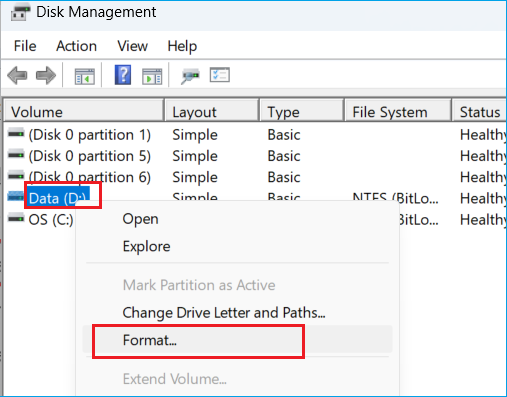
Metod 2. Konvertera FAT32 till exFAT med Diskhantering
Diskhantering ger mer kontroll över volymstorlekar och enhetsetiketter. Du kan också använda Diskhantering för att konvertera FAT32 till exFAT. Denna metod kräver formatering. Så här gör du:
Steg 1. Tryck på Win + X och öppna Diskhantering.
Steg 2. Högerklicka på din FAT32-partition och välj sedan Formatera.
Steg 3. Välj exFAT som filsystem och klicka på OK.
Metod 3. Konvertera FAT32 till exFAT i DiskPart
DiskPart är kraftfullt och direkt, men bör användas med försiktighet. Ett enda felaktigt kommando kan radera data permanent.
Steg 1. Skriv "cmd" i Windows sökfält och högerklicka sedan på Kommandotolken. Välj Kör som administratör.
Steg 2. Ange följande kommandon:
- diskpart
- lista disk
- välj disk X (ersätt X med ditt disknummer)
- lista volym
- välj volym Y (ersätt Y med ditt volymnummer)
- formatera fs=exfat snabbt
- exit

- Tips
- Efter formatkonverteringen kan du återställa data till din enhet med hjälp av din säkerhetskopia. Då förlorar du inte dina data under exFat-konverteringen.
Slutsats
FAT32 är pålitligt men föråldrat för dagens lagringsbehov. Genom att konvertera till exFAT kan du lagra större filer, förbättra prestandan och behålla kompatibiliteten mellan operativsystem. Denna guide erbjuder fyra sätt att konvertera FAT32 till exFAT utan att förlora data. För att säkerställa att ingen data går förlorad är EaseUS Partition Master den säkraste och mest effektiva metoden. Den kan konvertera din enhet från FAT32 till exFAT utan formatering. Om du föredrar manuella alternativ fungerar Windows-verktyg som File Explorer, Disk Management eller DiskPart bra. Säkerhetskopiera alltid viktiga data innan du konverterar filsystemet.
Vanliga frågor om hur man konverterar FAT32 till exFAT
1. Kan man omformatera en USB-enhet utan att förlora data?
Normalt raderas alltid allt vid omformatering. Du kan säkerhetskopiera data, formatera enheten och sedan återställa data för att undvika faktisk förlust. För att byta till exFAT och behålla dina filer använder du programvara från tredje part som EaseUS Partition Master. Den konverterar FAT32 till exFAT direkt, utan formatering eller dataförlust.
2. Kan jag ändra storleken på en exFAT-partition?
Ja, du kan ändra storlek på en exFAT-partition. EaseUS Partition Master stöder fullt ut ändring av storlek, flyttning, sammanslagning och delning av exFAT-partitioner. Windows Diskhantering kan inte ändra storlek på exFAT, så du behöver ett särskilt verktyg.
3. Hur ändrar man USB till exFAT utan att formatera?
Om du vill ändra en USB till exFAT utan att formatera kan du använda ett exFAT-verktyg som EaseUS Partition Master. Det hjälper dig att ändra din USB till exFAT utan att formatera.
Dela dessa metoder för att konvertera FAT32 till exFAT på:

Hur kan vi hjälpa dig?
Relaterade artiklar
-
Fixa filen eller katalogen är skadad och oläsbar i Windows 10/8/7
![author icon]() Joël/2026/06/17
Joël/2026/06/17 -
Topp 8 bästa NTFS till FAT32-omvandlare för Windows [2025 recension]
/2026/06/17
-
EaseUS Partition Master 16.0 Crack 2025 | Skaffa EaseUS Partition Master Crack License Key
/2026/06/17
-
Hur man låser upp ASUS Laptop utan lösenord - Handledning
/2026/06/17
 Joël/2026/06/17