

Innehåll
Strona Spis treści
Uppdaterad av
Uppdaterad på Sep 08, 2026
Vill du veta hur bra din SSD eller hårddisk egentligen presterar? Körs den med snabb, långsam eller medelhastighet? Du kanske känner till läs- och skrivhastigheterna som anges av tillverkaren, men dessa siffror matchar inte alltid vad du ser på din dator. Ett snabbt disktest kan visa dig hur snabbt din enhet läser och skriver data och om dess nuvarande prestanda är nära vad du förväntar dig.
Med rätt programvara för diskbenchmarking kan du testa en SSD eller hårddisk i Windows 11/10/8/7. Den här guiden beskriver den kostnadsfria programvaran för diskbenchmarking, hur man benchmarkar en SSD eller hårddisk och hur man förstår testresultaten.
Vad är diskbenchmark?
Diskbenchmarking är ett sätt att mäta prestandan hos en lagringsenhet under en uppsättning läs- och skrivtester. Resultaten visar hur snabbt en enhet kan hantera olika typer av dataoperationer.
En diskbenchmark kan hjälpa dig:
- Kontrollera läs- och skrivhastigheten på SSD:n eller hårddisken.
- Testa en NVMe-, SATA- eller extern hårddisk.
- Jämför faktisk prestanda med tillverkarens specifikationer.
- Kontrollera om en ny SSD fungerar som förväntat.
- Jämför två lagringsenheter.
- Hitta möjliga prestandaflaskhalsar.
- Övervaka förändringar i diskens prestanda över tid.
När ska man köra SSD/HDD-benchmark:
- Efter installation av en ny SSD eller hårddisk: Kontrollera dess faktiska läs- och skrivprestanda.
- Efter uppgradering av din lagringsenhet: Jämför den nya enheten med den tidigare.
- När din dator är långsam : Ta reda på om lagringsprestanda bidrar till problemet.
- När filöverföringar verkar långsamma: Kontrollera hårddiskens läs- och skrivhastigheter.
- Före och efter systemoptimering: Mät om ändringarna har förbättrat prestandan.
- Vid jämförelse av två lagringsenheter: Identifiera vilken enhet som presterar bäst under samma testförhållanden.
Gratis nedladdning av SSD/HDD-benchmarkprogramvara
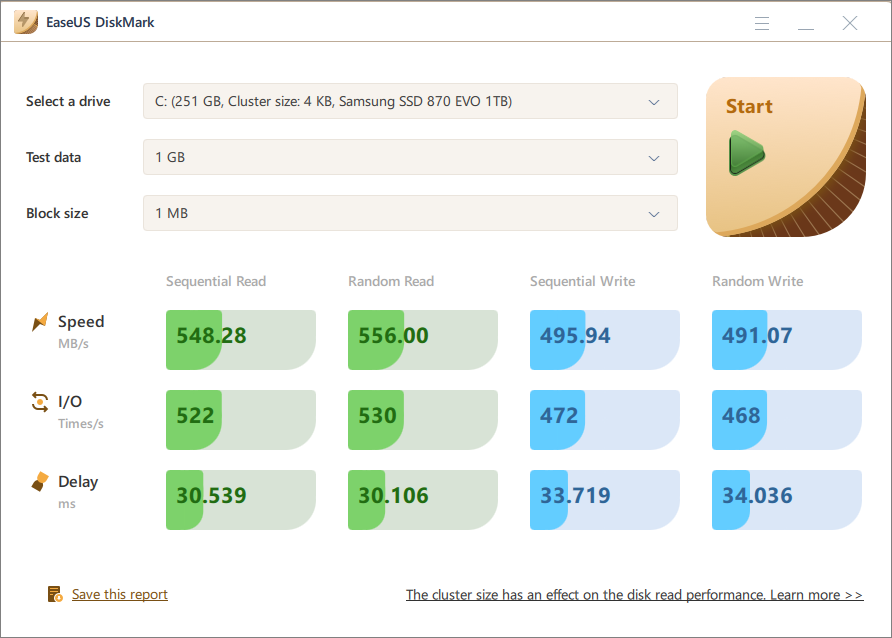
Om du behöver gratis programvara för diskbenchmarking för Windows är EaseUS Partition Master ett praktiskt alternativ. Dess DiskMark-funktion är utformad för att testa läs- och skrivprestanda för SSD- och hårddiskar och ger detaljerade benchmarkresultat.
Denna kostnadsfria programvara för diskbenchmarking stöder hastighetstester på SSD-diskar, hårddiskar och externa hårddiskar. Du kan kontrollera sekventiell och slumpmässig prestanda, I/O-prestanda och fördröjning. Resultaten ger dig ett snabbt sätt att jämföra enheter eller se om din lagring presterar som förväntat.
Gratis nedladdning av SSD/HDD-benchmarkprogramvara:
Vad EaseUS Partition Master kan hjälpa dig med:
| Särdrag | Vad det hjälper dig att göra |
| Diskbenchmark | Testa SSD/HDD sekventiell läsning/skrivning, slumpmässig läsning/skrivning, I/O-prestanda, övergripande lagringsprestanda och läs-/skrivhastighet |
| Kontroll av diskens hälsotillstånd | Kontrollera SMART-status, temperatur, diskhälsa och andra enhetsindikatorer |
| Partitionshantering | Skapa, ändra storlek på, flytta, sammanfoga, dela, formatera och ta bort partitioner |
| Kontroll av filsystemet | Hitta och reparera vanliga filsystemfel och partitionsproblem |
| Kontroll av dålig sektor | Skanna en hårddisk efter dåliga sektorer och identifiera potentiellt oläsliga områden |
| Rymdhantering | Kontrollera lågt diskutrymme, hitta stora filer och frigör lagringsutrymme |
| 4K-justering | Optimera SSD-partitionjusteringen för att bibehålla korrekt SSD-prestanda |
Recension av EaseUS Partition Master från experter och användare:
📖 TheSweetBits Recension : Vi kollade också in hela verktygslådan från EaseUS Partition Master-paketet. Du kan använda dessa verktyg för att hantera dina diskar och enheter bättre. Alla dessa alternativ är utmärkta ur produktivitetssynpunkt.
📖 Recension av TheWindowsClub : Det är ett bra verktyg för att visa och hantera partitioner på alla dina hårddiskar, och med stöd för större diskar blir verktyget ännu bättre.
📖 G2 Recension : Jag älskar hur EaseUS Partition Master är väldigt lätt att använda och extremt pålitligt, och alltid erbjuder en lösning. Programvaran fungerar riktigt bra och är väldigt bekväm.
Hur man gör benchmarktest för en disk i Windows [SSD/HDD]
Du kan använda samma grundläggande process för att testa en SSD eller hårddisk. Innan du börjar, stäng stora nedladdningar, spel, videoredigerare och andra program som använder hårddisken mycket. Detta hjälper till att minska bakgrundsaktiviteten på hårddisken under testet.
Tips för mer konsekventa resultat av diskbenchmarking:
Jämförelsetal kan variera från ett test till ett annat. För en mer användbar jämförelse, här är några tips innan du kör jämförelsetestet:
- Behåll samma testinställningar.
- Stäng program som använder hårddisken mycket.
- Undvik att köra stora filöverföringar under testet.
- Se till att hårddisken har tillräckligt med ledigt utrymme.
- Låt en SSD svalna om den har varit under hård belastning.
- Kör testet mer än en gång om ett resultat ser ovanligt ut.
- Jämför resultatet med specifikationerna för din exakta drivmodell.
1. Testa SSD eller hårddisk
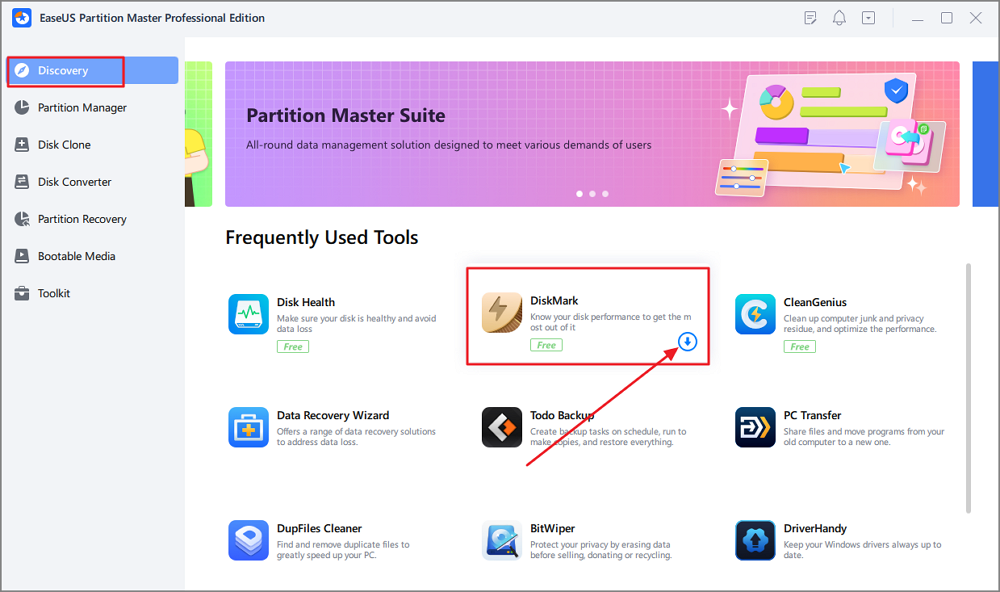
Steg 1. Starta EaseUS Partition Master. Klicka på nedladdningsknappen för att aktivera funktionen "DiskMark" under avsnittet "Upptäckt".
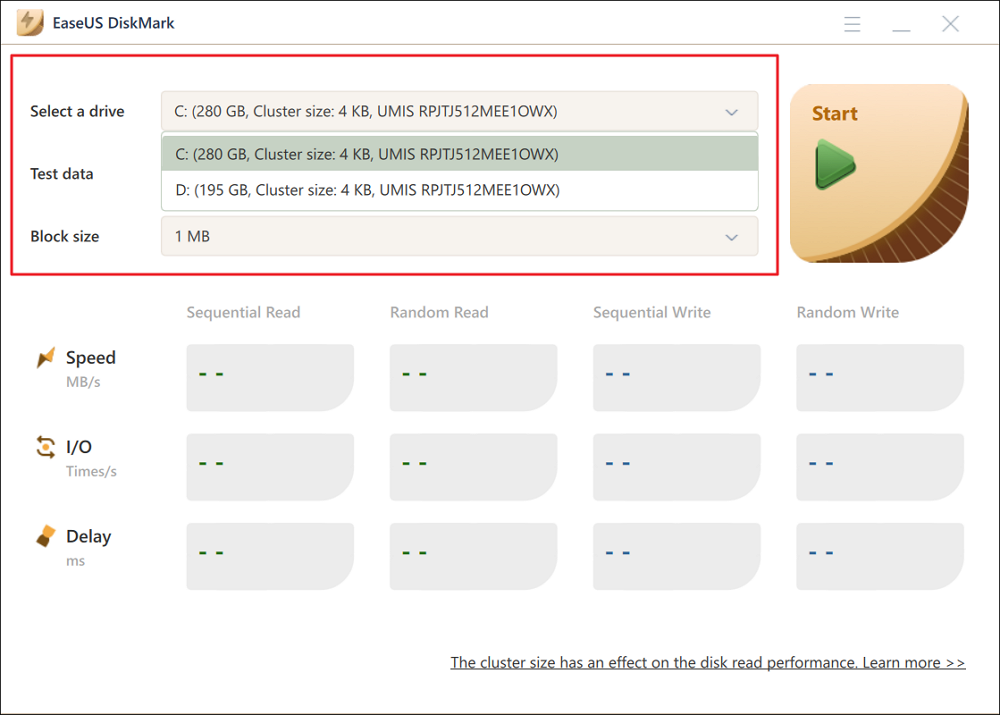
Steg 2. Klicka på rullgardinsmenyn för att välja måldisk, testdata och blockstorlek.
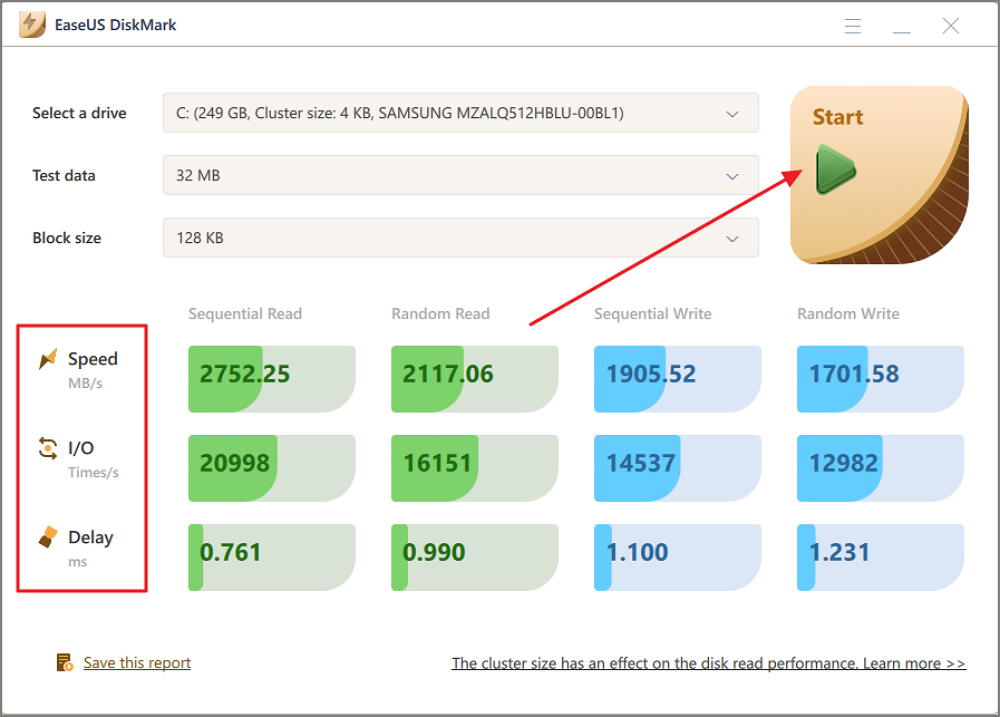
Steg 3. När allt är konfigurerat klickar du på "Start" för att starta disktestet. Sedan kan du se data för sekventiell eller slumpmässig läs-/skrivhastighet, I/O och fördröjning.
2. Kontrollera diskens hälsa
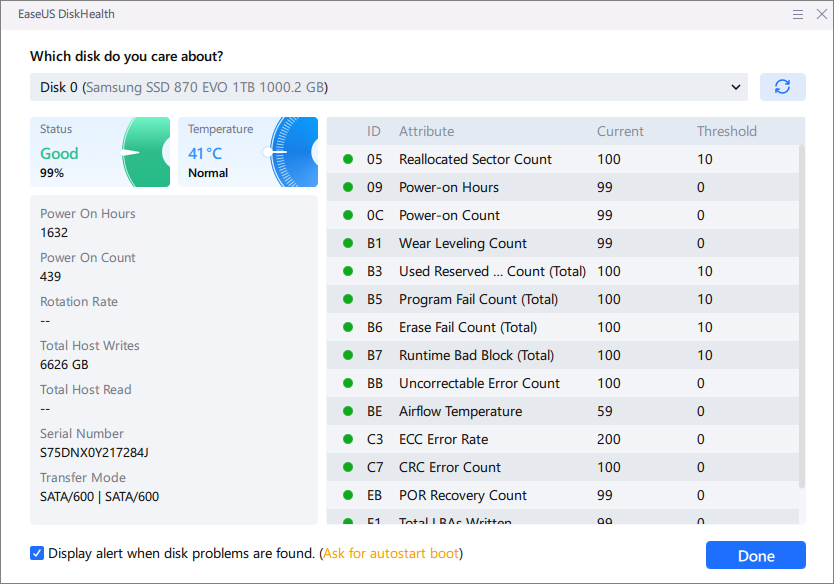
Efter att ha kört ett diskbenchmark kan det vara bra att kontrollera diskens hälsa om resultaten är oväntat låga eller inkonsekventa. Ett benchmark visar prestanda, medan en hälsokontroll kan avslöja tecken på potentiella diskproblem.
Med EaseUS Partition Master kan du fortsätta kontrollera samma SSD eller hårddisk med verktyg som SMART Health Check, File System Check och Surface Test.
Steg 1. Ladda ner och öppna EaseUS Partition Master på din Windows-dator.
Steg 2. Hitta den disk du vill kontrollera och klicka på diskikonen längst upp till höger.
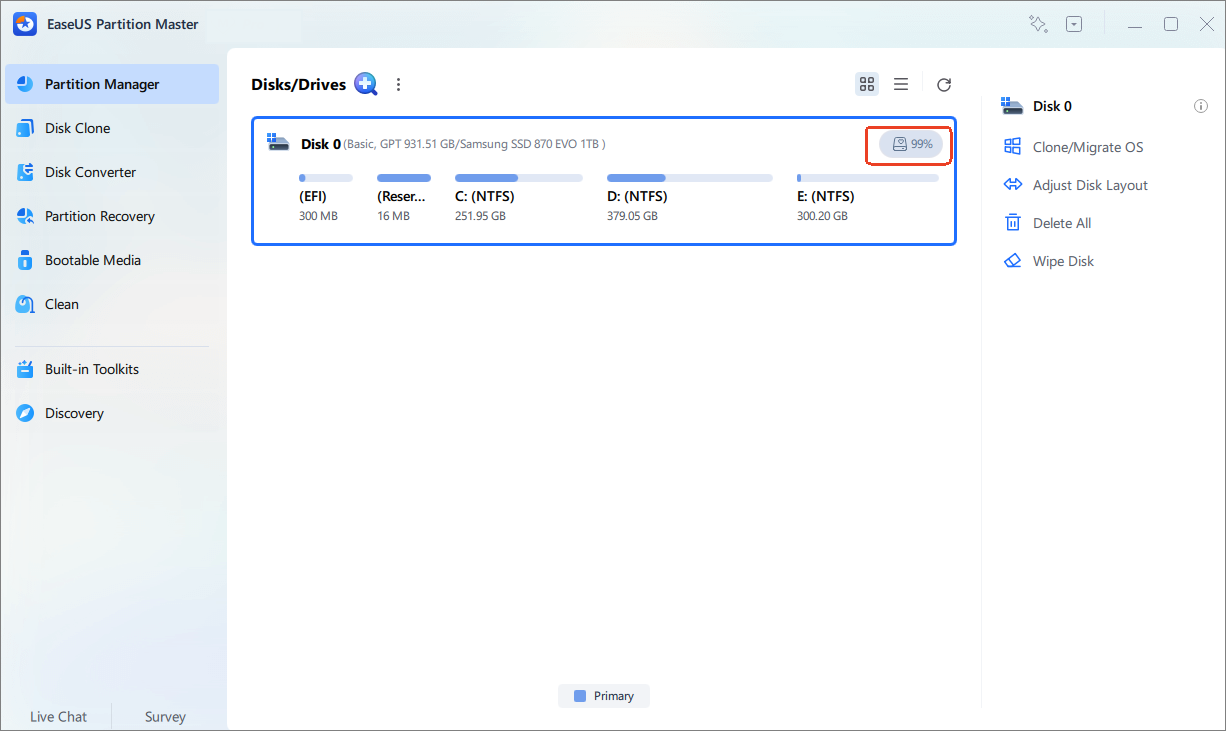
Steg 3. Här kan du granska din hårddisks hälsotillstånd.
Hur man läser resultat från diskbenchmarks
Din diskbenchmark kommer att visa flera siffror efter testet. Vissa av dem är lätta att förstå, medan andra kan vara förvirrande till en början. Tabellen nedan bryter ner de viktigaste diskbenchmarkresultaten och vad de betyder.
| Resultat | Vad den mäter | Varför det spelar roll |
| Sekventiell läsning | Hastigheten för att läsa stora block av kontinuerlig data | Användbart för stora filöverföringar och vissa mediearbetsbelastningar |
| Sekventiell skrivning | Hastigheten för att skriva stora block av kontinuerlig data | Viktigt för stora filkopior och långvariga skrivningar |
| Slumpmässig läsning | Hastigheten för hantering av spridda läsförfrågningar | Mer relevant för många vardagliga arbetsbelastningar |
| Slumpmässig skrivning | Hastigheten för hantering av spridda skrivförfrågningar | Kan påverka applikations- och systemresponsen |
| I/O/IOPS | Antal in-/utdataoperationer som hanterats under en period | Användbart för att jämföra arbetsbelastningar med små filer och slumpmässiga arbetsbelastningar |
| Fördröjning / Latens | Tid det tar att svara på en operation | Lägre fördröjning innebär generellt snabbare svar |
Här är några exempel för att läsa resultat från diskbenchmarks.
1. Sekventiell läsning och skrivning
Sekventiell hastighet visas vanligtvis i MB/s eller GB/s. Om till exempel en NVMe SSD visar en sekventiell läshastighet på 6 500 MB/s, kan den teoretiskt sett flytta stora datablock med en mycket hög hastighet under testförhållandena.
Använd inte enbart sekventiell hastighet för att bedöma hur snabb en dator känns. Vardagliga arbetsbelastningar involverar ofta många mindre och slumpmässiga operationer. Professionella SSD-benchmarktester använder också slumpmässig I/O för att bättre representera systemets svarsfrekvens.
2. Slumpmässig läsning och skrivning
Slumpmässig prestanda mäter mindre dataförfrågningar som inte lagras i en kontinuerlig sekvens. Slumpmässiga resultat rapporteras ofta som IOPS, eller input/output-operationer per sekund.
En hårddisk med mycket höga sekventiella hastigheter kommer inte automatiskt att kännas dramatiskt snabbare i alla vardagliga uppgifter. Slumpmässig prestanda och latens spelar också roll.
Slutsats
Programvara för diskbenchmarking kan hjälpa dig att avgöra om din SSD eller hårddisk levererar den prestanda du förväntar dig.
För Windows-användare är EaseUS Partition Master ett bekvämt val om du vill ha mer än ett grundläggande diskhastighetstest. Dess DiskMark-funktion testar SSD- och hårddiskens läs-/skrivprestanda och visar sekventiella, slumpmässiga, I/O- och fördröjningsresultat. Du kan också använda samma programvara för diskhälsokontroller, partitionshantering, kloning och andra lagringsuppgifter.
Vanliga frågor
1. Är det gratis att benchmarka en disk med EaseUS Partition Master?
Ja, det är helt gratis att testa en disk med EaseUS Partition Master. Du kan använda DiskMark-funktionen i EaseUS Partition Master Free för att testa din SSD eller hårddisk.
2. Vilka lagringsenheter stöder EaseUS Partition Master?
- Hårddiskar: IDE (Parallell ATA), SATA, eSATA, SCSI och IEEE 1394 (FireWire)
- SSD-diskar: SATA SSD, M.2 SSD, NVMe SSD och MBR- eller GPT-diskar med stor kapacitet
- Flyttbara enheter: USB 1.0/2.0/3.0-enheter, flash-enheter, minneskort och minnesstickor
3. Vilken är den bästa programvaran för diskbenchmarking för Windows?
EaseUS Partition Master är ett av de bästa verktygen för diskbenchmarking om du vill testa SSD- eller hårddiskprestanda och hantera dina diskar från samma applikation. Dess DiskMark-funktion ger sekventiella och slumpmässiga läs-/skrivresultat, tillsammans med information om I/O och fördröjning.
4. Kan jag jämföra prestanda med en NVMe SSD?
Ja. Du kan använda ett kompatibelt diskbenchmarkverktyg för att testa en NVMe SSD. Tänk på PCIe-generationen och gränssnittet när du jämför resultaten med tillverkarens annonserade hastighet.
5. Vad är en bra SSD-hastighetsreferens?
Det finns ingen enskild hastighet som anses vara bra för alla SSD-diskar. SATA SSD-diskar, PCIe 3.0 NVMe-diskar, PCIe 4.0 SSD-diskar och PCIe 5.0 SSD-diskar har väldigt olika prestandaintervall. Det bästa tillvägagångssättet är att jämföra dina resultat med specifikationerna för din exakta SSD och använda samma riktmärkesinställningar när du jämför resultaten.
Hur kan vi hjälpa dig?
Relaterade artiklar
-
Hur man flyttar partition i Windows Server
/2026/06/17
-
Hur man klona Windows till extern hårddisk [100% fungerande lösning]
/2026/06/17
-
[Fixat] Windows Resursskydd hittade korrupta filer men kunde inte fixa några av dem
![author icon]() Joël/2026/06/17
Joël/2026/06/17 -
Startreparation för Windows 11/10: Åtgärda UEFI-startproblem på Windows 11/10/8/7
![author icon]() Joël/2026/06/17
Joël/2026/06/17
 Joël/2026/06/17