

Innehåll
Strona Spis treści
Uppdaterad av
Uppdaterad på Jun 17, 2026
Med SSD-priserna som fortsätter att stiga (r/DataHoarder) funderar många användare på en enkel fråga: Behöver jag verkligen byta ut min hårddisk just nu? För vissa fungerar hårddisken fortfarande, men känns långsammare. För andra är lagringsutrymmet nästan fullt (r/computers), men att köpa en ny SSD under en prisökning känns onödigt och riskabelt.
Det är här en diskhälsokontroll blir mer än ett diagnostiskt verktyg. Om du är orolig för plötsliga diskfel, prestandaförsämringar eller datasäkerhet, men ändå vill skjuta upp en uppgradering utan att riskera dina filer, kan du med hjälp av korrekt diskhälsoövervakning fatta ett smartare beslut med lägre risk.
Diskhälsokontroll gratis nedladdning
EaseUS Partition Master erbjuder ett praktiskt och icke-destruktivt sätt att övervaka diskens hälsa innan du gör några oåterkalleliga ändringar. Det stöder HDD, SSD och externa lagringsenheter och kombinerar SMART-diagnostik, diskhastighetstestning och filsystemskontroller för att ge dig en fullständig bild av diskens stabilitet, prestandatrender och tidiga felindikatorer.
Istället för att förlita sig på ett enda varningssignal hjälper EaseUS Partition Master dig att förstå varför en disk beter sig onormalt, oavsett om problemet beror på fysisk försämring, logiska fel eller kapacitetspress, så att du kan bestämma om du ska fortsätta använda enheten, övervaka den noggrant eller förbereda dig för utbyte.
Vad EaseUS Partition Master kan hjälpa dig med
| Fungerande lösningar | Vad det upptäcker | Bäst för |
|---|---|---|
| SMART-diagnostik |
|
HDD-enheter, SSD-enheter, åldrande enheter |
| Diskhastighetstest | Minskad läs-/skrivhastighet, instabil prestanda | SSD-enheter, systemdiskar, externa enheter |
| Filsystemkontroll | Logiska fel, RAW-status, skadade strukturer | HDD-enheter, USB-enheter, extern lagring |
Tekniska specifikationer
Operativsystem som stöds
- EaseUS Partition Master fungerar på Windows 11, Windows 10, Windows 8.1, Windows 8, Windows 7, Windows Vista, Windows XP
Stödda filsystem
- NTFS, EXT2/3/4, FAT12/16/32, ReFS, exFAT
Stödda lagringsenheter
- HDD: IDE, SATA, eSATA, SCSI, IEEE 1394 (FireWire)
- SSD: SATA SSD, M.2 SSD, NVMe SSD, diskar med stor kapacitet (MBR & GPT)
- Flyttbara enheter: USB-minnen, minneskort, externa höljen
- Avancerade konfigurationer: SCSI, IDE, SATA RAID-kontroller, hårdvaru-RAID-matriser
Hur jag kontrollerar om min disk är på väg att gå sönder
Diskfel inträffar sällan utan förvarning. I många fall misstar användare filsystemets instabilitet eller prestandaförsämring för att disken är fysiskt trasig. Metoderna nedan hjälper dig att skilja verkliga felrisker från hanterbara problem med hjälp av inbyggda verktyg från EaseUS Partition Master.
Metod 1. Kontrollera diskens hälsa
EaseUS Partition Master har en funktion för att analysera SMART-data och ytförhållanden. Den hjälper till att identifiera tidiga tecken på fysiskt slitage, dåliga sektorer och onormala indikatorer som kan tyda på en ökad risk för diskfel.
Så här kontrollerar du SSD/HDD-hälsan i Windows 11/10:
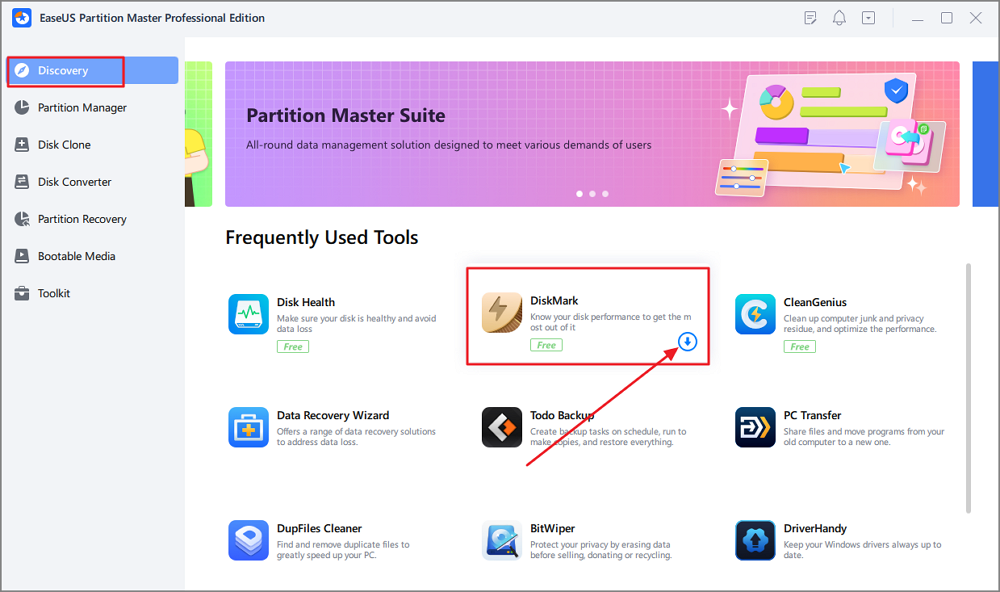
Steg 1. Starta EaseUS Partition Master och klicka på den blå pilen för att aktivera funktionen "Diskhälsa" under avsnittet "Upptäckt".

Steg 2. Välj måldisken och klicka på knappen "Uppdatera". Då kan du se hälsotillståndet för din disk.

Metod 2. Diskhastighetstest
Funktionen DiskMark i EaseUS Partition Master mäter läs- och skrivhastigheten för SSD eller HDD. Plötsliga prestandaförluster, instabila hastigheter eller allvarlig försämring är ofta tecken på underliggande diskproblem, särskilt på SSD-enheter som närmar sig sin hållbarhetsgräns.
Steg 1. StartaEaseUS Partition Master. Klicka på nedladdningsknappen för att aktivera funktionen "DiskMark" under avsnittet "Upptäckt".
Steg 2. Klickapå rullgardinsmenyn för att välja målenhet, testdata och blockstorlek.

Steg 3. Närallt är konfigurerat klickar du på "Start" för att starta disktestet. Därefter kan du se data för sekventiell eller slumpmässig läs-/skrivhastighet, I/O och fördröjning.

Metod 3. Kontrollera filsystemfel
Funktionen Kontrollera filsystemet söker efter logiska fel som kan orsaka RAW-status, läs-/skrivfel eller åtkomstproblem. Många diskar som märks som "döende" lider i själva verket av filsystemskorruption snarare än fysiska skador.
Så här kontrollerar du filsystemfel på din disk:
Steg 1. Högerklicka på den målpartition som kan ha ett problem.
Steg 2. Välj "Kontrollera" > "Kontrollera filsystem".
Steg 3. I fönstret Kontrollera filsystemet markerar du alternativet "Försök att åtgärda fel om de hittas" genom att klicka på knappen "Start".
Steg 4. Vänta tålmodigt. Efter processen kan du klicka på knappen "Slutför" för att stänga fönstret.
Bör jag byta ut min gamla disk mot en ny SSD?
Många användare hamnar i denna situation och känner sig fast. Disken fungerar fortfarande, men den känns långsammare, ger ibland felmeddelanden eller utlöser vaga hälsovarningar. Att byta ut den för tidigt innebär onödiga kostnader, särskilt när lagringspriserna stiger, medan att fortsätta använda den utan klarhet väcker oro för plötsliga fel och dataförlust. Den verkliga utmaningen är inte att välja ett verktyg, utan att fatta rätt beslut vid rätt tidpunkt.
Hur ofta ska jag byta ut min hårddisk?
av i DataHoarder
Enligt EaseUS diskhanteringsteams erfarenhet är nyckeln att skilja mellan fysiska fel och logisk instabilitet.
Du bör starkt överväga omedelbar utbyte om:
- SMART-data visar ökande omallokerade, väntande eller okorrigerbara sektorer
- Enheten kopplas ofta bort, försvinner från BIOS eller kan inte initialiseras
- HDD-enheter avger klickande, gnisslande eller upprepade startljud
- Disken klarar inte ytskanningar eller kan inte slutföra lästester
- Enheten blir oväntat skrivskyddad (vanligt hos slitna SSD-enheter)
- Systemet upplever upprepade fryser, I/O-fel eller startfel kopplade till disken
Du kan fortsätta använda disken, med försiktighet, om:
- SMART-indikatorerna förblir stabila över tid
- Felen är begränsade till filsystemet eller partitionsstrukturen
- Prestandaförsämringen är gradvis snarare än plötslig
- Disken förblir konsekvent detekterbar och responsiv
I perioder med stigande priser ser vi att många användare på ett säkert sätt förlänger diskens livslängd genom att övervaka diskens hälsotrender, säkerhetskopiera viktiga data och korrigera logiska fel, istället för att byta ut enheter som ännu inte har drabbats av fysiska fel. Om detta ramverk hjälper dig att fatta ett tydligare beslut, dela det gärna med andra som står inför liknande osäkerhet kring en åldrande HDD eller SSD.

Slutsats
Stigande SSD-priser betyder inte automatiskt att du bör byta ut din nuvarande enhet. Med rätt diskhälsokontroll kan du förstå om din disk verkligen är trasig eller bara utsatt för påfrestningar från användning, kapacitet eller logiska fel. EaseUS Partition Master hjälper dig att övervaka diskens hälsa på ett säkert sätt, minska onödiga risker och skjuta upp uppgraderingar utan att äventyra datasäkerheten. Målet är inte att undvika byte för alltid, utan att byta ut endast när det verkligen blir nödvändigt.
Vanliga frågor om SSD/HDD-hälsokontroll
1. Är det säkert att använda ett verktyg för att kontrollera diskens hälsa?
I de flesta fall, ja. Diskhälsokontroller som SMART-diagnostik, diskhastighetstester och filsystemskanningar är skrivskyddade eller minimalt invasiva. De ändrar inte befintliga data eller påskyndar diskslitage. Det är därför hälsokontroller vanligtvis rekommenderas som det första steget innan man försöker reparera eller optimera. Risken kommer vanligtvis från aggressiva skrivintensiva operationer, inte från övervakningsverktyg.
2. Kan SMART-data förutsäga diskfel med precision?
SMART-data är användbara, men de är ingen kristallkula. Vissa indikatorer, såsom omallokerade eller väntande sektorer, är starka varningssignaler när de ökar över tid. Stabila SMART-värden i kombination med normal prestanda indikerar dock ofta att en disk fortfarande är användbar. SMART-resultat bör alltid utvärderas tillsammans med diskhastighetstrender och filsystemets stabilitet, inte isolerat.
3. Betyder en långsam disk alltid att den är på väg att gå sönder?
Nej. Långsam diskhastighet orsakas vanligtvis av filsystemfel, hög diskanvändning, fragmentering eller långvarig tung belastning, särskilt på äldre enheter. Många diskar som betecknas som ”döende” lider i själva verket av strukturella eller logiska problem snarare än fysiska skador. Prestandatester hjälper till att avgöra om avmattningen är plötslig och hårdvarurelaterad eller gradvis och hanterbar.
4. Bör jag byta ut en disk omedelbart efter att fel har upptäckts?
Inte nödvändigtvis. Logiska fel, såsom filsystemskorruption eller partitionsproblem, kan ofta repareras utan att disken byts ut. Omedelbart byte rekommenderas vanligtvis endast när felen åtföljs av försämrade SMART-indikatorer, upprepade I/O-fel eller fysiska symptom. Målet är att bedöma risken realistiskt, inte att byta ut en enhet vid första varningssignalen.
Hur kan vi hjälpa dig?
Relaterade artiklar
 Joël/2026/06/17