

Innehåll
Strona Spis treści
Uppdaterad av
Uppdaterad på Jun 30, 2026
Secure Boot har blivit ett viktigt krav för moderna Windows-datorer. Oavsett om du uppgraderar till Windows 11, försöker köra ett nytt spel som kräver Secure Boot eller förbättrar systemsäkerheten mot skadlig kod på startnivå, är det ofta oundvikligt att aktivera Secure Boot. – PR Newswire
Denna guide förklarar på ett tydligt och praktiskt sätt hur du aktiverar Secure Boot på en dator. Du får lära dig vad Secure Boot är, hur du kontrollerar om det redan är aktiverat, vilka förutsättningar som måste uppfyllas och hur du aktiverar det på ett säkert sätt i BIOS eller UEFI utan att skada ditt system.
- Vad är Secure Boot och varför är det viktigt?
- Kontrollera om Secure Boot är aktiverat på din dator
- Krav innan Secure Boot aktiveras
- Hur du öppnar BIOS- eller UEFI-inställningarna
- Hur man aktiverar Secure Boot i BIOS (allmänna steg)
- Aktivera Secure Boot på populära PC-märken
- Vanliga problem med Secure Boot och lösningar
- Vanliga frågor om att aktivera säker start på PC
Vad är Secure Boot och varför är det viktigt?
Säker start är en säkerhetsfunktion i UEFI-firmware som är utformad för att säkerställa att din dator endast startar med betrodd programvara. Under uppstarten verifierar Säker start digitala signaturer för startladdare, firmware-drivrutiner och operativsystemet, och blockerar obehörig eller skadlig kod.
Säker start är viktigt eftersom det:
- Förhindrar att bootkits och rootkits laddas innan Windows startar
- Krävs eller rekommenderas starkt för Windows 11 (från Microsoft)
- Krävs i allt högre grad av moderna spel och anti-cheat-system
- Fungerar tillsammans med TPM 2.0 för att bilda en grundläggande säkerhetsstandard för nya datorer
Om Secure Boot är inaktiverat kan Windows fortfarande köras, men vissa funktioner, uppdateringar eller program kanske inte fungerar. Läs mer om Secure Boot i detta Reddit-inlägg nedan:
Vad är säker start och ska jag ha den på eller av?
byu/____Maximus____intechsupport
Kontrollera om Secure Boot är aktiverat på din dator
Innan du ändrar något bör du kontrollera den aktuella statusen för säker start. Här är två metoder för att kontrollera om säker start är aktiverad.
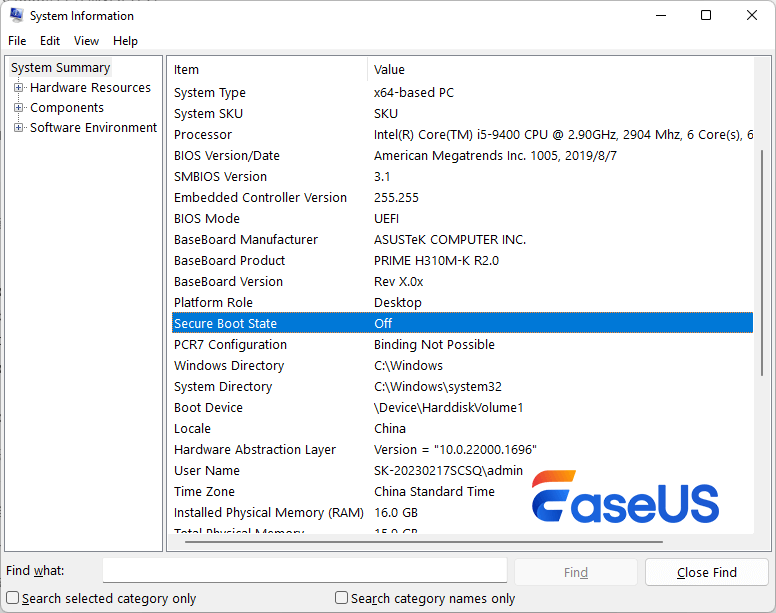
Metod 1: Använd systeminformation
Tryck på Win + R, skriv msinfo32 och tryck på Enter
Leta efter Secure Boot-status
- På → Säker start är aktiverad
- Av → Säker start stöds men är inaktiverad
- Stöds inte → Ditt system stöder inte Secure Boot (Läs detta Reddit-inlägg för att lära dig mer om felet Secure Boot stöds inte)
Metod 2: Använd PowerShell
Högerklicka på Start och välj Windows PowerShell (Admin)
Kör:Confirm-SecureBootUEFI
- Sant = aktiverat
- Falsk = inaktiverad
Om Secure Boot är avstängt, fortsätt med stegen nedan för att aktivera Secure Boot. Glöm inte att dela det här inlägget för att hjälpa fler användare.

Krav innan Secure Boot aktiveras
Detta är den vanligaste punkten där användare fastnar. Säker start kan inte aktiveras om inte alla förutsättningar är uppfyllda.
#1. Din dator måste använda UEFI (inte Legacy BIOS)
Säker start fungerar endast i UEFI-läge. Om ditt system använder Legacy BIOS eller CSM (Compatibility Support Module) kommer säker start inte att vara tillgänglig eller vara gråmarkerad.
#2. Din systemdisk måste vara GPT (inte MBR)
Säker start kräver en GPT-partitionsstil. Om din disk är MBR: Säker start kan inte aktiveras; Windows kan endast starta i Legacy-läge
Steg för att kontrollera om systemdisken är GPT:
- Tryck Win + R, skrivdiskmgmt.msc och tryck på Enter.
- Högerklicka på "Disk 0" (vanligtvis din systemdisk) i den nedre panelen och välj "Egenskaper".
- Gå till fliken "Volymer". Titta på "Partitionsstil". Det kommer att visa antingen "GUID-partitionstabell (GPT)" eller "Master Boot Record (MBR)".
Om systemdisken använder MBR måste du konvertera MBR till GPT. Med EaseUS Partition Master kan du konvertera systemdisken från MBR till GPT utan att förlora data eller installera om Windows:
Steg 1.Installera och starta EaseUS Partition Master på din dator.
Steg 2. Öppna fliken Diskkonverterare, välj "MBR => GPT" och klicka på "Nästa" för att fortsätta.
Steg 3. Väljmål-MBR-disken och klicka på "Konvertera" för att starta konverteringen.
Windows inbyggda verktyg kan också konvertera MBR till GPT, men vissa av dem stöder inte konvertering av systemdisken eller är svåra att använda för nybörjare. Om du har tillräcklig datorvana kan du dock använda MBR2GPT för att uppnå detta.
#3. TPM 2.0 bör vara aktiverat
Även om Secure Boot och TPM är separata funktioner förväntar sig Windows 11 att båda är aktiva. Att aktivera TPM först kan förhindra installations- eller kompatibilitetsproblem senare.
Hur man kommer åt BIOS- eller UEFI-inställningarna
Du kan komma åt BIOS/UEFI med någon av metoderna nedan.
Alternativ 1: Under uppstart
Starta om datorn och tryck upprepade gånger på lämplig tangent:
- Del eller F2 (de flesta stationära och bärbara datorer)
- F10, Esc eller F12 (varierar beroende på tillverkare)
Alternativ 2: Från Windows-inställningar
- Gå till Inställningar → System → Återställning
- Klicka på Starta om nu under Avancerad start
- Navigera till: Felsökning → Avancerade alternativ → UEFI-firmwareinställningar
Din dator startar om direkt i BIOS/UEFI.
Så här aktiverar du säker start i BIOS (allmänna steg)
Även om BIOS-layouterna skiljer sig åt mellan olika märken är logiken densamma i alla system.
Steg 1: Växla startläge till UEFI
- Leta reda på Startläge, Startlista eller CSM
- Ställ in startläge till UEFI
- Inaktivera Legacy Boot eller CSM
Detta steg är obligatoriskt. Annars visas inte säker start.
Steg 2: Leta reda på inställningarna för säker start
Säker start finns vanligtvis under:
- Starta
- Säkerhet
- Windows OS-konfiguration
Ställ in Secure Boot på Enabled.
Steg 3: Installera standardnycklar för säker start (om det behövs)
Om Secure Boot inte kan aktiveras:
- Leta efter Installera standardnycklar för säker start
- eller Återställ fabriksnycklar
- Tillämpa ändringen och aktivera sedan säker start igen
Steg 4: Spara och avsluta
Tryck på F10, bekräfta ändringarna och starta om.
Aktivera Secure Boot på populära PC-märken
#1. Dell-datorer (se Dells officiella webbplats)
- Starta datorn.
- Tryck påF2 -tangenten när Dell-logotypen visas för att öppna BIOS.
- När du har öppnat BIOS letar du efter alternativet Säker start.
- Ändra Secure Boot till Enabled.
- Välj Apply (Tillämpa) eller Save and Exit (Spara och avsluta), beroende på din dator.
#2. ASUS ( se ASUS officiella webbplats)
- Starta om och gå in i BIOS (tryck på Delete eller F2), växla till Advanced Mode och gå till fliken Boot.
- Välj Secure Boot, ställ in OS Type på Windows UEFI-läge och se sedan till att Secure Boot Control är aktiverat. Spara och avsluta för att tillämpa ändringarna.
#3. HP (Se HP:s officiella webbplats)
- För att aktivera Secure Boot på en HP, starta om datorn, tryck upprepade gånger påEsc och sedan F10 för att öppna BIOS.
- Navigera till Security eller Boot > Secure Boot Configuration, ladda fabriksnycklar om det behövs och inaktivera Legacy Support/CSM.
- Ställ in Secure Boot på Enabled, spara och avsluta (F10) för att starta om.
#4. Lenovo (se Lenovos officiella webbplats)
- För att aktivera Secure Boot på en Lenovo-dator med , starta om datorn och tryck upprepade gånger på BIOS-tangenten (vanligtvis F1 eller F2) när Lenovo-logotypen visas för att öppna inställningarna.
- Navigera till fliken Security eller Boot, leta reda på inställningen Secure Boot, aktivera den och välj sedan Save & Exit (ofta F10) för att tillämpa ändringarna.
#5. MSI (Se MSI:s officiella webbplats)
- Öppna BIOS (tryck upprepade gånger på Delete under uppstarten), växla till Advanced Mode och ställ in CSM på UEFI.
- Leta reda på Säker start under Inställningar > Säkerhet (eller Windows OS-konfiguration) och ställ in den på Aktiverad, se till att läget är Standard och slutligen Spara och avsluta (F10).
Du kan behöva starta om datorn efter att ha bytt till UEFI innan Secure Boot aktiveras.
#6. Gigabyte (Se Gigabytes officiella webbplats)
Starta om datorn, tryck påDeleteför att öppna BIOS/UEFI, gå till flikenBoot(eller Security), inaktivera CSM Support, aktivera Secure Boot, och om det fortfarande är inaktivt, växla till Custom mode och Restore Factory Keys, spara och avsluta för att aktivera det.
Dela det här inlägget och hjälp fler användare att aktivera Secure Boot utan problem.
Vanliga problem med Secure Boot och lösningar
-
Alternativet Secure Boot saknas
| Möjliga orsaker: | Lösning: |
|---|---|
|
|
Läs mer i detta Reddit-inlägg:
Inget alternativ för säker start
byu/iTzBoltHDi MSI_Gaming
- Säker start är aktiverad men Windows visar "Av"
| Detta betyder vanligtvis: | Lösning: |
|---|---|
|
|
Läs mer om detta fel i detta Reddit-inlägg:
Säker start aktiverad men inte aktiv för Windows 11
avbyu/O0UFFingigabyte
Avancerade scenarier och anmärkningar
- Dual Boot-system: Säker start kan blockera osignerade Linux-startladdare om de inte är korrekt konfigurerade.
- Tillfällig inaktivering: Vissa firmwareuppdateringar eller hårdvaruverktyg kräver att Secure Boot inaktiveras tillfälligt.
- Efter BIOS-uppdatering: Inställningarna för säker start kan återställas – kontrollera alltid efter uppdatering av firmware.
Slutlig checklista innan du avslutar
Innan du lämnar BIOS, bekräfta följande:
- Startläget är UEFI
- Disken använder GPT
- Säker start är aktiverad
- Standardnycklar är installerade
- Windows rapporterar säker startstatus = På
Slutsats
Att aktivera säker start på en dator är inte längre valfritt för många användare. Det är ett grundläggande krav för Windows 11, moderna säkerhetsstandarder och ett ökande antal applikationer och spel.
Genom att säkerställa UEFI-läge, GPT-diskstruktur och korrekt BIOS-konfiguration kan du aktivera Secure Boot på ett säkert sätt utan att behöva installera om Windows. Om Secure Boot inte verkar vara tillgängligt beror problemet nästan alltid på äldre startinställningar eller diskformat, inte på hårdvarubegränsningar.
Om du följer stegen i denna guide noggrant bör du kunna aktivera Secure Boot på de flesta moderna datorer utan problem.
Vanliga frågor om att aktivera Secure Boot på datorn
1. Krävs Secure Boot för Windows 11?
Ja. Secure Boot är ett av de officiella systemkraven för Windows 11. Även om vissa installationer kan kringgå kontrollen rekommenderar Microsoft starkt att Secure Boot aktiveras för att säkerställa systemintegritet, firmware-säkerhet och kompatibilitet med framtida uppdateringar.
2. Varför kan jag inte aktivera Secure Boot i BIOS?
De vanligaste orsakerna är:
- Ditt system använder Legacy BIOS eller CSM istället för UEFI
- Systemdisken är formaterad som MBR istället för GPT
- Säker startnycklar är inte installerade
- BIOS-firmware är föråldrad
Säker start visas endast när alla krav är uppfyllda.
3. Raderas data när Secure Boot aktiveras?
Nej. Att aktivera Secure Boot i sig raderar inte data. Om din disk behöver konverteras från MBR till GPT bör du dock kontrollera att den metod som används stöder datakonservering innan du fortsätter.
4. Kan Secure Boot aktiveras utan att Windows installeras om?
Ja, i de flesta fall. Om din hårdvara stöder UEFI och din disk kan konverteras till GPT kan Secure Boot aktiveras utan att Windows behöver installeras om. Verktyg som mbr2gpt är utformade för detta scenario.
5. Vad händer om jag inaktiverar Secure Boot?
Att inaktivera Secure Boot kan:
- Förhindra att Windows 11 installeras eller uppdateras korrekt
- Förhindra att vissa spel eller anti-cheat-system slutar fungera
- Minskar skyddet mot skadlig kod på startnivå
Secure Boot kan inaktiveras tillfälligt om det behövs, men det rekommenderas inte för daglig användning.
6. Är Secure Boot samma sak som TPM 2.0?
Nej. Secure Boot och TPM 2.0 är separata tekniker:
- Säker start verifierar betrodda startkomponenter under uppstart
- TPM 2.0 lagrar krypteringsnycklar och stöder säkerhet på enhetsnivå
Båda krävs för Windows 11, men de har olika syften.
7. Varför visas Secure Boot som "Av" även efter att det har aktiverats?
Detta händer vanligtvis när:
- Standardnycklar för Secure Boot installerades inte
- CSM är fortfarande delvis aktiverat
- Operativsystemet installerades i Legacy-läge
Gå tillbaka till BIOS, installera standardnycklar, bekräfta UEFI-startläge och starta om systemet.
8. Påverkar Secure Boot spelprestandan?
Nej. Secure Boot minskar inte spelprestandan. Faktum är att vissa moderna spel kräver att Secure Boot är aktiverat för att stödja avancerade anti-cheat-system.
9. Hur vet jag om mitt moderkort stöder Secure Boot?
De flesta datorer som tillverkats efter 2016 stöder Secure Boot. Du kan bekräfta stödet genom att:
- Kontrollerar msinfo32 för Secure Boot-funktion
- Granska specifikationerna för ditt moderkort eller din bärbara dators tillverkare
- Söker efter UEFI-alternativ i BIOS-inställningarna
10. Bör jag aktivera Secure Boot på en äldre dator?
Om din hårdvara stöder UEFI och GPT kan aktivering av Secure Boot förbättra säkerheten. Mycket gamla system eller äldre programvara kanske dock inte är kompatibla. Kontrollera alltid kompatibiliteten innan du gör ändringar.
Hur kan vi hjälpa dig?
Relaterade artiklar
-
Hur man låser upp en dator utan lösenord | 2025 bästa sätt💡
/2026/06/30
-
Hur man formaterar 64GB SD-kort/USB-minne till FAT32
![author icon]() Joël/2026/06/17
Joël/2026/06/17 -
EaseUS Partition Master fullversion gratis nedladdning med seriell kod/nyckel
![author icon]() Joël/2026/06/17
Joël/2026/06/17 -
Hur man tar bort oallokerat utrymme Windows 10 [Tre effektiva sätt]
/2026/06/17
 Joël/2026/06/17