

Innehåll
Strona Spis treści
Uppdaterad av
Uppdaterad på Oct 01, 2026
Kan inte starta Modern Warfare 4 eftersom säker start inte är aktiverat? Om du har kontrollerat BIOS och upptäckt att säker start inte kan aktiveras, kan ditt Windows-system fortfarande använda Legacy BIOS med en MBR-systemdisk.
Modern Warfare 4 kräver TPM 2.0 och säker start på datorn, och säker start kräver en UEFI-startkonfiguration med en GPT-systemdisk. Om din disk fortfarande är MBR kan du behöva konvertera den till GPT innan du växlar från Legacy BIOS till UEFI och aktiverar säker start.
Den goda nyheten är att du kanske inte behöver installera om Windows. I den här guiden visar vi dig hur du kontrollerar din nuvarande startkonfiguration, konverterar MBR till GPT med EaseUS Partition Master om det behövs och aktiverar säker start så att du kan återgå till Modern Warfare 4.
3 förutsättningar för att aktivera säker start
För Modern Warfare 4 är säker start en del av datorns säkerhetskrav. Men att aktivera det handlar inte bara om att hitta rätt brytare i BIOS. Din dator måste först uppfylla flera villkor.
Innan du ändrar några BIOS-inställningar, kontrollera dessa tre förutsättningar:
1. UEFI-startläge måste vara aktiverat
Säker start fungerar med UEFI-firmware, inte med Legacy BIOS eller Legacy/CSM-startläge.
Om din dator fortfarande är konfigurerad för att starta Windows i Legacy-läge kanske du inte ser något användbart säkert startalternativ alls. Kontrollera ditt nuvarande startläge i Windows genom att trycka på Windows + R, ange msinfo32 och kontrollera BIOS-läge.
Du borde se:
- BIOS-läge: UEFI
Om den visar Legacy måste du först växla till UEFI-kompatibel start i din Windows-installation.
2. TPM 2.0 måste vara aktiverat
Modern Warfare 4 kräver även TPM 2.0 på PC. TPM (Trusted Platform Module) tillhandahåller hårdvarubaserade säkerhetsfunktioner som används av Windows och moderna säkerhetsfunktioner.
Du kan snabbt kontrollera din TPM-status i Windows:
- Tryck på Windows + R.
- Skriv tpm.msc och tryck på Enter.
- Kontrollera status och specifikationversion.
Din TPM bör vara redo att användas, med specifikationsversionen 2.0.
Tips: Om TPM 2.0 inte är tillgängligt eller är inaktiverat, leta efter Intel PTT, AMD fTPM eller en liknande TPM-inställning i din UEFI/BIOS. Det exakta namnet beror på ditt moderkort eller din datortillverkare.
3. Din systemdisk måste använda GPT
Detta är kravet som kan hindra spelare med äldre Windows-installationer från att aktivera säker start.
Din Windows-systemdisk måste använda GPT-partitionsstilen istället för MBR. Om Windows är installerat på en MBR-disk och datorn är konfigurerad för Legacy BIOS, kan en direktväxling till UEFI och säker start få Windows att sluta starta.
Så här kontrollerar du din disk:
- Sök efter och öppna Diskhantering i Windows.
- Leta reda på skivan som innehåller din Windows-installation.
- Högerklicka på disketiketten, till exempel Disk 0, och välj Egenskaper.
- Öppna fliken Volymer.
- Kontrollera partitionsstilen.
Du kommer att se antingen:
- GUID-partitionstabell (GPT)
- Huvudstartpost (MBR)
Om din systemdisk redan är GPT kan du gå vidare till att kontrollera dina UEFI- och säker startinställningar. Om det är MBR, konvertera först systemdisken från MBR till GPT. Windows Diskhantering stöder endast konvertering av datadiskar och kräver att du tar bort alla partitioner under konverteringen från MBR till GPT. Alternativt kan EaseUS Partition Master konvertera både data- och systemdiskar från MBR till GPT utan att ta bort partitioner eller förlora data.
- Öppna EaseUS Partition Master och gå till avsnittet "Diskkonverterare".
- Klicka på "MBR till GPT", välj målsystemdisken och klicka på "Konvertera" för att starta.
- Det här kan ta lite tid, beroende på diskens storlek. Vänta tills det är klart.
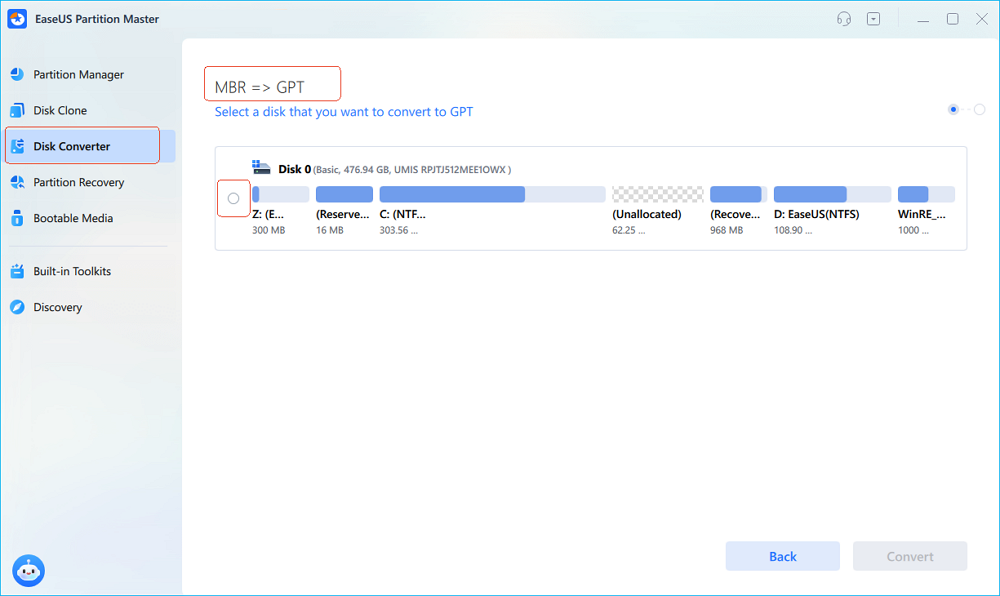
Så här konverterar du MBR till GPT med EaseUS Partition Master. Se till att startläget är inställt på UEFI, att diskpartitionen är GPT och att TPM2.0 är aktiverat. Gå sedan till BIOS för att aktivera säker start för att köra Modern Warfare 4.
Kolla in vår fullständiga guide om 3A-spel och säker start .
Hur man aktiverar säker start för att spela Modern Warfare 4
När din dator använder UEFI-startläge, systemdisken är GPT och TPM 2.0 är aktiverat kan du aktivera säker start i UEFI/BIOS-inställningarna. Activision bekräftar att Modern Warfare 4 kräver både TPM 2.0 och säker start på datorn.
Det exakta BIOS-gränssnittet varierar beroende på moderkorts- och datortillverkare, men den övergripande processen är likartad.
Steg 1. Ange UEFI/BIOS-inställningar
Du kan ange dina firmwareinställningar direkt från Windows:
- Tryck på Windows + I för att öppna Inställningar.
- Gå till System > Återställning.
- Bredvid Avancerad start klickar du på Starta om nu.
- Välj Felsökning > Avancerade alternativ > UEFI-firmwareinställningar.
- Klicka på Starta om för att öppna BIOS/UEFI-inställningsskärmen.
Du kan också starta om datorn och trycka på BIOS-tangenten under uppstarten, till exempel Del, F2 eller F10, beroende på din enhet.
Steg 2. Se till att UEFI-startläge är aktiverat
I BIOS/UEFI-gränssnittet öppnar du avsnittet Boot eller Startup och letar efter en inställning som:
- Startläge
- UEFI/Legacy-start
- CSM
- Startalternativ
Se till att systemet är konfigurerat för UEFI snarare än Legacy BIOS. Om du ser Legacy, Legacy Only eller CSM, växla till UEFI eller inaktivera CSM.
Viktigt: Om Windows är installerat på en MBR-systemdisk, växla inte från Legacy till UEFI än. Se till att systemdisken har konverterats till GPT först. Annars kan det hända att Windows inte startar.
Steg 3. Aktivera säker start
När UEFI-läget är aktiverat, leta reda på Säker start i avsnittet Start, Säkerhet eller Avancerat.
- Ställ in: Säker start → Aktiverad
På vissa moderkort kan du behöva spara UEFI-ändringarna och gå in i BIOS igen innan alternativet Säker start blir tillgängligt. Om Säker start är gråmarkerad, dubbelkolla att UEFI-läget är aktiverat och CSM är inaktiverat.
De exakta menynamnen kan skilja sig mellan ASUS, MSI, Gigabyte, ASRock, Dell, HP, Lenovo och andra tillverkare, så se dokumentationen från din dator- eller moderkortstillverkare om du inte hittar inställningen. Activision varnar också för att felaktiga UEFI/BIOS-ändringar kan orsaka startproblem.
Steg 4. Spara ändringar och starta om
Efter att du har aktiverat säker start:
- Öppna Spara och avsluta.
- Spara dina BIOS-ändringar, vanligtvis med F10.
- Bekräfta ändringarna och starta om datorn. Låt Windows starta normalt.
Steg 5. Kontrollera att säker start är aktiverad
När Windows har startats, kontrollera att inställningen faktiskt trädde i kraft:
- Tryck på Windows + R.
- Skriv msinfo32 och tryck på Enter.
- Hitta BIOS-läge och säkert starttillstånd.
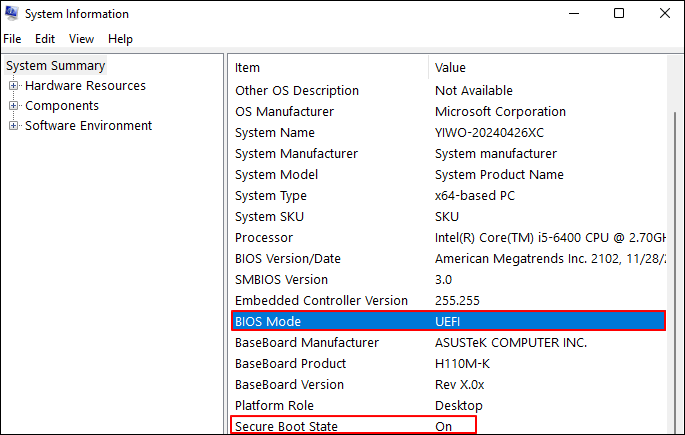
Du borde se:
- BIOS-läge: UEFI
- Säker startstatus: På
Activision rekommenderar att du kontrollerar dessa två värden för att bekräfta att Secure Boot är korrekt konfigurerad. När båda inställningarna visar rätt status, starta Modern Warfare 4 och kontrollera om felet med Secure Boot har åtgärdats.
Ser du fortfarande felet "Säker start"? Om msinfo32 redan visar UEFI och "Säker startstatus: På", men Modern Warfare 4 fortfarande rapporterar ett problem med säkerhetskraven, kan din dator behöva en BIOS-/firmwareuppdatering eller så kan en annan säkerhetsinställning fortfarande vara ofullständig. Activision rekommenderar att du använder Call of Duty Secure Attestation Wizard för att kontrollera om ditt system uppfyller spelets säkerhetskrav.
Slutsats
Om Modern Warfare 4 säger att säker start inte är aktiverad, börja med att kontrollera din Windows-startkonfiguration istället för att ändra slumpmässiga BIOS-inställningar. Din dator behöver UEFI-startläge, en GPT-systemdisk, TPM 2.0 och säker start aktiverad för att uppfylla spelets säkerhetskrav.
Om din systemdisk fortfarande är MBR, konvertera den till GPT innan du växlar från Legacy BIOS till UEFI. När disken är GPT och Windows är konfigurerat för UEFI kan du aktivera säker start i BIOS och verifiera resultatet via msinfo32.
Får du fortfarande felet efter att Secure Boot visas På? Kontrollera om det finns tillgängliga BIOS-/firmwareuppdateringar och kör Call of Duty Secure Attestation Wizard för att identifiera eventuella kvarvarande säkerhets- eller firmwareproblem.
Vanliga frågor om säker start i Modern Warfare 4
1. Kräver Modern Warfare 4 säker start?
Ja. Activisions nuvarande systemkrav för PC anger att TPM 2.0 och Secure Boot krävs för att spela Modern Warfare 4 på PC.
2. Varför kan jag inte aktivera säker start?
Om Säker start inte är tillgänglig eller är gråmarkerad i BIOS, kontrollera om din dator använder UEFI-startläge och om CSM/Legacy-start är inaktiverat. Din Windows-systemdisk bör också använda GPT-partitionsstilen.
Om din systemdisk är MBR, konvertera den till GPT innan du växlar från Legacy BIOS till UEFI.
3. Kan jag aktivera säker start om min disk är MBR?
Du bör inte växla en befintlig Legacy/MBR Windows-installation direkt till UEFI och säker start. Konvertera först systemdisken till GPT, växla sedan den inbyggda programvaran till UEFI och aktivera säker start.
4. Hur kontrollerar jag om säker start är aktiverad?
Tryck på Windows + R, skriv msinfo32 och tryck på Enter. Kontrollera:
- BIOS-läge: UEFI
- Säker startstatus: På
Om båda värdena är korrekta körs Windows med UEFI och säker start aktiverade.
5. Varför står det fortfarande att säker start inte är aktiverad i Modern Warfare 4?
Om Windows visar BIOS-läge: UEFI och säkert starttillstånd: På, men Modern Warfare 4 fortfarande rapporterar ett felmeddelande om säkerhetskrav, kan problemet vara relaterat till din BIOS-firmware eller en annan systemsäkerhetskonfiguration.
Kontrollera först om det finns en BIOS-/firmware-uppdatering från moderkortet eller datortillverkaren. Du kan också köra Activisions Call of Duty Secure Attestation Wizard, som kontrollerar datorns säkerhetskonfiguration och identifierar inställningar som kan behöva åtgärdas.
6. Kommer aktivering av säker start att radera mina filer?
Att aktivera säker start raderar inte dina personliga filer. Att ändra UEFI/BIOS-inställningarna felaktigt kan dock orsaka problem med Windows-start. Innan du gör ändringar i den inbyggda programvaran, se till att du har säkerhetskopierat viktiga filer och ha din BitLocker-återställningsnyckel tillgänglig om BitLocker är aktiverat.
7. Behöver jag installera om Windows för att aktivera säker start?
Inte nödvändigtvis. Om din Windows-installation för närvarande finns på en MBR-systemdisk kan du konvertera disken till GPT utan att installera om Windows med hjälp av en lämplig konverteringsmetod. Efter konverteringen, växla systemet till UEFI-läge och aktivera säker start.
8. Vad ska jag göra om säker start är aktiverat men Modern Warfare 4 fortfarande inte startar?
Kontrollera att TPM 2.0 också är aktiverat och kontrollera sedan msinfo32 för UEFI- och säker startstatus. Om allt verkar korrekt uppdaterar du din BIOS/UEFI-firmware om en uppdatering är tillgänglig och kör Call of Duty Secure Attestation Wizard för att kontrollera om det finns kvarvarande kompatibilitets- eller attesteringsproblem.
Hur kan vi hjälpa dig?
Relaterade artiklar
-
Fixat: WD My Passport Ultra visas inte/upptäcks inte
![author icon]() Joël/2026/06/17
Joël/2026/06/17 -
Urescue Format Tool: Tillgänglig nedladdning och formatera USB eller SD-kort
![author icon]() Joël/2026/06/17
Joël/2026/06/17 -
Hur man ser om en hårddisk är skadad (med bilder)
/2026/06/17
-
5 sätt att återställa Windows 7-lösenord | Snabbt & enkelt
![author icon]() Joël/2026/06/17
Joël/2026/06/17
 Joël/2026/06/17