

Innehåll
Strona Spis treści
Uppdaterad av
Uppdaterad på Jun 17, 2026
Ibland kan det hända att en exFAT USB-enhet eller extern enhet inte känns igen i Windows 10 eller 11. Det betyder vanligtvis att systemet kan se hårdvaran, men inte kan montera eller läsa exFAT-filsystemet korrekt. Det finns några typiska situationer:
|
Den här guiden förklarar varför det här felet uppstår och hur man åtgärdar det. Det finns 6 sätt att åtgärda problemet med att exFAT-enheten inte känns igen i Windows 10/11. Du kan följa dessa metoder tills din exFAT-enhet blir tillgänglig igen.
Varför visas eller läser inte exFAT USB/extern enhet i Windows?
Om Windows rapporterar att exFAT inte känns igen kan det tyda på ett problem med filsystemet. Systemet upptäcker att en lagringsenhet är ansluten, men det kan inte tolka exFAT-strukturen på den partitionen korrekt. Det finns flera vanliga orsaker till att exFAT kanske inte känns igen i Windows.
- Ingen enhetsbeteckning tilldelad: Partitionen finns, men utan en enhetsbeteckning visas den inte i Utforskaren.
- Korruption av partition eller filsystem: Osäker borttagning, plötsligt strömavbrott eller dåliga sektorer kan skada exFAT-strukturen. Windows behandlar partitionen som RAW.
- Felaktig diskstatus: Disken kan vara offline eller inte initialiserad . Eller så kan allt utrymme visas som oallokerat.
- Problem med drivrutiner: Föråldrade, saknade eller felaktiga USB- eller lagringsdrivrutiner kan förhindra att Windows monterar enheten.
- Problematisk partitionstabell: Efter att ha använt hårddisken på flera system (macOS, Linux) kan partitionstabellen vara inkonsekvent. Eller så har den inställningar som inte är anpassade till vissa versioner av Windows.
Här har några användare i communityn delat med sig av sina erfarenheter av att "exFAT inte känns igen".
exFAT-enhet formaterad i macOS kan inte monteras i Windows 11. - r/techsupport |
Alla exFAT-hårddiskar slutade fungera på Windows 10-datorer. Eftersom jag redigerar video på både en PC och MacBook är flexibiliteten att formatera hårddiskar i exFAT mycket användbar. - r/Windows 10 |
Hur man fixar exFAT-enheten som inte känns igen i Windows 10/11
Först finns det några grundläggande steg du kan vidta för att kontrollera:
- 🏷️Anslut hårddisken till en annan port igen.
- 🏷️Testa på en annan Windows-dator för att utesluta hårdvarufel.
- 🏷️Mata ut och sätt tillbaka säkert.
- 🏷️Starta om datorn.
- 🏷️Kontrollera om det visas i Diskhantering.
Nu känner du till den grundläggande situationen för exFAT USB-enheten eller den externa hårddisken. Om ovanstående tips inte hjälper, gå vidare till lösningarna:
- Viktigt
- Innan du åtgärdar problemet, säkerhetskopiera data på din hårddisk för att undvika dataförlust. Några av följande metoder kommer att radera all data på hårddisken.
Åtgärd 1. Tilldela en enhetsbeteckning till exFAT-partitionen
👍Bäst för: Enheten visas i Diskhantering, men saknar en bokstav. Och den visas inte i Utforskaren.
Utan en enhetsbeteckning visar inte Windows partitionen i Den här datorn. Att tilldela en bokstav är en säker åtgärd och raderar inte data. Den talar helt enkelt om för Windows hur den ska referera till den partitionen. Om exFAT-enheten inte känns igen, vänligen tilldela den en enhetsbeteckning om den inte har någon.
Så här tilldelar du en enhetsbeteckning till exFAT-partitionen.
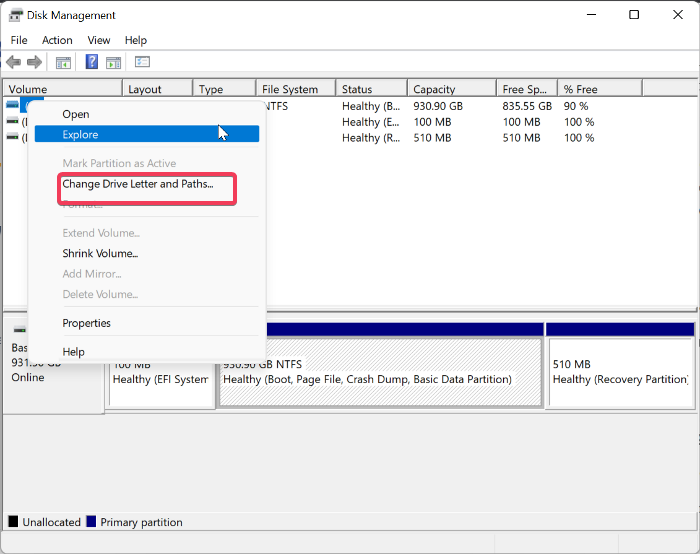
Steg 1. Högerklicka på Start-knappen och välj "Diskhantering".
Steg 2. Hitta din exFAT-enhet och leta efter en partition som visas som exFAT utan bokstav.
Steg 3. Högerklicka på partitionen och välj "Ändra enhetsbeteckning och sökvägar".
Steg 4. Klicka på "Lägg till" och tilldela nästa tillgängliga bokstav.
Åtgärd 2. Kontrollera diskstatus i diskhantering (initiera / online / oallokerad)
👍Bäst för: Enheten visas som "Inte initialiserad", "Offline" eller "Oallokerad" plats.
Om disken är offline eller inte initialiserad kommer Windows inte att komma åt något filsystem på den. Om disken är helt oallokerad finns det ingen partition för Windows att montera. Att initiera och skapa en ny exFAT-partition raderar data, så du bör bara fortsätta om informationen är säkerhetskopierad eller inte är viktig. Följ stegen:
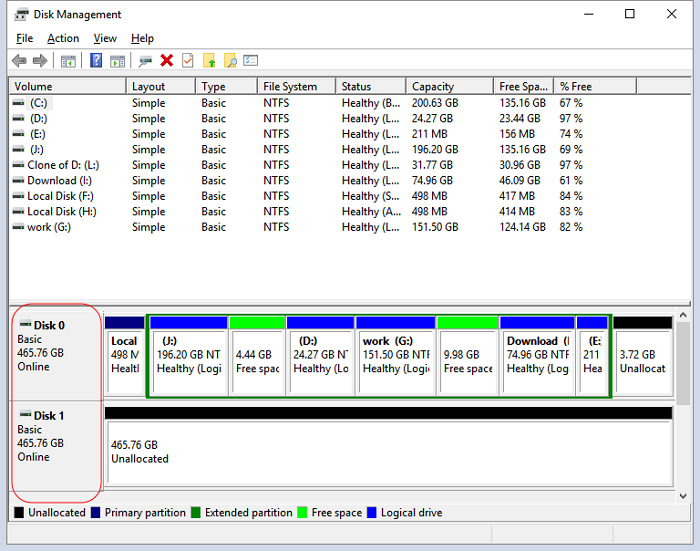
Steg 1. I Diskhantering högerklickar du på disken > Online (om offline).
Steg 2. Om "Inte initierad" visas, högerklicka på > Initiera disk > Välj MBR eller GPT (GPT för moderna hårddiskar >2 TB) > OK.
Steg 3. Om den inte är allokerad, högerklicka på > Ny enkel volym > Följ guiden.
Steg 4. För befintliga partitioner, högerklicka på > Egenskaper för att bekräfta exFAT.
Åtgärd 3. Formatera om hårddisken till exFAT i Windows
👍Bäst för: exFAT-partitionen visas som RAW eller skadad; Windows ber om formatering före användning; hårddisken fungerar på en annan enhet men misslyckas i Windows.
Omformatering löser ofta problem med igenkänning. Om Windows-datorn visar "Du måste formatera disken innan du kan använda den", formatera den till exFAT. EaseUS Partition Master är en pålitlig formaterare som gör processen mer flexibel och användarvänlig. Det är den bästa exFAT-formateraren som hanterar flera partitioner eller komplexa layouter.
Varför välja Partition Master för att formatera till exFAT:
- Formatera partitioner till exFAT , NTFS, FAT32 och mer.
- Stöder stora hårddiskar och komplexa konfigurationer.
- Tillåter ytterligare åtgärder som att ändra storlek, flytta eller konvertera partitioner.
- Upptäck dåliga sektorer och hitta andra diskfel.
Så här formaterar du en hårddisk till exFAT med EaseUS Partition Master.
Steg 1. Starta EaseUS Partition Master, högerklicka på den partition på din externa hårddisk/USB/SD-kort som du vill formatera och välj alternativet "Formatera".

Steg 2. Tilldela en ny partitionsetikett, filsystem (NTFS/FAT32/EXT2/EXT3/EXT4/exFAT) och klusterstorlek till den valda partitionen och klicka sedan på "OK".

Steg 3. Klicka på "Ja" i varningsfönstret för att fortsätta.

Steg 4. Klicka på knappen "Kör 1 uppgift(er)" i det övre vänstra hörnet för att granska ändringarna och klicka sedan på "Verkställ" för att börja formatera din externa hårddisk/USB/SD-kort.

Åtgärd 4. Uppdatera eller installera om disk- och USB-drivrutiner
👍Bäst för: Enhetshanteraren visar gula varningsikoner; exFAT-enheten är synlig på andra datorer men inte stabil på den här.
Föråldrade eller skadade USB- och lagringsdrivrutiner kan förhindra att Windows känner igen en enhet korrekt. Att uppdatera eller ominstallera dessa drivrutiner kan återställa normal kommunikation mellan systemet och din exFAT-enhet. Så här uppdaterar du drivrutinen :
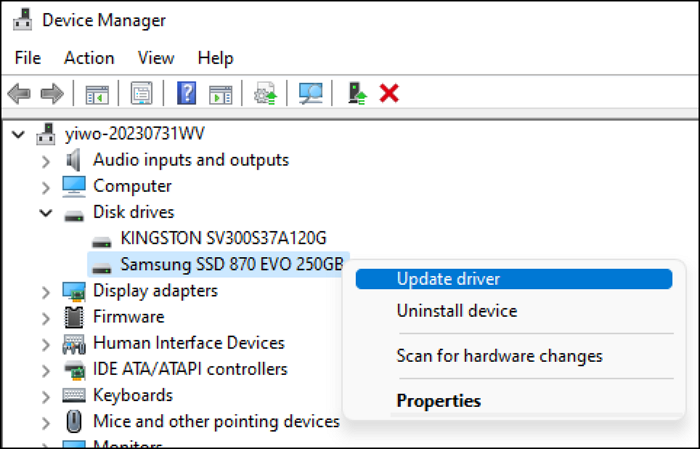
Steg 1. Högerklicka på Start-knappen och välj "Enhetshanteraren".
Steg 2. Klicka på "Diskenheter" och hitta din disk eller USB-enhet.
Steg 3. Högerklicka på din hårddisk och välj "Uppdatera drivrutin".
Åtgärda 5. Reparera filsystemfel
👍Bäst för: exFAT-enheten visas i Windows men är instabil, långsam eller utlöser mindre fel.
Filsystemfel kan hindra Windows från att helt känna igen exFAT. Reparationsverktyg kan försöka åtgärda logiska problem i filsystemet, men de kan inte garantera att det lyckas. Du bör säkerhetskopiera alla tillgängliga filer innan reparationer. Så här gör du en enkel reparation med Windows.
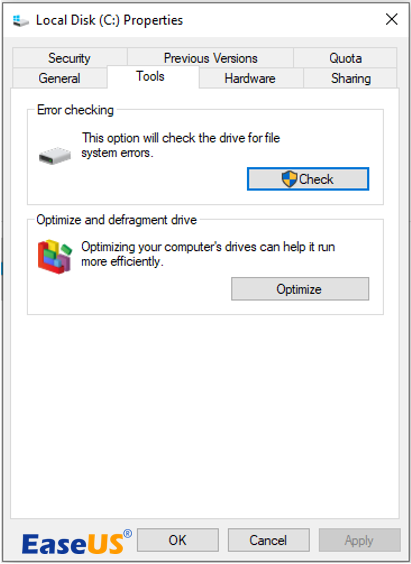
Steg 1. Öppna Utforskaren, högerklicka på exFAT-enheten och välj "Egenskaper".
Steg 2. Gå till fliken "Verktyg" och klicka på "Kontrollera" under "Felkontroll".
Steg 3. Om Windows hittar några filsystemfel följer du anvisningarna för att reparera dem.
Steg 4. Efter processen, ta bort och återanslut hårddisken på ett säkert sätt för att se om igenkänningen förbättras.
Åtgärd 6. Återskapa exFAT-partitionstabellen (avancerat)
👍Bäst för: Diskhantering visar felaktiga eller motstridiga partitioner; disken användes i flera operativsystem; du misstänker starkt att partitionstabellen är skadad.
Att återskapa partitionstabellen är ett avancerat steg som i huvudsak återställer diskens struktur. Den här processen tar bort befintliga partitioner, så du måste säkerhetskopiera all data först. Det är användbart när andra lösningar misslyckas och disken fortfarande inte beter sig normalt.
Steg 1. Öppna kommandotolken som administratör.
Steg 2. Skriv "diskpart" och skriv följande en i taget
- diskdel
- lista disk > välj disk N
- Rena
- skapa primär partition
- formatera fs=exfat snabbt
- tilldela bokstav=X
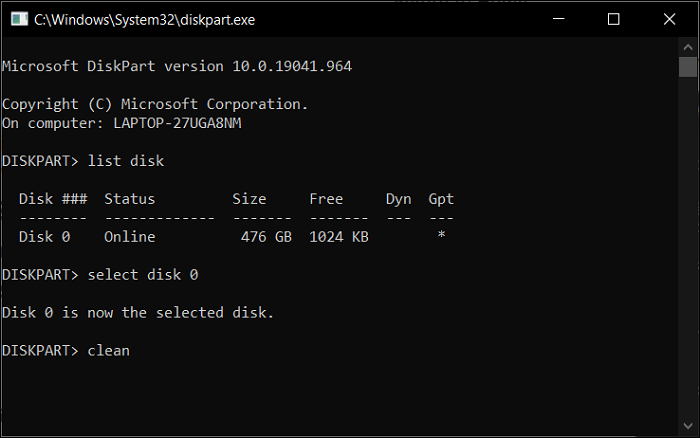
Steg 3. Gå till Diskhantering och initiera disken som MBR eller GPT.
Dela dessa metoder för att hjälpa fler användare att åtgärda problemet "exFAT-enheten känns inte igen":

Slutsats
När en exFAT-enhet inte känns igen i Windows 10 eller 11 är orsaken vanligtvis en saknad enhetsbokstav, ett skadat filsystem, felaktig diskstatus eller ett drivrutinsproblem. Genom att följa de sex åtgärderna i det här avsnittet kan de flesta användare återställa enheten till det normala utan onödig dataförlust.
För användare som föredrar mer kontroll över partitioner erbjuder EaseUS Partition Master ett bekvämt sätt att formatera, reparera och omorganisera exFAT-enheter i Windows.
Vanliga frågor
1. Vilka versioner av Windows stöder exFAT?
exFAT stöds i nästan alla moderna versioner av Windows, inklusive Windows 7, 8, 8.1, 10, 11 och senare. Windows Vista stöder exFAT från och med Service Pack 1, och Windows XP kan endast använda exFAT efter att uppdatering KB955704 har installerats.
2. exFAT vs NTFS: Vilket är bättre?
exFAT och NTFS har olika syften. Det finns några rekommendationer när du väljer exFAT eller NTFS.
- Välj exFAT om du ofta flyttar stora filer mellan Windows, Mac och andra enheter.
- Välj NTFS om enheten huvudsakligen är avsedd för Windows, särskilt för system- eller datadiskar där tillförlitlighet, säkerhet och avancerade funktioner är viktigast.
3. Kan jag reparera en exFAT-enhet utan att formatera och förlora data?
I vissa fall kan du försöka reparera en exFAT-enhet utan att formatera. Du kan till exempel tilldela en enhetsbeteckning eller koppla in disken online i Diskhantering. Men det är inte garanterat att det lyckas. Så du bör behandla varje steg noggrant och säkerhetskopiera allt som fortfarande är läsbart först.
Hur kan vi hjälpa dig?
Relaterade artiklar
-
Så här gör du: Skapa USB Bootable Partition Manager för att hantera partitioner på ett säkert sätt
![author icon]() Joël/2026/06/17
Joël/2026/06/17 -
Effektiva korrigeringar för Windows kunde inte slutföra formateringen av SD-kortet och USB-enheten
![author icon]() Joël/2026/06/17
Joël/2026/06/17 -
3+ lösningar: Solve C Drive är full och utan utrymme i Windows 11/10/8/7
![author icon]() Joël/2026/06/17
Joël/2026/06/17 -
2 sätt att ändra storlek på Windows 10 innan du uppgraderar till Windows 11🔥
/2026/06/17
 Joël/2026/06/17