

Innehåll
Strona Spis treści
Uppdaterad av
Uppdaterad på Jun 17, 2026
Letar du efter ett sätt att utöka C-enheten utan att radera några partitioner, som D, eller förlora någon data? Den här sidan är rätt plats för dig.
För att utöka din C-enhet utan att radera någon partition kan du använda Diskhantering, en partitionshanterare från tredje part, eller så kan du frigöra diskutrymme på C-enheten genom att flytta filer till en annan enhet.
Metoden beror på din disklayout:
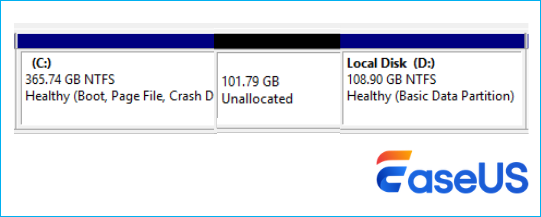
- Om oallokerat utrymme ligger direkt bredvid C: kan du använda Windows Diskhantering.
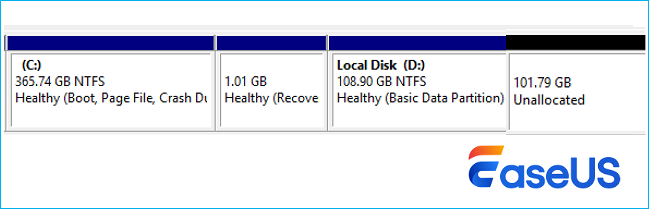
- Om det oallokerade utrymmet inte ligger i anslutning till C-enheten behöver du en partitionshanterare som EaseUS Partition Master för att flytta eller ändra storlek på partitioner.
- ✔️Lägg till icke-angränsande oallokerat utrymme till C utan att radera eller förlora data
- ✔️Flytta oallokerat utrymme till C-enheten utan formatering
- ✔️Stöder Windows 11/10/8/7
- Om det inte finns något oallokerat utrymme alls kan du antingen omallokera utrymme från en annan partition eller frigöra diskutrymme.
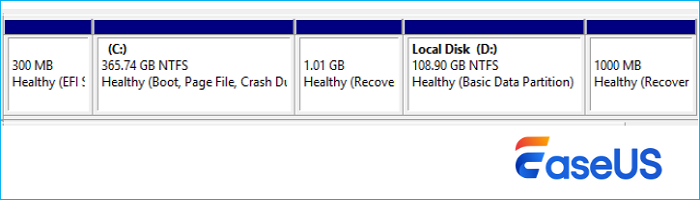
Kan inte utöka C-enheten på grund av återställningspartitionen eller är du orolig för dataförlust? Följ guiden ovan för att utöka C-enheten i Windows 11/10 utan att radera D-enheten eller andra partitioner. Innan du fortsätter, se till att identifiera din disksituation korrekt, att välja fel metod kan leda till misslyckade operationer eller onödiga risker.
Hur utökar man C-enheten utan att ta bort några partitioner?
Alla disklayouter är inte likadana. Följ det scenario som passar din situation för att säkert utöka din C-enhet.
- Meddelande:
Innan du börjar rekommenderas det starkt att du säkerhetskopierar dina viktiga data. Även om de flesta partitionsåtgärder är utformade för att vara icke-förstörande, kan oväntade avbrott, såsom strömavbrott eller systemfel, fortfarande leda till dataförlust.
Fall 1. Otilldelat utrymme finns precis bakom C-enheten
Om det oallokerade utrymmet ligger direkt intill höger sida av din C-enhet är det den enklaste situationen. Windows låter dig utöka partitionen utan att ta bort något.
Om utrymmet däremot inte är sammanhängande kommer alternativet "Utöka volym" inte att vara tillgängligt (nedtonat).
Steg för att utöka C-enheten med hjälp av Diskhantering:
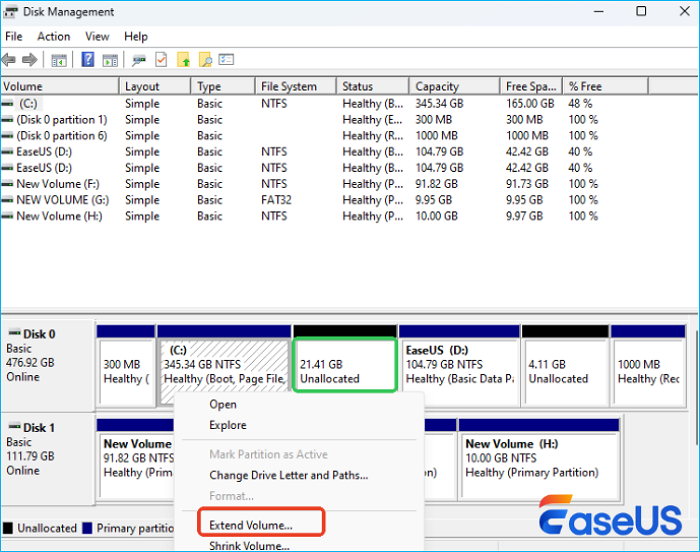
Steg 1. Högerklicka på Start-menyn och välj Diskhantering.
Steg 2. Leta reda på din C-enhet och kontrollera att det oallokerade utrymmet finns precis till höger om den.
Steg 3. Högerklicka på C-enheten och välj Utöka volym.
Steg 4. Följ guiden för att utöka volymen och klicka på Nästa.
Steg 5. Markera det tillgängliga oallokerade utrymmet och klicka på Slutför.
När det är klart kommer din C-enhet att utökas utan att påverka andra partitioner.
⚠️ Viktigt:
Om "Öka volym" är gråmarkerat betyder det vanligtvis:
- Det otilldelade utrymmet ligger inte intill
- Eller så stöds inte filsystemet (endast NTFS/RAW fungerar)
Fall 2. Otilldelat utrymme ligger inte intill C-enheten
När det oallokerade utrymmet är separerat från C-enheten av en annan partition (som D: eller en återställningspartition). Windows Diskhantering kan inte hantera detta eftersom det inte kan flytta partitioner. Det är här EaseUS Partition Master blir användbart. Det låter dig flytta partitioner och slå samman icke-angränsande oallokerat utrymme till C-enheten utan att radera något.
🚩Innan du utför åtgärder rekommenderas det att stänga program som körs och undvika avbrott för att förhindra datarisker.
Steg för att utöka C-enheten med icke-angränsande utrymme (ingen dataförlust):
Utöka system C-enheten med oallokerat utrymme
- 1. Högerklicka på system C:-enheten och välj "Ändra storlek/Flytta".
- 2. Dra systempartitionens ände till det oallokerade utrymmet för att lägga till den på C-enheten. Klicka sedan på "OK".
- 3. Klicka på "Kör uppgift" och "Verkställ" för att köra åtgärderna och utöka C-enheten.
Fall 3. Det finns inget ledigt utrymme
Om din disk är helt upptagen och det inte finns något otilldelat utrymme alls, har du fortfarande alternativ. Du behöver inte ta bort partitioner för att utöka C-enheten.
Du kan:
- Omfördela utrymme från en annan partition (som D:)
- Frigör utrymme på C-enheten manuellt
Alternativ 1. Allokera utrymme till C-enhet från D
Till skillnad från Windows-verktyg kan EaseUS Partition Master direkt allokera ledigt utrymme från en partition till en annan. Det betyder att du kan ta oanvänt utrymme från D: och lägga till det i C: utan att ta bort eller formatera någon partition.
Denna metod är särskilt användbar när:
- D-enheten har gott om oanvänt utrymme
- Du vill ha en snabb lösning utan dataförlust
⚠️ Obs: Förhandsgranska alltid ändringar innan du tillämpar dem för att säkerställa korrekt allokering.
Steg 1. Högerklicka på D:-partitionen med tillräckligt ledigt utrymme och välj "Allokera utrymme".

Steg 2. Välj målpartitionen - C:-enheten och dra partitionspanelen åt höger för att lägga till ledigt utrymme från D:-enheten till C:-enheten. Klicka sedan på "OK" för att bekräfta.

Steg 3. Klicka på knappen "Kör uppgift" och klicka på "Verkställ" för att starta processen att flytta ledigt utrymme från D-enheten till C-enheten.

Alternativ 2. Frigör diskutrymme på C-enheten
Om du föredrar att inte ändra partitioner är det en annan praktisk lösning att frigöra diskutrymme. Även om det inte ökar partitionsstorleken kan det snabbt lösa problem med lågt diskutrymme.
Här är vanliga sätt att frigöra utrymme:
- Ta bort tillfälliga filer och systemcache
- Avinstallera oanvända program
- Flytta stora filer (videor, nedladdningar) till en annan enhet
- Aktivera Storage Sense i Windows 11
- Rensa papperskorgen och gamla säkerhetskopior
Dessa metoder är säkra och effektiva för rutinmässigt underhåll. Om du vill veta mer kan du läsa vår fullständiga guide nedan:

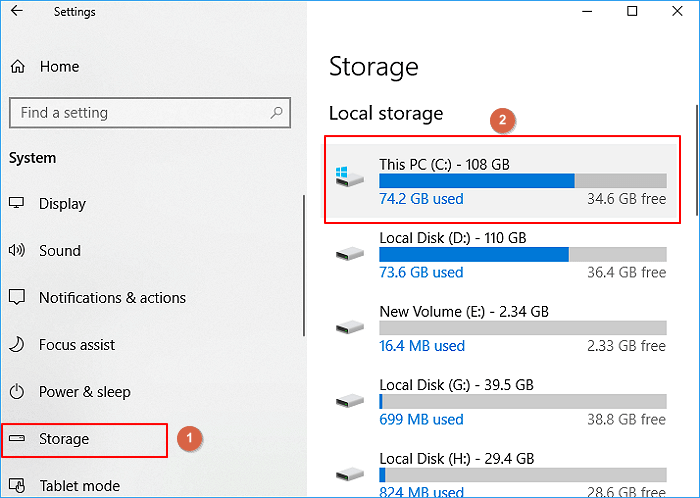
Löst: C-disken är full och har slut på utrymme i Windows 11/10/8/7
Varför är min C-enhet så full, hur åtgärdar jag det? Här är 3 lösningar som du kan använda och lösa problemet med en full C-enhet i Windows 11/10/8/7. Prova de medföljande lösningarna för att åtgärda problemet när din dator visar en varning om lågt diskutrymme eftersom C-enheten är full och det finns slut på diskutrymme.
👉 Om den här guiden hjälpte dig, överväg att dela den med andra som har samma problem.

Varför är "Utöka volym" nedtonat?
Om alternativet Utöka volym inte är tillgängligt i Diskhantering beror det vanligtvis på strukturella begränsningar i Windows.
De vanligaste orsakerna inkluderar:
- Det oallokerade utrymmet ligger inte direkt bredvid C-enheten
- Det finns en återställnings- eller EFI-partition däremellan
- Partitionen är inte formaterad som NTFS eller RAW
Diskhantering kan inte flytta partitioner eller slå samman icke-angränsande utrymme. Kort sagt, Windows-verktyg fungerar bara med sammanhängande oallokerat utrymme (på höger sida av C-enheten), vilket är anledningen till att partitionsstorleksändringsprogram från tredje part som EaseUS Partition Master ofta krävs.
Slutsats
Kan man utöka C-enheten utan att radera D-enheten eller någon annan partition? Ja, man kan utöka sin C-enhet utan att radera D-enheten eller någon annan partition. Nyckeln är att förstå sin disklayout och välja lämplig metod: om oallokerat utrymme ligger direkt intill C-enheten kan man använda Diskhantering; om utrymmet inte ligger intill varandra krävs ett partitionsverktyg som EaseUS Partition Master för att flytta eller slå samman utrymme; och om det inte finns något oallokerat utrymme alls kan man antingen omallokera utrymme från en annan partition eller frigöra diskutrymme. Med rätt tillvägagångssätt är det fullt möjligt att utöka sin C-enhet säkert utan att formatera, radera partitioner eller förlora data.
Vanliga frågor om att utöka C-enheten utan att radera partitionen
1. Kan jag förlänga C-enheten utan att radera D-enheten?
Ja. Du kan utöka C-enheten utan att radera D-enheten genom att antingen använda intilliggande oallokerat utrymme eller omallokera utrymme från D med hjälp av partitionshanteringsverktyg. Ingen dataförlust krävs om det görs korrekt.
2. Varför kan jag inte utöka min C-enhet även när jag har ledigt utrymme?
Ledigt utrymme inuti en annan partition (som D:) är inte detsamma som oallokerat utrymme. Windows Diskhantering kan bara använda oallokerat utrymme direkt intill C-enheten, annars kommer alternativet att inaktiveras.
3. Är det säkert att använda partitioneringsprogramvara från tredje part?
Ja, så länge du använder pålitliga verktyg som EaseUS Partition Master. Dessa verktyg är utformade för att ändra storlek på och flytta partitioner utan dataförlust, men det rekommenderas fortfarande att säkerhetskopiera viktiga filer.
Hur kan vi hjälpa dig?
Relaterade artiklar
-
Hur man installerar Windows 11 på ny SSD (SATA/M.2/NVMe) 🔥
![author icon]() Joël/2026/06/17
Joël/2026/06/17 -
Windows 10 Boot Repair Tool: 2024 bästa val🔥
![author icon]() Joël/2026/06/17
Joël/2026/06/17 -
Ta bort alla partitioner på Windows 11/10/8/7 PC på en gång [Testat och effektiv]
![author icon]() Joël/2026/06/17
Joël/2026/06/17 -
Windows Password Unlocker - Ladda ner för Windows🔥
![author icon]() Joël/2026/06/17
Joël/2026/06/17
 Joël/2026/06/17