

Innehåll
Strona Spis treści
Uppdaterad av
Uppdaterad på Aug 19, 2026
- Kan man förlänga livslängden på en gammal hårddisk?
- 1. Kontrollera din gamla hårddisks hälsa först
- 2. Frigör och utnyttja diskutrymme bättre
- 3. Hantera dåliga sektorer på en gammal hårddisk
- 4. Förbättra prestandan hos en gammal hårddisk
- 5. Skydda din gamla hårddisk från ytterligare skador
- 6. Migrera dina data innan hårddisken går sönder
- 7. Vet när du ska byta ut en gammal hårddisk
- 8. Checklista för underhåll av gamla hårddiskar
- Vanliga frågor om att förlänga livslängden på en gammal skiva
En gammal hårddisk behöver inte nödvändigtvis bytas ut bara för att den har använts i flera år. Om hårddisken fortfarande är i skick kan korrekt underhåll hjälpa dig att utnyttja dess lagringsutrymme bättre, minska onödig arbetsbelastning och förhindra att prestandan försämras för snabbt.
Det finns dock en viktig skillnad mellan att förlänga en hårddisks livslängd och att reparera en trasig hårddisk. Programvara kan hjälpa dig att hantera utrymme, kontrollera diskens hälsa, identifiera dåliga sektorer och optimera partitioner, men den kan inte återställa fysiskt skadad hårdvara.
Den här guiden förklarar hur man underhåller en åldrande hårddisk, vilka varningstecken man ska vara uppmärksam på och när det är säkrare att migrera sina data till en ny enhet.
Kan man förlänga livslängden på en gammal hårddisk?
Ja, till viss del. En hårddisk slits naturligt med tiden, särskilt en hårddisk med rörliga mekaniska komponenter. Målet med underhåll är inte att göra en gammal disk ny igen. Istället är det att minska onödig stress, hålla lagringen organiserad, upptäcka problem tidigt och undvika att använda en disk bortom dess tillförlitliga livslängd.
Om din hårddisk är i skick men har blivit rörig eller dåligt organiserad kan enkelt underhåll göra en märkbar skillnad.
Om hårddisken redan visar allvarliga tecken på fysiskt fel bör underhåll dock inte längre vara din prioritet. Säkerhetskopiera eller migrera dina data först.
Ett praktiskt tillvägagångssätt är:
Kontrollera → Rensa → Optimera → Skydda → Övervaka → Migrera → Ersätt
1. Kontrollera din gamla hårddisks hälsa först
Innan du försöker förbättra en gammal hårddisk, ta reda på om den faktiskt är felfri. En hårddisk som känns långsam behöver inte nödvändigtvis vara trasig. Den kan helt enkelt få slut på ledigt utrymme, ha filsystemfel eller hantera för många bakgrundsuppgifter. Å andra sidan kan upprepade läs-/skrivfel eller ett växande antal dåliga sektorer tyda på ett allvarligare problem.
Kontrollera om det finns tecken på problem med hårddisken
Uppmärksamma:
- SMART-varningar
- Ökande av dåliga sektorer
- Vanliga läs- eller skrivfel
- Filkorruption
- Oväntade systemkrascher
- Mycket långsam filåtkomst
- Frekventa frånkopplingar av drivenheter
- Ovanligt klickande, malande eller andra mekaniska ljud
- För höga driftstemperaturer
Du kan också kontrollera hårddiskens tillgängliga utrymme och köra ett yttest för att leta efter problemområden. Om du är osäker på var du ska börja kan en omfattande diagnostisk skanning vara mer praktisk än att kontrollera enskilda objekt en efter en. EaseUS Partition Master inkluderar Smart Diagnostics, som effektivt kan kontrollera diskens hälsa.
Steg 1. Starta EaseUS Partition Master och klicka på den blå pilen för att aktivera funktionen "Diskhälsa" under avsnittet "Upptäckt".
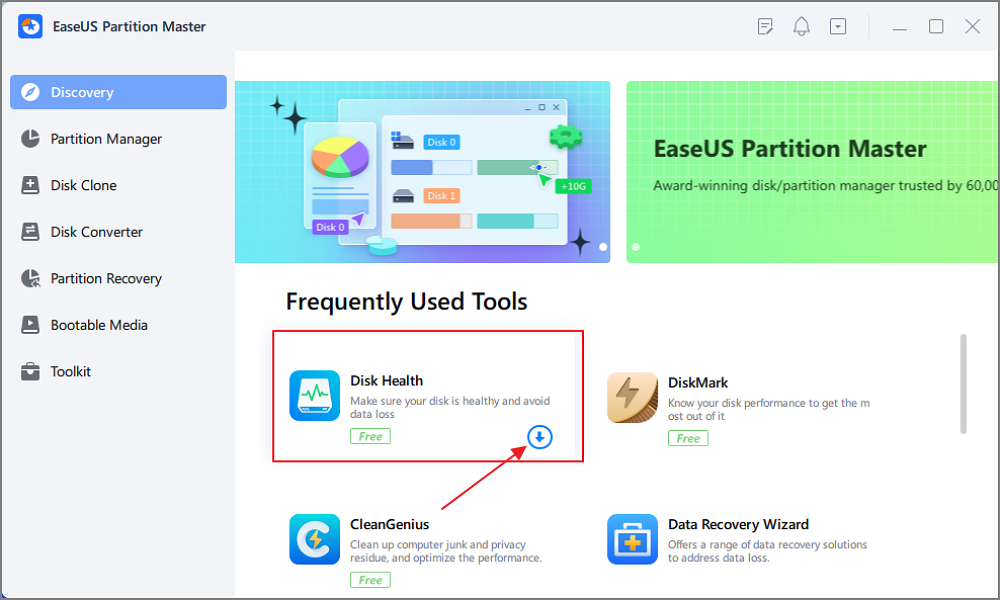
Steg 2. Välj måldisken och klicka på knappen "Uppdatera". Sedan kan du se diskens hälsotillstånd.

2. Frigör och utnyttja diskutrymme bättre
Att få slut på lagringsutrymme betyder inte nödvändigtvis att du behöver en större hårddisk. En åldrande hårddisk kan ofta bli svår att hantera helt enkelt för att den har samlat på sig åratal av tillfälliga filer, program, nedladdningar, säkerhetskopior och annan data. Att ha lite ledigt utrymme tillgängligt gör det också lättare för Windows och program att fungera normalt.
Ta bort onödiga filer
Börja med de uppenbara källorna till slöseri med utrymme:
- Tillfälliga filer
- Rester av Windows-uppdateringar
- Papperskorgens innehåll
- Oanvända applikationer
- Gamla installationsfiler
- Stora filer du inte längre behöver
- Onödiga nedladdningar
- Duplicerade filer och föråldrade säkerhetskopior
Ta inte bort filer blint bara för att de ser stora ut. Bestäm först vad de är och om du fortfarande behöver dem.
Istället för att söka igenom olika platser för att hitta filer och program som du inte längre behöver kan du använda EaseUS Partition Masters Clean-funktion för att hantera C-diskutrymme på ett ställe. Den kombinerar utrymmesanalys, rensning av skräpfiler, borttagning av appar och datamigrering i ett enda arbetsflöde.
Du kan använda EaseUS Partition Master för att hitta och frigöra utrymme på C-disken utan att manuellt kontrollera flera platser.
- Öppna EaseUS Partition Master och välj Rensa.
- Använd rymdanalys för att identifiera vad som tar upp mest plats.
- Skanna efter och ta bort onödiga skräpfiler.
- Hitta och avinstallera stora eller oönskade program.
- Använd datamigrering för att flytta stora appar eller filer som stöds från C-enheten till en annan enhet, till exempel D-enheten.
- Kontrollera det tillgängliga C-diskutrymmet igen efter rensningen.

Den här funktionen låter dig analysera diskanvändning och frigöra utrymme genom rensning, borttagning av appar och datamigrering från ett enda gränssnitt.
Ta reda på vad som tar upp plats
En diskutrymmesanalysator kan göra den här processen mycket enklare. Istället för att bläddra igenom mappar manuellt, analysera hårddisken för att identifiera vad som tar upp diskutrymmet :
- Stora filer
- Stora mappar
- Ofta förbisedda lagringskonsumenter
- Applikationer som tar upp mycket utrymme
- Partitioner med mycket lite ledigt utrymme
Detta ger dig en tydligare bild av var ditt lagringsutrymme tar vägen innan du börjar radera eller flytta något.
Omorganisera partitionsutrymme
Ibland är problemet inte brist på totalt lagringsutrymme utan en ineffektiv partitionslayout. Till exempel kan din C-enhet vara nästan full medan en annan partition på samma fysiska disk fortfarande har gott om oanvänt utrymme. I den här situationen kan det vara möjligt att utnyttja den befintliga enheten bättre genom att ändra storlek på eller omorganisera partitioner.
Beroende på partitionslayouten kan du eventuellt:
- Utöka en partition
- Krympa en partition
- Flytta partitioner
- Sammanfoga partitioner
- Allokera oallokerat utrymme
Detta kan vara ett praktiskt sätt att lösa ett lagringsproblem utan att omedelbart byta ut hela hårddisken.
3. Hantera dåliga sektorer på en gammal hårddisk
Dåliga sektorer är ett av de viktigaste problemen att hålla utkik efter på en åldrande hårddisk.
En dålig sektor är en del av disken som inte längre kan lagra eller hämta data på ett tillförlitligt sätt. Vissa fel är logiska och kan korrigeras av operativsystemet eller skivverktyg. Fysiska skador kan dock inte bara repareras av programvara.
Vad orsakar dåliga sektorer?
Dåliga sektorer kan uppstå av flera anledningar, inklusive:
- Fysiskt slitage
- Ytskador
- Oväntat strömavbrott
- Fysisk påverkan
- Åldrande hårdvara
- Problem med filsystemet
Ett litet antal dåliga sektorer betyder inte alltid att en hårddisk kommer att sluta fungera omedelbart. Den viktigare frågan är om problemet är stabilt eller förvärras.
Skanna hårddisken efter dåliga sektorer
Ett yttest kan hjälpa till att identifiera områden som tar ovanligt lång tid att läsa eller som inte kan läsas tillförlitligt. Om du upptäcker dåliga sektorer, övervaka hårddisken snarare än att anta att en skanning berättar hela historien. Ett ökande antal dåliga sektorer är ett mycket starkare varningstecken än ett litet, stabilt antal.
Steg 1. Öppna EaseUS Partition Master. Gå till Toolkit och välj "Scan efter dålig sektor".
Steg 2. Markera "Skanna disk" och välj måldisken från rullgardinsmenyn.
Steg 3. Klicka på "Skanna" för att använda skanningsprocessen för den dåliga sektorn.
Kan dåliga sektorer repareras?
Detta beror på vad som orsakade problemet. Fel på logiska diskar kan ibland korrigeras genom reparation av filsystemet. En fysiskt skadad sektor kan dock inte återställas till perfekt fysiskt skick med programvara.
Moderna hårddiskar kan också mappa om skadade sektorer internt. Detta kan göra att hårddisken fortsätter att fungera, men det betyder inte att den underliggande hårdvaran har återställts.
Kan du isolera dåliga sektorer?
I vissa situationer kan problemområden isoleras så att operativsystemet undviker att använda dem. Till exempel kan partitionsgränser ibland justeras för att hålla en opålitlig sektion utanför en aktiv partition. Detta bör dock behandlas som en riskhanteringsåtgärd, inte en permanent reparation.
Om antalet dåliga sektorer fortsätter att öka, lita inte på partitioneringsknep för att hålla hårddisken vid liv på obestämd tid. Säkerhetskopiera dina viktiga filer och förbered en ersättningshårddisk.
4. Förbättra prestandan hos en gammal hårddisk
En gammal hårddisk kan kännas långsam långt innan den blir oanvändbar. Lyckligtvis orsakas inte alla prestandaproblem av hårdvaruförsämring.
Håll tillräckligt med ledigt utrymme
En hårddisk som är nästan helt full kan bli svår att hantera, särskilt när systemet behöver tillfällig lagring. Att frigöra onödiga filer och hålla en rimlig mängd tillgängligt utrymme kan bidra till att minska lagringsbelastningen.
Kontrollera filsystemet
Filsystemfel kan orsaka oväntat beteende och bidra till dålig prestanda. Om Windows rapporterar diskfel, filer blir oåtkomliga eller program upprepade gånger stöter på läs-/skrivproblem, kontrollera filsystemet innan du antar att själva hårdvaran är i fel ordning.
Optimera partitionslayouten
En ineffektiv partitionslayout kan också försvåra lagringshanteringen. Om en partition ständigt är full medan en annan har gott om outnyttjad kapacitet kan det vara mer användbart att omfördela tillgängligt utrymme än att bara radera fler filer.
Defragmentera en hårddisk när det är lämpligt
Traditionella hårddiskar kan bli fragmenterade när filer skapas, ändras och raderas upprepade gånger. Windows inkluderar automatisk diskoptimering, som i de flesta fall kan hantera rutinmässig diskoptimering. Du behöver vanligtvis inte köra defragmenteringsverktyg från tredje part hela tiden.
Tänk på att hårddiskar och SSD-diskar inte ska behandlas på samma sätt. Traditionell defragmentering är relevant för hårddiskar, medan SSD-diskar använder olika optimeringsmekanismer.
Överväg en SSD-uppgradering
Om en gammal hårddisk är mekaniskt felfri men fortfarande känns långsam, är det ofta en mycket mer meningsfull prestandaförbättring att byta ut den mot en SSD än att upprepade gånger optimera hårddisken. Du behöver inte nödvändigtvis installera om Windows från grunden. Du kan migrera det befintliga operativsystemet och data till en ny SSD och sedan använda SSD:n som systemenhet.
5. Skydda din gamla hårddisk från ytterligare skador
Bra underhåll handlar också om att undvika onödig stress.
Undvik att hålla hårddisken nästan full
En hårddisk med väldigt lite ledigt utrymme blir svårare att hantera och kan bidra till prestandaproblem. Kontrollera regelbundet din lagringsanvändning istället för att vänta tills Windows visar en varning om lågt utrymme.
Undvik onödiga tvångsavstängningar
Att upprepade gånger stänga av strömmen medan systemet skriver data kan leda till problem med filsystemet och, under vissa omständigheter, datakorruption. Stäng av Windows normalt när det är möjligt.
Skydda hårddiskar från fysiska stötar
Till skillnad från SSD-diskar innehåller hårddiskar rörliga mekaniska komponenter. Om du använder en extern hårddisk, undvik:
- Släpper det
- Flytta den under aktiv drift
- Överdriven vibration
- Dålig kvalitet eller instabila strömanslutningar
Fysisk skada kan mycket snabbt förvandla en annars användbar hårddisk till en opålitlig.
Övervaka temperatur
Överdriven värme är inte önskvärd för lagringsenheter. Se till att hårddisken har tillräckligt med luftflöde, särskilt i stationära datorer, externa höljen och andra miljöer där värme kan ackumuleras.
Ignorera inte konstiga ljud
En klickande eller gnisslande hårddisk bör inte behandlas som ett normalt åldrandesymptom.
Om en hårddisk plötsligt börjar ge ifrån sig ovanliga mekaniska ljud, prioritera dina data. Undvik onödiga skanningar, reparationer eller skrivåtgärder tills viktiga filer har säkerhetskopierats eller migrerats.
6. Migrera dina data innan hårddisken går sönder
Den viktigaste delen av att förlänga livslängden på en gammal hårddisk är att veta när man inte ska förlänga den längre. Om hårddisken börjar bli opålitlig bör din prioritet flyttas från optimering till dataskydd.
När bör du migrera data?
Överväg att migrera dina data om du märker:
- Ökande av dåliga sektorer
- SMART-varningar
- Upprepade läs-/skrivfel
- Filkorruption
- Frekventa systemkrascher
- Oväntade frånkopplingar av drivenheter
- Ovanliga mekaniska ljud
- Allvarlig och ihållande prestandaförsämring
Vänta inte tills hårddisken slutar fungera helt.
Välj rätt migreringsmetod
Den bästa metoden beror på vad du vill flytta.
| Situation | Rekommenderad metod |
|---|---|
| Flytta några personliga filer | Filkopiering |
| Flytta hela enheten | Diskkloning |
| Flytta Windows till en ny SSD-disk | OS-migrering |
| Byt ut en systemdisk | Diskkloning eller OS-migrering |
| Driven blir otillförlitlig | Migrera viktig data så snart som möjligt |
Klona en gammal hårddisk till en ny enhet
Diskkloning skapar en kopia av källdisken på en annan enhet. Detta kan vara användbart när du vill ersätta en åldrande hårddisk samtidigt som du bevarar dina befintliga filer, partitioner och systemmiljö. Du kan till exempel klona en gammal hårddisk till en större hårddisk eller SSD med EaseUS Partition Master och sedan använda den nya enheten som ersättning.
Steg 1. Välj källdisken.
- Klicka på "Klona" i menyn till vänster. Välj "Klona OS-disk" eller "Klona datadisk" och klicka på "Nästa".
- Välj källdisken och klicka på "Nästa".
Steg 2. Välj måldisken.
- Välj önskad hårddisk/SSD-enhet som destination och klicka på "Nästa" för att fortsätta.
- Läs varningsmeddelandet och klicka på knappen "Ja".
Steg 3. Visa disklayouten och redigera måldiskpartitionens storlek.
Klicka sedan på "Fortsätt" när programmet varnar för att det kommer att radera all data på måldisken. (Om du har värdefulla data på måldisken, säkerhetskopiera dem i förväg.)
Du kan välja "Automatisera diskanpassning", "Klona som källa" eller "Redigera disklayout" för att anpassa din disklayout. (Välj det sista alternativet om du vill lämna mer utrymme för C-enheten.)
Steg 4. Klicka på "Start" för att starta diskkloningsprocessen.
Migrera Windows från hårddisk till SSD
Om ditt främsta klagomål gäller systemprestanda kan det ge en mycket större förbättring att flytta Windows från en gammal hårddisk till en SSD än att bara rensa hårddisken. Ett dedikerat verktyg för OS-migrering kan flytta operativsystemet till den nya hårddisken utan att du behöver bygga om hela Windows-miljön från grunden.
Steg för att migrera operativsystem till hårddisk/SSD:
- Kör EaseUS Partition Master och välj "Klona" från vänstermenyn.
- Markera "Migrera operativsystem" och klicka på "Nästa".
- Välj SSD-disken eller hårddisken som måldisk och klicka på "Nästa".
- Kontrollera varning: data och partitioner på måldisken kommer att raderas. Se till att du har säkerhetskopierat viktig data i förväg. Om inte, gör det nu.
- Klicka sedan på "Ja".
- Förhandsgranska layouten för din måldisk. Klicka sedan på "Starta" för att börja migrera ditt operativsystem till en ny disk.
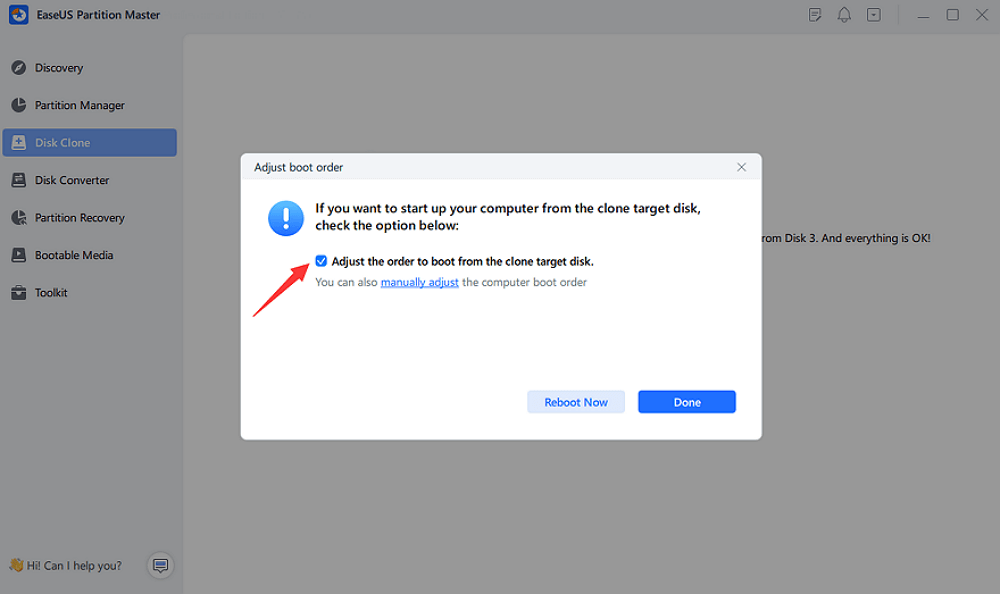
- Klicka sedan på "Starta om nu" eller "Klar" för att avgöra om du vill starta om datorn från den nya disken omedelbart.
"Starta om nu" betyder att ändringarna sparas direkt, medan "Klar" betyder att du måste starta om datorn manuellt senare.
🟢Obs: Att migrera operativsystemet till en SSD eller hårddisk kommer att radera befintliga partitioner och data på din måldisk om det inte finns tillräckligt med ledigt utrymme. Om du sparade viktig data där, säkerhetskopiera den till en extern hårddisk i förväg.
7. Vet när du ska byta ut en gammal hårddisk
Ingen underhållsstrategi kan göra en fysiskt trasig hårddisk tillförlitlig igen.
Du bör allvarligt överväga att byta ut det när:
- Dåliga sektorer ökar
- SMART rapporterar kritiska varningar
- Filer blir upprepade gånger skadade
- Enheten kopplas ofta bort
- Läs-/skrivfel fortsätter att uppstå
- Enheten producerar ovanliga mekaniska ljud
- Prestandan blir instabil
- Windows rapporterar upprepade gånger diskproblem
Vid det här laget kan det skapa mer risk än värde att försöka få ut ytterligare några månader av hårddisken. Om en hårddisk fysiskt går sönder är det säkrare att byta ut den än att försöka förlänga dess livslängd.
Den gamla hårddisken kan fortfarande potentiellt behållas som en sekundär enhet om dess skick verifieras och dess roll är lämplig, men viktiga data bör inte vara beroende av den.
8. Checklista för underhåll av gamla hårddiskar
Använd följande rutin för att hålla en åldrande enhet under kontroll.
Regelbundet
- Kontrollera tillgängligt lagringsutrymme.
- Ta bort onödiga filer.
- Granska stora mappar och program.
- Övervaka diskens hälsa och temperatur.
- Var uppmärksam på ovanliga prestanda eller systembeteenden.
När du märker problem
- Kör en diskhälsokontroll.
- Skanna efter dåliga sektorer.
- Kontrollera filsystemet.
- Säkerhetskopiera viktiga filer.
- Undvik onödiga skrivåtgärder om hårddisken verkar instabil.
- Förbered en ersättningsdisk om skicket försämras.
Innan du byter ut enheten
- Säkerhetskopiera viktiga filer.
- Välj mellan filmigrering, diskkloning eller operativsystemmigrering.
- Kontrollera att den nya hårddisken har tillräckligt med kapacitet.
- Bekräfta att viktiga filer är åtkomliga från den nya hårddisken.
- Först då kan du ta bort eller återanvända den gamla hårddisken.
Slutsats
En gammal hårddisk behöver inte bytas ut bara för att den är gammal. Om den fortfarande är i skick kan du ofta få ut mer av den genom att hålla tillräckligt med ledigt utrymme, ta bort onödiga data, underhålla filsystemet, övervaka diskens hälsa och undvika onödig fysisk eller driftsmässig stress. Dåliga sektorer och andra varningstecken kräver större försiktighet. Att isolera ett problemområde kan minska den omedelbara risken, men det reparerar inte fysiskt skadad hårdvara.
Viktigast av allt, vet när du ska sluta optimera och börja migrera. När en åldrande hårddisk börjar visa upprepade fel, ökande antal dåliga sektorer, SMART-varningar eller andra tecken på fysiskt fel, bör skyddet av dina data prioriteras framför att förlänga hårddiskens livslängd.
Målet är inte att hålla en gammal hårddisk igång för alltid. Det är att använda den säkert medan den förblir tillförlitlig, upptäcka problem innan de leder till dataförlust och flytta dina data till en ny hårddisk vid rätt tidpunkt.
Vanliga frågor om att förlänga livslängden på en gammal skiva
1. Kan man förlänga livslängden på en gammal hårddisk?
Ja, om hårddisken fortfarande är felfri. Att frigöra lagringsutrymme, kontrollera diskens hälsa, övervaka dåliga sektorer, underhålla filsystemet och undvika fysiska skador kan hjälpa dig att få mer tillförlitlig användning av en åldrande hårddisk. Dessa åtgärder kan dock inte återställa fysiska hårdvaruskador.
2. Hur kan jag få en gammal hårddisk att hålla längre?
Se till att det finns tillräckligt med ledigt utrymme, ta bort onödiga filer, undvik överdriven värme och fysiska stötar, kontrollera regelbundet hårddisken för fel och dåliga sektorer och övervaka dess allmänna tillstånd. Om hårddisken börjar visa allvarliga varningstecken, säkerhetskopiera eller migrera dina data istället för att fortsätta förlita dig på den.
3. Kan dåliga sektorer på en gammal hårddisk repareras?
Vissa fel på logiska diskar kan repareras, men fysiskt skadade sektorer kan inte återställas med hjälp av programvara. Ett diskverktyg kan upptäcka dåliga sektorer eller hjälpa till att isolera drabbade områden, men ett ökande antal dåliga sektorer indikerar vanligtvis att enheten försämras och bör bytas ut.
4. Gör frigörande av utrymme en gammal hårddisk snabbare?
Det kan hjälpa, särskilt när hårddisken är nästan full. Att ta bort onödiga filer ger systemet mer tillgängligt lagringsutrymme och kan göra diskhanteringen enklare. Att frigöra utrymme kan dock inte återställa prestandan hos en mekaniskt nedbruten hårddisk.
5. När ska jag byta ut en gammal hårddisk?
Överväg att byta ut hårddisken när du ser en ökning av dåliga sektorer, SMART-varningar, upprepade läs-/skrivfel, korrupta filer, frekventa frånkopplingar, ovanliga mekaniska ljud eller alltmer instabil prestanda. Om viktiga data lagras på hårddisken, migrera eller säkerhetskopiera den innan hårddisken slutar fungera helt.
Hur kan vi hjälpa dig?
Relaterade artiklar
-
Hur man använder Driver Easy | Är det säkert att använda drivrutinen lätt
/2026/06/17
-
NTFS eller exFAT: Vilket format är bättre för extern hårddisk
![author icon]() Joël/2026/06/17
Joël/2026/06/17 -
Topp 6 bästa reparationsverktyg för SD-kort 2024 [gratis]
![author icon]() Joël/2026/06/17
Joël/2026/06/17 -
Hur man formaterar skrivskyddad USB-/pennenhet [7 sätt]
![author icon]() Joël/2026/06/17
Joël/2026/06/17
 Joël/2026/06/17