

Innehåll
Strona Spis treści
Uppdaterad av
Uppdaterad på Jun 17, 2026
När man formaterar ett USB-minne, SD-kort eller extern lagringsenhet i Windows stöter många användare på det frustrerande problemet att FAT32 inte är tillgängligt och att endast exFAT visas som det enda alternativet. Detta inträffar vanligtvis när man arbetar med hårddiskar större än 32 GB, vilket gör att användare inte kan välja FAT32 även när de behöver det för kompatibilitet.
Den här guiden från EaseUS Software förklarar varför FAT32 försvinner, hur Windows hanterar moderna filsystem och viktigast av allt, hur man formaterar en hårddisk till FAT32 steg för steg, även när Windows vägrar visa FAT32-formatalternativet.
Varför FAT32 inte är tillgängligt, bara exFAT.
Problemet med att FAT32 inte är tillgängligt, endast exFAT, orsakas huvudsakligen av Windows-pålagda begränsningar snarare än ett hårdvarufel. Kolla in dem nedan!
- Enhet större än 32 GB : Windows Utforskare och Diskhantering begränsar FAT32-formatering till 32 GB-partitioner.
- Filstorleksgräns : FAT32 har en filstorleksgräns på 4 GB, medan exFAT stöder mycket större filer.
- Moderna operativsystem : Windows prioriterar exFAT för stora USB-minnen och SD-kort.
- Lagringsenhetstyp : USB-minnen och SD-kort med hög kapacitet är optimerade för exFAT som standard.
Trots detta krävs fortfarande FAT32-filsystemet på många enheter, inklusive äldre konsoler, kameror, bilunderhållningssystem och inbyggd hårdvara.
Dela gärna det här inlägget på sociala plattformar för att hjälpa dina vänner att förstå varför FAT32 inte är tillgängligt, bara i exFAT!

Hur man fixar Fat32 är inte tillgängligt, endast exFAT | 3 sätt
Nedan följer de mest pålitliga metoderna för att välja FAT32 när Windows inte visar alternativet. Titta närmare på dem nedan.
Metod 1. Formatera FAT32 via EaseUS Partition Master🔥
- 🔎Bäst för : Hårddiskar större än 32 GB, nybörjare, undvikande av fel
- ❓Varför det fungerar : Tredjepartsverktyg tar bort Windows artificiella storleksgräns
- 💡 Tips : Säkerhetskopiera alltid data först för att undvika dataförlust.
Ett pålitligt tredjepartsverktyg för FAT32-formatering, som EaseUS Partition Master, kan göra det enkelt, snabbt och säkert att formatera ditt USB-minne genom att erbjuda en lättanvänd formateringsfunktion. Förutom FAT32 stöder det NTFS, EXT2, EXT3 och ReFS, vilket gör det till ett mångsidigt verktyg för alla dina lagringsenheter.
Steg 1. Öppna EaseUS Partition Master, navigera till "Partition Manager", högerklicka på mål-NTFS-partitionen och välj "Formatera".
Steg 2. Klicka på och ändra filsystemet från NTFS till FAT32.
Steg 3. Klicka på "OK" så visas ett varningsmeddelande där du bekräftar genom att klicka på "Ja".
Steg 4. Välj "Kör 1 disk" och "Verkställ" för att spara alla ändringar.
Metod 2. Konvertera NTFS till FAT32 med DiskPart
🔎Bäst för : Användare som är bekväma med kommandon
❓Varför det fungerar : Kommandoradsverktyg kringgår begränsningen i Utforskaren
💡 Tips : Säkerhetskopiera alltid data först för att undvika dataförlust.
Att använda DiskPart för att konvertera NTFS till FAT32 är ett vanligt sätt att kringgå Windows 32 GB-gräns. Den här metoden gör det möjligt för större hårddiskar att använda det allmänt kompatibla FAT32-filsystemet, vilket säkerställer kompatibilitet med äldre enheter som spelkonsoler, bilstereos och äldre operativsystem som Linux eller macOS. Det är också ett effektivt val för mindre USB-enheter som kräver bred kompatibilitet.
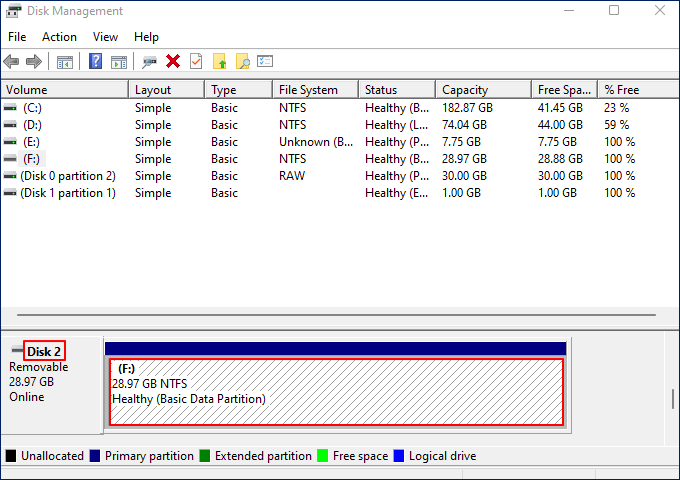
Steg 1. Anslut USB-enheten till din dator > tryck på Windows + X > välj Diskhantering för att öppna den > leta reda på USB-enheten.
Som visas på följande bild kan du kontrollera följande information.
- Disken som innehåller mitt USB-minne är disk 2.
- Filsystemet på mitt USB-minne är NTFS.
- Hela storleken på min disk 2 är 28,97 GB.
Steg 2. Skriv cmd i sökfältet > klicka på Kör som administratör för att öppna kommandotolksfönstret.
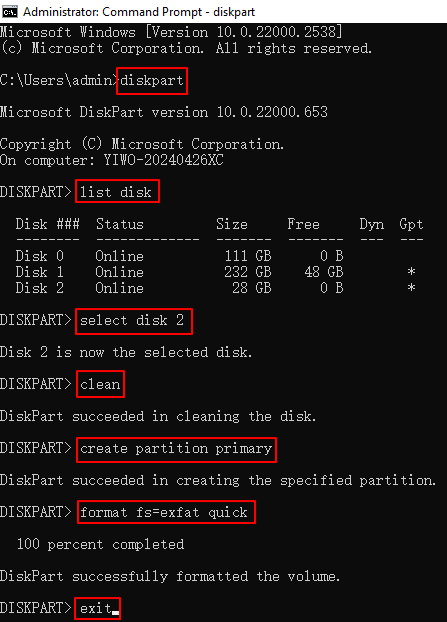
Steg 3. Skriv följande kommandorader i fönstret.
- diskpart > tryck Enter
- lista disk > tryck Enter
- välj disk 2 > tryck på Enter (Du kan ersätta ditt riktiga disknummer med bokstaven 2.)
- rengör > tryck på Enter
- skapa primär partition > tryck på Enter
- formatera fs=exfat snabbt
- tilldela > tryck på Enter
- avsluta > tryck på Enter
Du får varje kommandorad efter att du har kört din inmatningskommandorad.
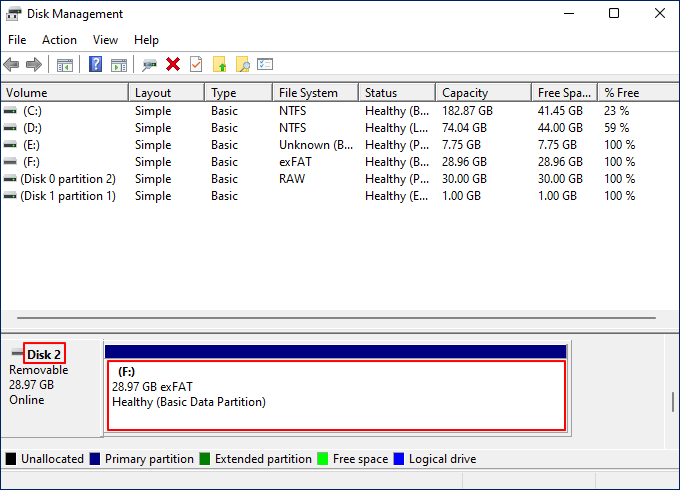
Steg 4. Slutligen kan du öppna Diskhantering igen för att kontrollera det nya filsystemet på din USB-enhet. Som du kan se har filsystemet på min USB-enhet ställts in på exFAT.
Metod 3. Formatera NTFS till FAT32 med hjälp av Diskhantering
🔎Bäst för : Små partitioner (32 GB eller mindre)
❓Varför det fungerar : Diskhantering tillåter endast FAT32 på mindre volymer.
💡 Tips : Säkerhetskopiera alltid data först för att undvika dataförlust.
Att formatera NTFS till FAT32 med hjälp av Diskhantering görs ofta för att maximera kompatibilitet mellan plattformar. Detta gör att hårddiskar, särskilt små USB-minnen och SD-kort, kan läsas och skrivas av äldre system, spelkonsoler och enheter som inte stöder NTFS. Med sin enkla och lätta struktur är FAT32 idealisk för mindre hårddiskar och säkerställer bred enhetskompatibilitet.
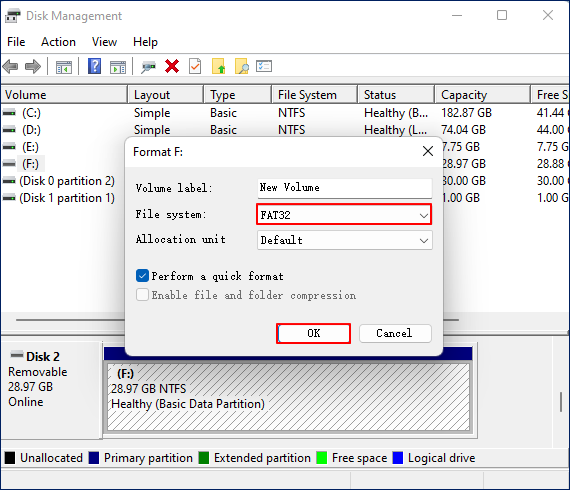
Steg 1. Anslut USB-enheten till din dator > tryck på Windows + X > välj Diskhantering för att öppna den > leta reda på USB-enheten.
Steg 2. Högerklicka på den lilla USB-enheten > välj FAT32 > klicka på OK.
Dela gärna det här inlägget på sociala plattformar för att hjälpa dina vänner att konvertera en lokal lagringsenhet till ett exFAT-filsystem!
Slutsats
Meddelandet att FAT32 inte är tillgängligt, endast i exFAT, är inte ett systemfel, utan en begränsning som avsiktligt är inbyggd i Windows. Även om exFAT är bättre lämpat för stora filer och moderna lagringsenheter, är FAT32 fortfarande avgörande för äldre hårdvara och kompatibilitet mellan plattformar.
Genom att använda formateringsverktyg från tredje part som EaseUS Partition Master, kommandoradsmetoder eller Utforskaren kan du formatera ett USB-minne eller SD-kort till FAT32, även om alternativet saknas.
Vanliga frågor
Dessutom innehåller det här avsnittet användbara tips relaterade till detta ämne. Om du är intresserad kan du läsa dem nedan för mer praktisk vägledning och insikter.
1. Varför finns det inget alternativ för FAT32-formatering?
Windows inbyggda formateringsverktyg stöder dock endast FAT32 på enheter upp till 32 GB. Om ditt USB-minne är större än 32 GB visas inte FAT32-formatalternativet i standardformatmenyn. I det här fallet måste du använda ett formateringsverktyg från tredje part för att formatera större enheter till FAT32.
2. Varför har jag bara exFAT och inte FAT32?
Tänk på att filsystemet FAT32 har en filstorleksgräns på 4 GB, vilket kan vara problematiskt för stora eller högupplösta videofiler. Av denna anledning formaterar Windows automatiskt hårddiskar större än 32 GB som exFAT som standard. Du kan dock fortfarande åsidosätta denna begränsning och formatera en hårddisk till FAT32 med PowerShell eller kommandotolken.
3. Varför kan jag inte ändra mitt USB-format till FAT32?
Du kan inte formatera en USB-enhet till FAT32 i Windows om den är större än 32 GB eller har komplexa partitioner. För att åtgärda detta kan du använda DiskPart, ett formateringsverktyg från tredje part, eller Diskhantering för att återskapa en mindre volym, eller formatera enheten som FAT32 med macOS Diskverktyg.
Hur kan vi hjälpa dig?
Relaterade artiklar
-
[Fast] Hårddisk eller C-enhet full utan anledning i Windows 10/8/7
![author icon]() Joël/2026/06/17
Joël/2026/06/17 -
Hur man flyttar/överför Windows 11/10 till ny hårddisk (HDD/SSD) | Hela guiden 2022
![author icon]() Joël/2026/06/17
Joël/2026/06/17 -
Hur man byter startenhet Windows 11 [Nybörjarguide]
/2026/06/17
-
Hur man ändrar BIOS-läge från äldre till UEFI Windows 10/11
![author icon]() Joël/2026/06/17
Joël/2026/06/17
 Joël/2026/06/17