

Innehåll
Strona Spis treści
Uppdaterad av
Uppdaterad på Nov 06, 2026
Om din hårddisk plötsligt blir oåtkomlig, visas som RAW-fil eller visar felet "Diskstrukturen är skadad och oläslig" kan du eventuellt åtgärda problemet med hjälp av Windows inbyggda verktyg.
Du kan använda DiskPart för att kontrollera diskstatus, rensa ett skrivskyddat attribut, koppla in en offline-disk eller återställa åtkomst till en volym. DiskPart kan dock inte direkt reparera fysiska hårddiskskador eller fixa alla skadade filsystem. För filsystemfel är CHKDSK vanligtvis ett mer lämpligt verktyg.
I den här guiden lär du dig hur du använder DiskPart och andra Windows-kommandon för att felsöka en skadad hårddisk, återställa åtkomst när det är möjligt och undvika onödig dataförlust.
Innan du börjar: Identifiera vad som är fel med din hårddisk
Inte alla oåtkomliga hårddiskar har samma problem. Innan du kör något reparationskommando, identifiera hur Windows identifierar enheten och om dina filer fortfarande är tillgängliga.
Det här steget är särskilt viktigt eftersom vissa DiskPart-kommandon permanent kan ta bort partitionsinformation.
Vanliga tecken på en skadad hårddisk
Din hårddisk kan ha problem med en logisk disk eller filsystem om du märker något av dessa symtom:
- Enheten är oåtkomlig: Windows visar ett felmeddelande som "Diskstrukturen är skadad och oläslig".
- Filsystemet visas som RAW: Windows kan inte känna igen det befintliga filsystemet och kan be dig formatera hårddisken.
- Disken visas som oallokerad: Partitionen saknas eller så kan Windows inte känna igen dess partitionsinformation.
- Enheten saknar bokstav: Partitionen visas i Diskhantering men saknas i Utforskaren.
- Disken är skrivskyddad eller offline: Windows identifierar disken men förhindrar normal åtkomst.
- Filer eller mappar kan inte öppnas: Du stöter på filsystemfel när du öppnar enheten.
Dessa symtom betyder inte nödvändigtvis att hårddisken är fysiskt skadad. Korrupt filsystem, problem med partitionstabeller, anslutningsproblem och trasig hårdvara kan ge liknande symtom.
Hur man fixar en skadad hårddisk med DiskPart
I den här delen kan du se 5 sätt att åtgärda en skadad hårddisk. Var försiktig när du skriver kommandoraderna i DiskPart och se till att du använder rätt rader.
Metod 1. Åtgärda en skadad hårddisk med DiskPart
DiskPart kan hjälpa till att lösa vanliga problem med diskåtkomst, till exempel en offline-disk, en skrivskyddad enhet eller en partition utan enhetsbeteckning. Följ stegen nedan för att kontrollera din hårddisk och tillämpa lämpligt kommando baserat på dess aktuella status.
💡 Obs: Säkerhetskopiera viktiga filer om möjligt innan du fortsätter. Använd inte "rena", "ta bort" eller "formatera" om du vill bevara befintliga data.
Steg 1. Öppna DiskPart som administratör.
- Tryck på Windows + S, skriv cmd och välj Kör som administratör.
- Skriv in diskpart och tryck på Enter.
Steg 2. Hitta och välj den skadade hårddisken.
Kör följande kommandorad i tur och ordning och tryck på Enter efter varje.
- lista disk
- välj disk 1 (Ersätt 1 med ditt faktiska disknummer.)
Steg 3. Använd lämpligt DiskPart-kommando.
Beroende på problemet, använd ett av följande kommandon:
- Om disken är offline: online-disk
- Om disken är skrivskyddad: attribut disk rensa skrivskyddad
- Om en befintlig partition saknar enhetsbeteckning, använd följande kommandorader:
listvolym
välj volym 4 (Ersätt 4 med rätt nummer)
assign letter=E (Ersätt exemplet med volymnumret och enhetsbeteckningen mot de som är korrekta för din enhet.)
Steg 4. Kontrollera om problemet är löst.
Typ: utgång
Öppna Utforskaren och kontrollera om hårddisken är tillgänglig. Om Windows fortfarande rapporterar filsystemfel fortsätter du med CHKDSK-metoden nedan.
Metod 2. Reparera hårddiskfel med CHKDSK
Om din hårddisk upptäcks av Windows men du inte kan komma åt dess filer kan filsystemet vara skadat. CHKDSK är ett inbyggt Windows-verktyg som kontrollerar filsystemets integritet och reparerar logiska fel som stöds.
Obs! CHKDSK kan inte reparera fysiska skador på hårddisken. Om hårddisken låter ovanligt eller kopplas bort upprepade gånger, prioritera dataåterställning istället för att köra intensiva skanningar.
Steg 1. Hitta enhetsbeteckningen.
- Öppna Utforskaren och identifiera bokstaven som är tilldelad din skadade hårddisk. Anta till exempel att enheten är E:.
Steg 2. Kör CHKDSK för att åtgärda filsystemfel.
- Sök efter cmd i Windows-sökning.
- Högerklicka på Kommandotolken och välj Kör som administratör.
- Skriv in följande kommando: chkdsk E: /f /r
Ersätt E: med din faktiska enhetsbeteckning.
Parametern /f anger att Windows ska hitta och åtgärda fel i logiska filsystem.
Parametern /r lokaliserar dåliga sektorer och försöker återställa läsbar information.
Vänta tills skanningen är klar och kontrollera om enheten är tillgänglig.
Viktigt: Om Windows identifierar enheten som RAW kan CHKDSK rapportera att den inte är tillgänglig för RAW-enheter. Formatera inte enheten om du behöver dess befintliga data. Överväg dataåterställning först.
Metod 3. Kör SFC och DISM för att reparera skadade Windows-systemfiler
Ibland är problem med hårddiskåtkomst relaterade till skadade Windows-systemfiler snarare än själva hårddisken. Om din systemenhet upplever fel, eller om Windows är instabilt efter ett diskrelaterat problem, kan du använda DISM och SFC för att kontrollera och reparera Windows-komponenter och skyddade systemfiler.
Obs! Dessa kommandon reparerar Windows-systemfiler, inte filsystemet på en extern hårddisk eller en separat datapartition.
Steg 1. Kör DISM för att reparera Windows-avbildningen.
- Öppna kommandotolken som administratör.
- Skriv in följande kommando: DISM /Online /Cleanup-Image /RestoreHealth
- Tryck på Enter och vänta tills processen är klar.
DISM kontrollerar Windows-komponentarkivet och försöker reparera upptäckta skador. En internetanslutning kan krävas för att hämta ersättningsfiler från Windows Update.
Steg 2. Kör SFC för att kontrollera skyddade systemfiler.
- När DISM är klar, skriv in: sfc /scannow
- Tryck på Enter och låt Systemfilsgranskaren skanna skyddade Windows-systemfiler och ersätta skadade filer när det är möjligt.
Steg 3. Starta om datorn.
När båda skanningarna är klara, starta om Windows och kontrollera om det systemrelaterade problemet med diskåtkomst har lösts.
Metod 4. Formatera en skadad hårddisk med DiskPart
Om hårddisken inte innehåller några viktiga data, eller om du redan har återställt allt du behöver, kan formatering hjälpa till att återställa en RAW- eller oanvändbar volym genom att skapa ett nytt filsystem.
Varning: Formatering tar bort befintlig filsysteminformation och kan göra tidigare filer oåtkomliga. Följande steg är destruktiva. Fortsätt inte om du fortfarande behöver informationen på hårddisken.
Steg 1. Öppna DiskPart och välj måldisken.
Kör kommandotolken som administratör och ange:
- diskdel
- lista disk
- välj disk 1 (Ersätt 1 med rätt disknummer. Kör detaljdisken för att kontrollera att du har valt rätt enhet.)
Steg 2. Rengör disken och skapa en ny partition.
Ange följande kommandon ett i taget:
- rena
- skapa primär partition
- välj partition 1
Kommandot clean tar bort befintlig partitionsinformation. Följande kommandon skapar en ny primär partition.
Steg 3. Formatera partitionen.
För att skapa ett NTFS-filsystem, kör: format fs=ntfs quick
Vänta tills formateringsprocessen är klar.
Steg 4. Tilldela en enhetsbeteckning.
Skriva in:
- tilldela bokstav=E
- utgång
Ersätt E med en tillgänglig enhetsbeteckning. Öppna Utforskaren för att kontrollera om den nyligen formaterade enheten är tillgänglig.
Metod 5. Använd EaseUS Partition Master för att kontrollera och reparera diskfel
Om du har svårt att använda kommandoradsfunktioner kan ett grafiskt diskhanteringsverktyg ge ett enklare sätt att kontrollera partitioner och felsöka diskproblem. EaseUS Partition Master erbjuder funktioner för filsystemkontroll och testning av diskytan för att identifiera vanliga diskproblem.
Följ dessa steg:
- Ladda ner och installera EaseUS Partition Master.
- Starta programmet och leta reda på den problematiska hårddisken.
- Högerklicka på målpartitionen och välj "Kontrollera filsystem".
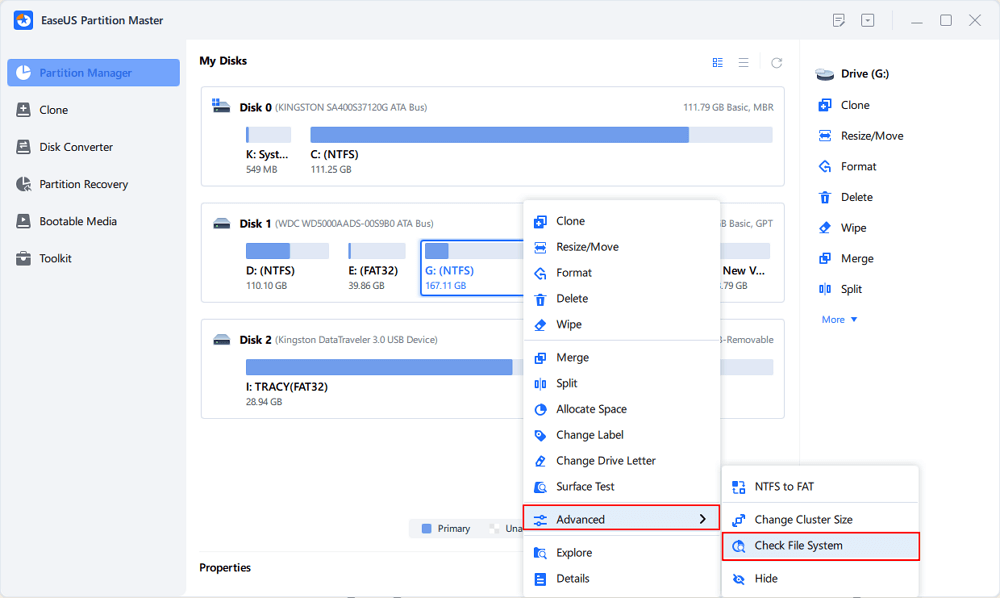
- Följ instruktionerna på skärmen för att kontrollera om det finns filsystemfel och försök att reparera dem.
- Om du misstänker dåliga sektorer, kör ett diskytetest för att inspektera enheten.
Obs! Ett yttest kan hjälpa till att identifiera dåliga sektorer, men det kan inte reparera fysiska hårdvaruskador. Säkerhetskopiera viktiga data innan du försöker reparera en instabil hårddisk.
Hur man förhindrar hårddiskskador i framtiden
När din hårddisk blir tillgänglig igen, vidta några försiktighetsåtgärder för att minska risken för att stöta på samma problem.
- Mata ut externa enheter säkert: Använd alternativet Säker borttagning av maskinvara innan du kopplar bort USB-hårddiskar.
- Undvik plötsliga strömavbrott: Oväntade avstängningar kan avbryta diskskrivningsåtgärder och skada filsystemstrukturer.
- Övervaka diskens hälsa: Kontrollera SMART-informationen och var uppmärksam på varningstecken som en ökning av dåliga sektorer eller frekventa läs-/skrivfel.
- Säkerhetskopiera regelbundet: Lagra viktiga filer på en annan fysisk hårddisk eller en separat plats för säkerhetskopiering.
- Kontrollera kablar och anslutningar: Lösa SATA-kablar, skadade USB-portar och instabila strömanslutningar kan orsaka problem med diskåtkomst.
Om en hårddisk upprepade gånger får fel, förlita dig inte enbart på programvarureparationer. Överväg att byta ut den innan den slutar fungera helt.
Vanliga frågor
1. Kan DiskPart reparera en skadad hårddisk?
DiskPart kan hjälpa till att felsöka diskrelaterade problem genom att hantera diskstatus, attribut, partitioner och volymer. Du kan till exempel använda den för att koppla online en offlinedisk, rensa ett skrivskyddat attribut eller tilldela en enhetsbeteckning.
DiskPart kan dock inte direkt reparera fysiska hårddiskskador eller utföra allmänna filsystemreparationer. För logiska filsystemfel är CHKDSK vanligtvis mer lämpligt.
2. Hur reparerar jag en skadad hårddisk utan att formatera den?
Börja med att kontrollera om Windows identifierar disken korrekt. Du kan använda DiskPart för att kontrollera dess status, koppla in den online om det behövs, rensa ett oavsiktligt skrivskyddat attribut och tilldela en enhetsbeteckning.
Om Windows känner igen filsystemet kan du prova chkdsk E: /f för att korrigera logiska filsystemfel.
Om hårddisken visas som RAW-skiva, undvik att formatera den om du behöver de befintliga filerna. Överväg dataåterställning innan du försöker reparera den ytterligare.
3. Tar DiskPart bort all data?
Kommandot clean tar bort information om partitions- och volymformatering från den valda disken. Det gör befintliga partitioner oåtkomliga genom sin tidigare struktur.
Även om den inte skriver över alla datasektorer som att rensa allt, bör du behandla det som en destruktiv åtgärd. Använd den inte på en disk som innehåller filer du vill behålla.
4. Vad är skillnaden mellan CHKDSK och DiskPart?
DiskPart är ett diskhanteringsverktyg som används för att hantera diskar, partitioner och volymer. CHKDSK är ett kontrollverktyg för filsystem som kan upptäcka och korrigera logiska filsystemfel.
Använd till exempel DiskPart för att koppla en offlinedisk online eller tilldela en enhetsbeteckning. Använd CHKDSK för att kontrollera och reparera filsystemfel som stöds.
5. Kan CHKDSK reparera en RAW-hårddisk?
Generellt sett nej. CHKDSK kan inte utföra sina normala filsystemreparationsåtgärder när Windows identifierar en volym som RAW eftersom den inte kan känna igen en filsystemstruktur som stöds.
Om du behöver informationen, formatera inte hårddisken omedelbart. Försök med dataåterställning först. Om filerna inte längre behövs kan du överväga att formatera om volymen.
6. Hur vet jag om min hårddisk är fysiskt skadad?
Vanliga varningssignaler inkluderar klickande eller gnisslande ljud, upprepade frånkopplingar, extremt låga läs-/skrivhastigheter, frekventa I/O-fel och SMART-varningar.
Dessa symtom tyder inte alltid på fysisk skada, men de bör inte ignoreras. Stoppa onödiga reparationsförsök, säkerhetskopiera eller återställ viktiga filer om möjligt, och överväg att byta ut hårddisken om hårdvarufel bekräftas.
Slutsats
Du kan använda DiskPart för att felsöka flera vanliga hårddiskproblem, inklusive offline-status, skrivskyddade attribut och saknade enhetsbeteckningar. Det är dock viktigt att välja rätt kommando för det faktiska problemet.
För filsystemfel är CHKDSK generellt ett bättre val. Om hårddisken visas som RAW-disk eller innehåller viktiga oåtkomliga filer, prioritera dataåterställning istället för att omedelbart köra en ren fil eller formatera den.
Viktigast av allt, verifiera alltid den valda disken innan du kör något kommando som ändrar dess partitioner eller filsystem. Denna enkla försiktighetsåtgärd kan bidra till att förhindra oavsiktlig dataförlust.
Hur kan vi hjälpa dig?
Relaterade artiklar