

Innehåll
Strona Spis treści
Uppdaterad av
Uppdaterad på Jun 17, 2026
När priserna på hårddiskar stiger, får användarna högre uppgraderingskostnader. Om din hårddisk är full, skulle du välja att uppgradera den eller bara frigöra diskutrymme? Nyligen har nyheter om stigande priser på hårddiskar diskuterats livligt på forum.
SSD-priserna blir allt högre. - Från r/pcmasterrace.
Är detta början på prisökningar för SSD? (Det är 8 TB). - Från Gå till r/DataHoarder.
Brist på diskutrymme begränsar inte bara din fillagring. Det saktar ner din dator, orsakar systemfel och blockerar till och med Windows-uppdateringar. Om din hårddisk börjar få slut på lagringsutrymme, oroa dig inte. Denna omfattande guide visar dig hur du frigör utrymme på hårddisken med effektiva metoder.
Varför behöver du frigöra utrymme på hårddisken
Windows skapar och hanterar data kontinuerligt, till exempel temporära filer och cachade data. Med tiden fylls hårddisken och prestandan minskar. Det är viktigt att hantera ditt diskutrymme eftersom ont om diskutrymme påverkar datorns prestanda avsevärt. När hårddisken är full kan det uppstå flera problem:
- Långsammare prestanda: Windows använder ledigt utrymme som virtuellt minne. Utan tillräckligt med utrymme öppnas program långsamt eller fryser.
- Uppdateringsfel: Windows-uppdateringar kräver ledigt lagringsutrymme för att ladda ner och installera nya filer. Om hårddisken är full misslyckas uppdateringarna och kan orsaka systeminstabilitet.
- Begränsad fillagring: Du kanske inte kan spara stora foton, videor eller säkerhetskopior.
- Kortare livslängd för hårddisken: Hårddiskar som körs nära full kapacitet slits ut snabbare.
Hur man kontrollerar diskutrymmet
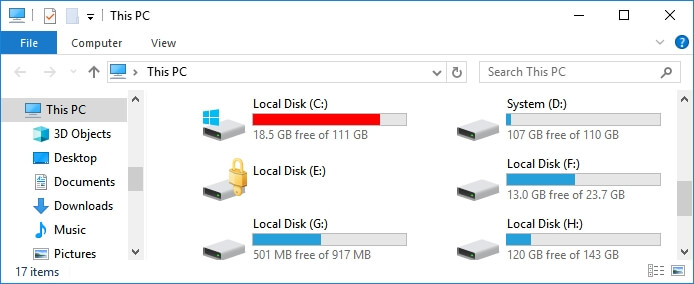
För att frigöra utrymme måste du först kontrollera diskutrymmet. Hur vet du om ditt diskutrymme är fullt? Så här kontrollerar du hur mycket lagringsutrymme som finns kvar på din dator.
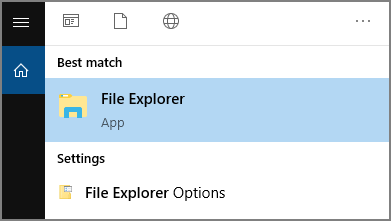
Steg 1. Öppna File Explorer på din dator.
Steg 2. Klicka på "Den här datorn".
Steg 3. Kontrollera stapeln under din enhet. Blått betyder använt utrymme, grått betyder ledigt utrymme. Håll muspekaren över stapeln för att se detaljer.
Hur man frigör utrymme på hårddisken [7 lösningar]
Om lagringsutrymmet tar slut kan det snabbt göra datorn långsammare och störa ditt dagliga arbete. Det finns sju sätt att frigöra utrymme på hårddisken. Med dessa metoder kan du rensa hårddisken och återställa smidig prestanda i Windows.
Lösning 1. Använd verktyget Diskutrymmeshanterare
Många användare stöter på lagringsproblem som saktar ner systemets prestanda eller utlöser varningar om lågt diskutrymme. EaseUS Partition Master erbjuder smarta lösningar på dessa problem utan att kräva tekniska kunskaper. Det är ett allt-i-ett-verktyg för diskhantering som gör det enklare och säkrare att frigöra utrymme på hårddisken.
- Kontrollera diskens hälsa och hastighet.
- Slå ihop partitioner och maximera tillgängligt diskutrymme.
- Kontrollera och åtgärda filsystemfel för att frigöra doldt upptaget utrymme.
- Ändra storlek på, flytta och utöka partitioner utan dataförlust.
- Migrera operativsystem och data till en annan disk.
Här är stegen för att frigöra utrymme på hårddisken.
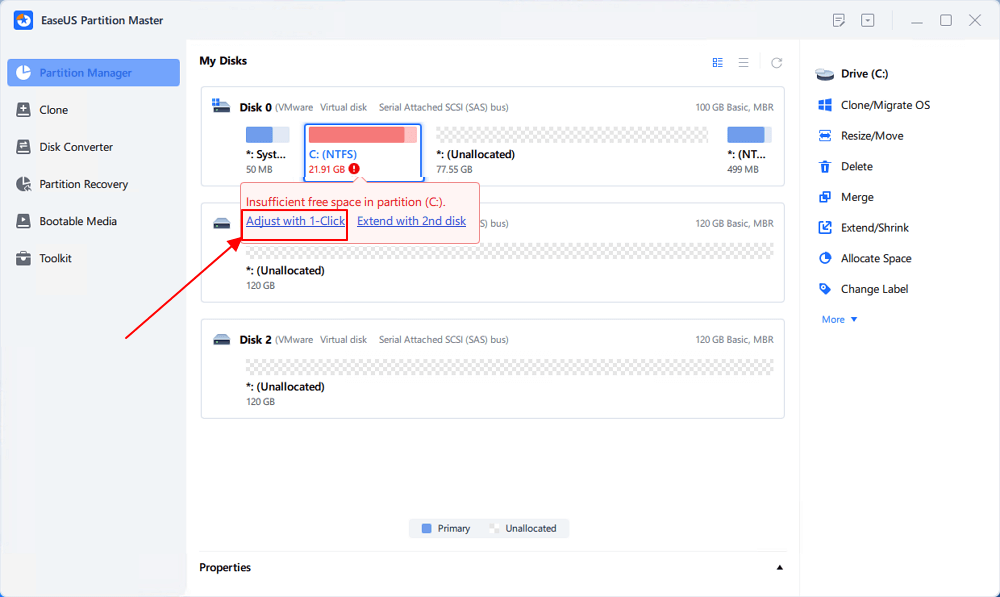
Steg 1. Gå till Partition Manager, håll muspekaren över den enhet som har lite diskutrymme och klicka på "Justera med 1 klick".
När din partition har slut på utrymme och visar läsning, kommer EaseUS Partition Master att visa en varning om lågt diskutrymme och erbjuda alternativet "Justera med 1 klick".
Steg 2. Klicka på "OK" för att automatiskt utöka partitionen.
EaseUS Partition Master utökar partitionen för att lösa problemet med lågt utrymme på ett intelligent sätt, och du behöver bara klicka på "OK" för att fortsätta.
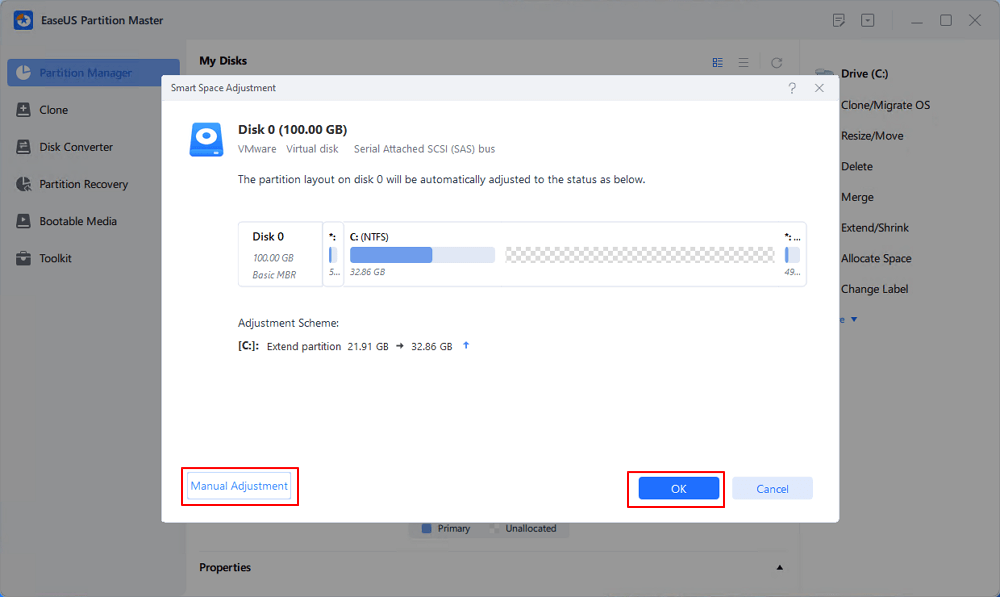
Du kan också klicka på "Manuell justering" för att utöka partitionsstorleken manuellt om Smart Space Adjustment inte uppfyller dina behov. Klicka sedan på "OK" för att fortsätta.
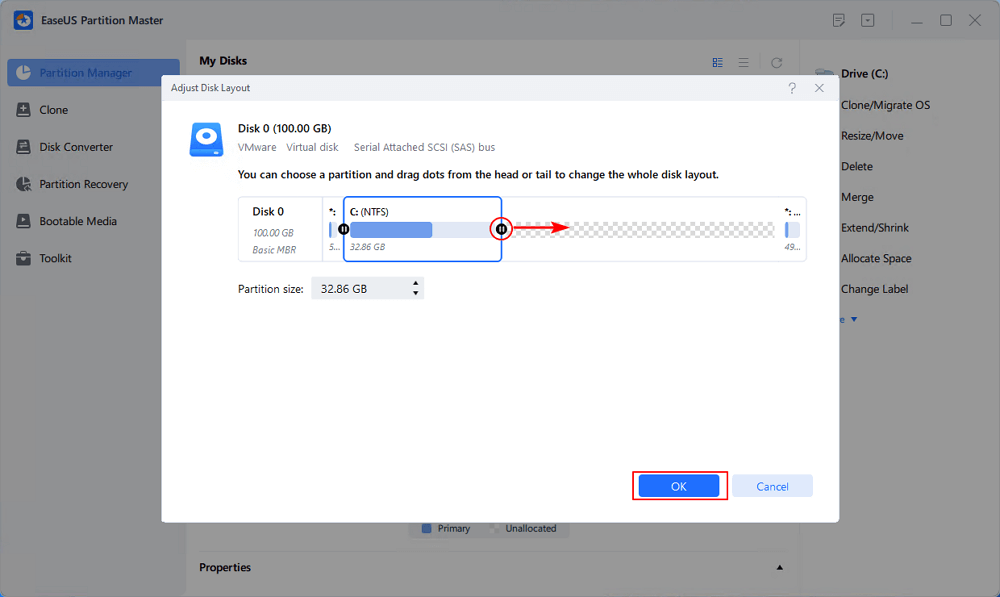
Steg 3. Utför åtgärder för att utöka partitionen med lågt diskutrymme.
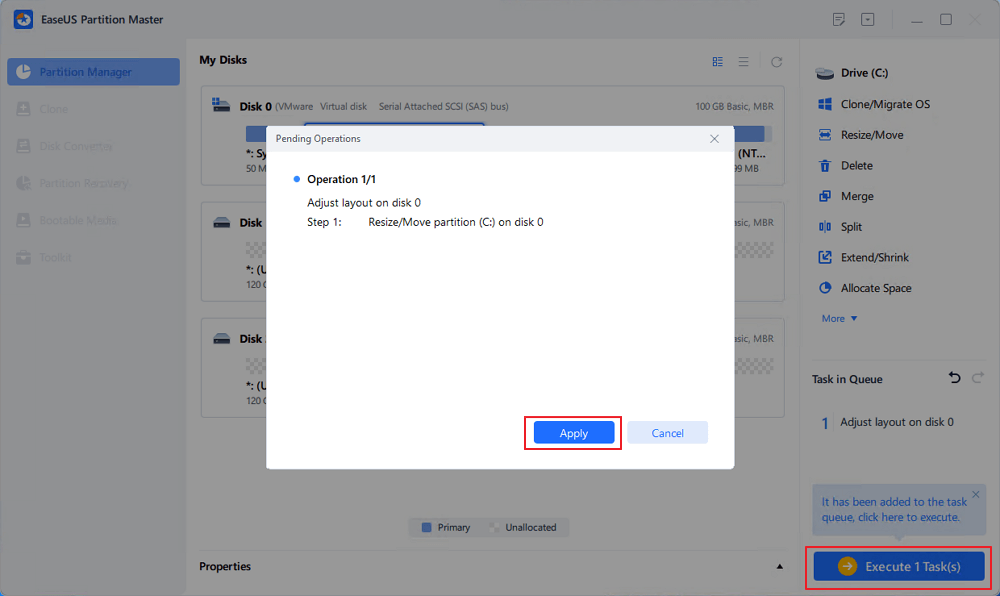
Klicka på knappen "Execute Task" (Utför uppgift) i det övre hörnet och behåll alla ändringar genom att klicka på "Apply" (Tillämpa).
Lösning 2. Använd Diskrensning
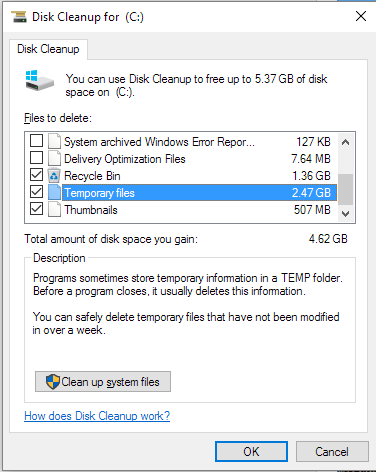
Om du föredrar ett Windows-verktyg för att rensa din dator kan du prova Diskrensning. Diskrensning är ett inbyggt Windows-verktyg som hjälper dig att snabbt frigöra utrymme på hårddisken. Verktyget skannar den valda enheten och kategoriserar flyttbara data. Det kan också rensa systemfiler som tidigare Windows-installationer. Så här frigör du diskutrymme med Diskrensning.
Steg 1. Skriv "Diskrensning"i Windows sökfält och öppna det.
Steg 2. Välj den enhet du vill rensa och klicka sedan på OK.
Steg 3. Markera filtypernai listan Filer att ta bort.
Steg 4. Klicka på OK och välj sedan Ta bort filer för att starta rensningen.
Steg 5. Klicka på "Rensa systemfiler" för en mer grundlig rensning.
Lösning 3. Töm papperskorgen
När du tar bort en fil i Windows finns den kvar i papperskorgen tills den tas bort permanent. Dessa filer upptar fortfarande diskutrymme. Du kan alltså frigöra diskutrymme genom att tömma papperskorgen.
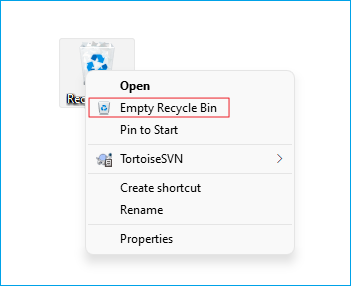
Steg 1. Högerklicka på papperskorgsikonen.
Steg 2. Välj "Töm papperskorgen".
Steg 3. Bekräfta ditt val.
Lösning 4. Avinstallera oanvända appar och spel
Gammal programvara och stora spel är några av de största utrymmeskrävande programmen på en dator. Genom att ta bort det du inte använder kan du frigöra flera gigabyte på ett ögonblick. Så här frigör du utrymme på hårddisken genom att avinstallera appar.
Steg 1. Gå till Inställningar > Appar > Installerade appar.
Steg 2. Klicka på de tre punkterna.
Steg 3. Välj Avinstallera.

Lösning 5. Ta bort stora eller dubbla filer
Stora videofiler, ISO-bilder eller säkerhetskopior tar ofta upp utrymme. Dubbletter av filer tar upp extra utrymme utan någon anledning. Att ta bort stora eller dubbla filer hjälper dig att snabbt frigöra mycket utrymme. Denna metod fokuserar på att ta bort filer som du inte längre behöver. Följ dessa steg för att ta bort stora filer:
Steg 1. Öppna din filhanterare.
Steg 2. Sortera filerna efter storlek i varje huvudmapp (Hämtningar, Videor, Dokument).
Steg 3. Granska de största filerna.
Steg 4. Ta bort de filer du vill ta bort.
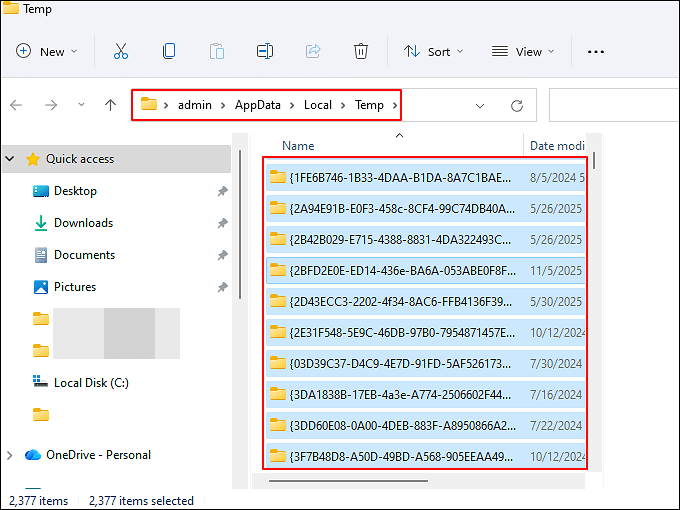
Lösning 6. Rensa temporära filer och cacheminnen
Tillfälliga filer lagrar data för program och processer. När du rensar tillfälliga filer och cacheminnen tas data bort som applikationer och systemet skapar för kortvarig användning. Dessa filer ackumuleras ofta med tiden och kan ta upp flera gigabyte. Så här rensar du tillfälliga filer.
Steg 1. Tryck på tangenterna "Windows + R".
Steg 2. Skriv "%temp%" och tryck på Enter.
Steg 3. Markera filerna och ta bort dem.
Lösning 7. Flytta filer till extern lagring/molnlagring
Arbetar du med stora filer som foton eller videor? Överväg att flytta dem till en extern enhet eller molnlagring.
- Externa enheter: SSD- eller HDD-enheter erbjuder snabb och säker filöverföring.
- Molntjänster: OneDrive, Google Drive och Dropbox ger åtkomst från flera enheter.
Så här flyttar du filer:
Steg 1. Kopiera dem till din externa mapp eller molnmapp.
Steg 2. Kontrollera uppladdningen eller överföringen.
Steg 3. Ta bort dem från det lokala lagringsutrymmet när du har bekräftat.
Slutsats
Om du har ont om diskutrymme kan din Windows-dator bli långsam och opålitlig. Men du behöver inte göra en kostsam uppgradering för att åtgärda det. Genom att följa dessa rensningsmetoder kan du snabbt återfå värdefullt lagringsutrymme.
För ett snabbare och säkrare sätt erbjuder EaseUS Partition Master en enkel lösning. Det hjälper dig att kontrollera din disks hälsa. Dess rensnings- och partitioneringsverktyg säkerställer att varje byte används effektivt.
Vanliga frågor
1. Vad är diskutrymme?
Diskutrymme är den totala lagringskapaciteten på en enhet, till exempel en hårddisk. Det rymmer operativsystemet, appar och alla filer som dokument, foton och videor.
2. Hur hanterar jag diskutrymme effektivt?
För att hantera diskutrymmet effektivt bör du avinstallera program som du inte använder. Ta bort stora filer eller dubbletter och rensa regelbundet bort temporära filer. Använd systemets lagrings- eller rensningsverktyg. De hjälper dig att kontrollera vilka mappar och filtyper som tar mest utrymme.
3. Vad är den genomsnittliga livslängden för en SSD?
Den genomsnittliga livslängden för en SSD för konsumenter är cirka 5 till 10 år vid normal användning. Den faktiska livslängden beror på hur mycket data du skriver till enheten och SSD:ns kvalitet.
Dela dessa metoder för att frigöra diskutrymme på:

Hur kan vi hjälpa dig?
Relaterade artiklar
 Joël/2026/06/17