

Innehåll
Strona Spis treści
Uppdaterad av
Uppdaterad på Sep 09, 2026
Vill du veta om din disk använder MBR eller GPT? Du kanske installerar Windows, uppgraderar till Windows 11 eller byter ut en gammal hårddisk eller SSD. Att välja fel partitionsstil kan orsaka startfel, installationsfel eller kompatibilitetsproblem med UEFI och Legacy BIOS.
Som tur är kan du kontrollera partitionsstilen i Windows utan att formatera disken eller radera dina filer. Den här guiden förklarar fem sätt att kontrollera om en disk är MBR eller GPT. Den förklarar också skillnaden mellan MBR och GPT och vad du bör veta innan du konverterar mellan dem.
Hur man kontrollerar om en disk är MBR eller GPT
Windows erbjuder flera sätt att visa en disks partitionsstil. Diskhantering är den enklaste metoden för de flesta användare, medan DiskPart och PowerShell passar användare som föredrar kommandoradsverktyg. Ett diskhanteringsprogram kan också visa MBR- eller GPT- informationen i ett mer bekvämt gränssnitt.
| Metod | Bäst för | Viktig fördel |
| Användare som vill ha en grundläggande Windows-kontroll | Lätt att kontrollera partitionsstilen | |
| Användare som behöver kontrollera flera diskar snabbt | Visar alla diskar i en lista | |
| Användare som föredrar kommandoradsverktyg | Visar snabbt diskinformation | |
| Användare som inte kan komma åt Windows | Fungerar innan Windows startar | |
| Användare som vill kontrollera MBR/GPT och hantera eller konvertera diskar i ett verktyg | Kontrollera, hantera och konvertera diskar i ett verktyg |
Metod 1. Kontrollera MBR eller GPT via Diskhantering
Diskhantering är det enklaste sättet att kontrollera en disks partitionsstil eftersom det använder ett grafiskt gränssnitt. Du behöver bara öppna diskegenskaperna; inga inställningar kommer att ändras.
Steg 1. Tryck på "Windows + X" och välj "Diskhantering".
Steg 2. Leta reda på den disk du vill kontrollera i den nedre delen av fönstret.
Steg 3. Högerklicka på disketiketten, till exempel "Disk 0" eller "Disk 1".
Steg 4. Välj "Egenskaper".
Steg 5. Öppna fliken "Volymer".
Steg 6. Leta reda på "Partitionstil" för att se om disken använder Master Boot Record (MBR) eller GUID Partition Table (GPT).
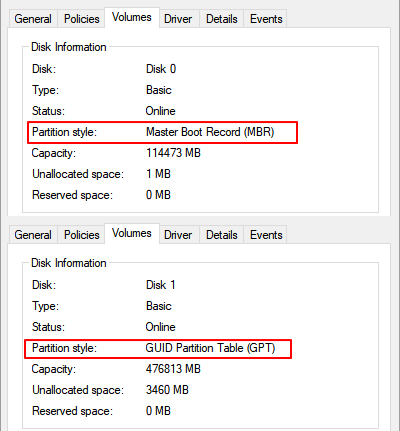
Proffstips: Se till att du högerklickar på disketiketten istället för en partition som C: eller D:. MBR eller GPT är en egenskap för hela disken, inte en enskild partition.
Metod 2. Kontrollera MBR eller GPT med DiskPart
DiskPart är ett inbyggt kommandoradsverktyg i Windows som kan visa alla anslutna diskar och deras partitionsstilar samtidigt. Det är användbart när du snabbt behöver kontrollera flera hårddiskar eller SSD-diskar.
Steg 1. Tryck på "Windows + R", skriv "diskpart" och tryck på Enter.
Steg 2. Välj Ja om Windows frågar efter administratörsbehörighet.
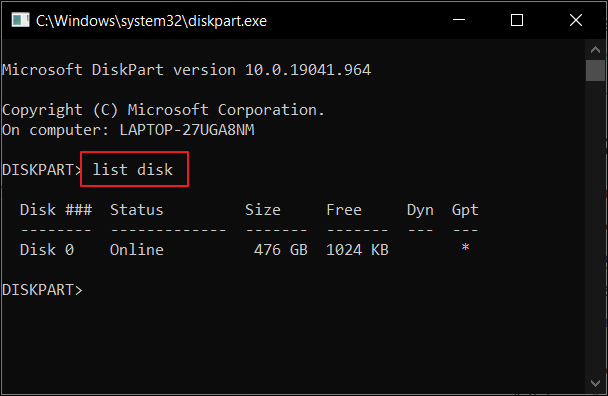
Steg 3. Skriv kommandot "lista disk" och tryck på Enter.
Steg 4. Kontrollera GPT-kolumnen i resultaten.
- En stjärna (*) i GPT-kolumnen betyder att disken använder GPT.
- En tom GPT-kolumn betyder att disken använder MBR.
Metod 3. Kontrollera MBR eller GPT med PowerShell
PowerShell erbjuder ett annat snabbt sätt att visa partitionsstilen för varje disk som är ansluten till din dator. Den här metoden är praktisk om du redan använder Windows Terminal eller behöver hantera flera enheter.
Steg 1. Sök efter "PowerShell" och kör det som administratör.
Steg 2. Skriv kommandot "Get-Disk" och tryck på Enter.
Steg 3. Kontrollera kolumnen Partition Style i resultaten.
PowerShell kan visa:
- GPT för en GUID-partitionstabelldisk
- MBR för en Master Boot Record-disk
- RAW om Windows inte kan identifiera en giltig partitionsstil
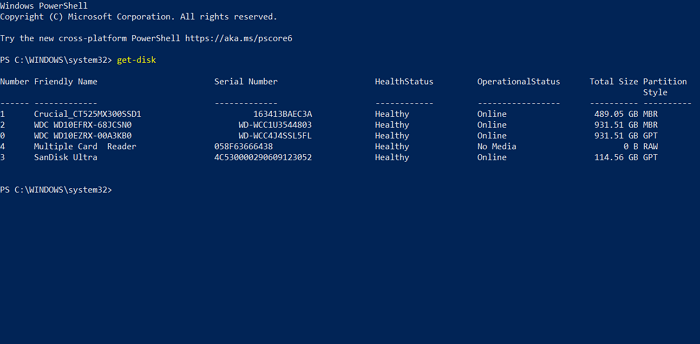
Proffstips: Om en disk visas som RAW kan den vara oinitialiserad, skadad eller använda ett filsystem eller en partitionsstruktur som Windows inte kan läsa. Undvik att formatera den förrän du har bekräftat att du inte behöver data som lagras på den.
Metod 4. Kontrollera MBR eller GPT i BIOS/UEFI
Du kan också kontrollera MBR- eller GPT-partitionsstilen från BIOS . BIOS/UEFI visar inte alltid partitionsstilen direkt. Den tillgängliga informationen beror på moderkortet och firmware. Vissa BIOS/UEFI-gränssnitt visar lagrings- eller startinformation som kan hjälpa dig att identifiera om ett system använder UEFI eller Legacy BIOS, men de kanske inte uttryckligen märker en disk som MBR eller GPT.

Hur man kontrollerar MBR eller GPT i BIOS
Lär dig hur du kontrollerar om din hårddisk använder MBR eller GPT i BIOS med den här guiden. Följ enkla steg för att identifiera din partitionsstil.

Steg 1. Starta om datorn och gå in i BIOS/UEFI-inställningarna. Vilken nyckel som krävs varierar beroende på tillverkare och kan vara F2, Delete, F10 eller Esc.
Steg 2. Leta efter avsnitt som Start, Lagring, NVMe-konfiguration eller Systeminformation.
Steg 3. Kontrollera om systemet är konfigurerat för UEFI- eller Legacy/CSM-start.
Steg 4. Leta efter disk- eller startinformation som identifierar partitionsstilen, om din firmware tillhandahåller det.
Om din BIOS/UEFI inte visar MBR eller GPT direkt, använd Diskhantering, DiskPart eller PowerShell efter att Windows startat.
Proffstips: UEFI används normalt med GPT, medan Legacy BIOS vanligtvis används med MBR. Startläget ensamt bevisar dock inte alltid partitionsstilen för varje disk som är ansluten till datorn.
Metod 5. Kontrollera MBR eller GPT med EaseUS Partition Master
Det enklaste sättet att kontrollera MBR eller GPT är att använda EaseUS Partition Master. Det visar din diskinformation i ett gränssnitt, så att du snabbt kan identifiera om din hårddisk använder MBR eller GPT. Detta verktyg förenklar processen och ger korrekt information.
Med EaseUS Partition Master kan du även hantera disken efter att du har kontrollerat dess partitionsstil. Du kan också använda den för att ändra storlek på partitioner, klona diskar, migrera Windows och konvertera MBR till GPT.
Så här kontrollerar du om en disk är MBR eller GPT:
Steg 1. Ladda ner och installera EaseUS Partition Master på din Windows-dator.
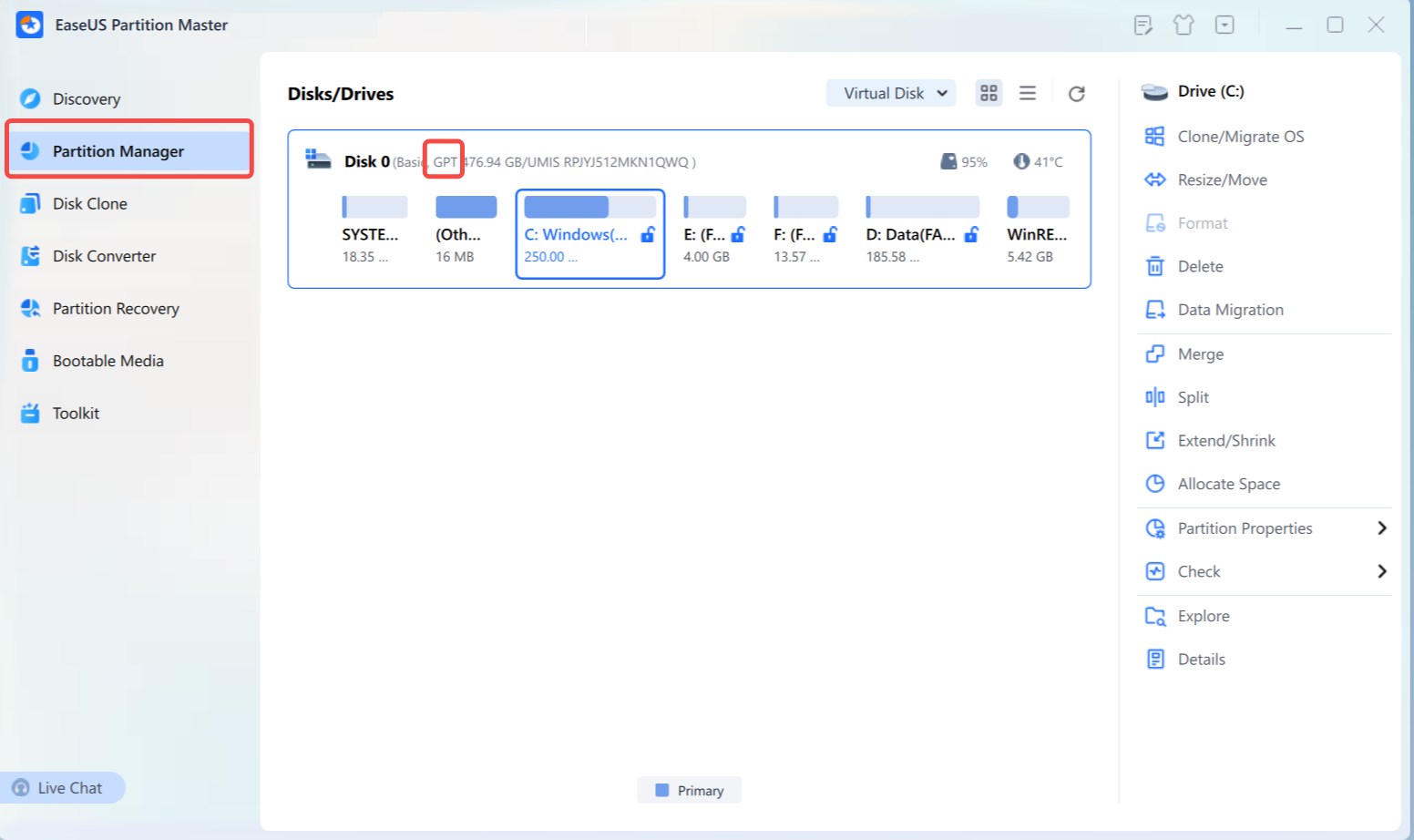
Steg 2. Öppna programmet och hitta den disk du vill kontrollera.
Steg 3. Du kan se diskens partitionsstil direkt.
MBR vs. GPT: Vad är skillnaden?
MBR (Master Boot Record) är en äldre partitionstyp som används för att organisera partitioner på en lagringsenhet. MBR fungerar med Legacy BIOS och stöder hårddiskar upp till cirka 2 TB när standardsektorer på 512 byte används. Den stöder också upp till fyra primära partitioner på en disk.
GPT (GUID Partition Table) är en nyare partitionsstil som ersätter många av MBR:s begränsningar. GPT fungerar med UEFI och stöder mycket större hårddiskar och fler partitioner. Det är standardvalet för de flesta moderna Windows-datorer.
MBR och GPT är partitionsstilar som definierar hur partitioner är organiserade på en lagringsenhet. De skiljer sig åt i diskkapacitet, partitionsgränser, startläge och kompatibilitet med moderna datorer.
| Särdrag | MBR | GPT |
| Fullständigt namn | Huvudstartpost | GUID-partitionstabell |
| Typiskt startläge | Äldre BIOS | UEFI |
| Maximal diskstorlek | Cirka 2 TB med standardsektorer på 512 byte | Mycket större kapacitet |
| Maximalt antal primära partitioner | 4 | Vanligtvis 128 i Windows |
| Moderna Windows-datorer | Mindre vanligt | Rekommenderad |
| Windows 11 | Inte den föredragna inställningen | Rekommenderas med UEFI |
Om du tycker att den här guiden är användbar, dela den för att hjälpa fler användare att känna till MBR och GPT.

Hur man konverterar MBR till GPT
MBR och GPT är två partitionsstilar som används för att organisera data på en lagringsdisk. Medan MBR är kompatibelt med äldre BIOS-baserade system, är GPT bättre lämpat för moderna datorer. Det här kapitlet förklarar varför du kan behöva konverteringen och hur du konverterar MBR till GPT.
Varför konvertera MBR till GPT?
- För att installera Windows 11: GPT stöder den UEFI-installation som krävs för Windows 11.
- För att använda UEFI: GPT fungerar med UEFI, medan MBR vanligtvis används med Legacy BIOS.
- För att använda större hårddiskar: GPT stöder hårddiskar som är större än MBR-gränsen på 2 TB.
- För att skapa fler partitioner: GPT stöder fler primära partitioner än MBR.
- För att uppgradera en gammal dator: GPT hjälper äldre system att flytta från Legacy BIOS till UEFI.
EaseUS Partition Master erbjuder ett grafiskt sätt att konvertera en MBR-disk till GPT . Det här alternativet kan vara mer praktiskt om du vill hantera partitioner och konvertera från samma gränssnitt.
Så här konverterar du MBR till GPT med EaseUS Partition Master:
- Tips
- Säkerhetskopiera viktig data innan du tillämpar konverteringen. Om du konverterar systemdisken, bekräfta att din dator stöder UEFI och kontrollera startinställningarna efter konverteringen.
Steg 1. Ladda ner och starta EaseUS Partition Master på din dator.
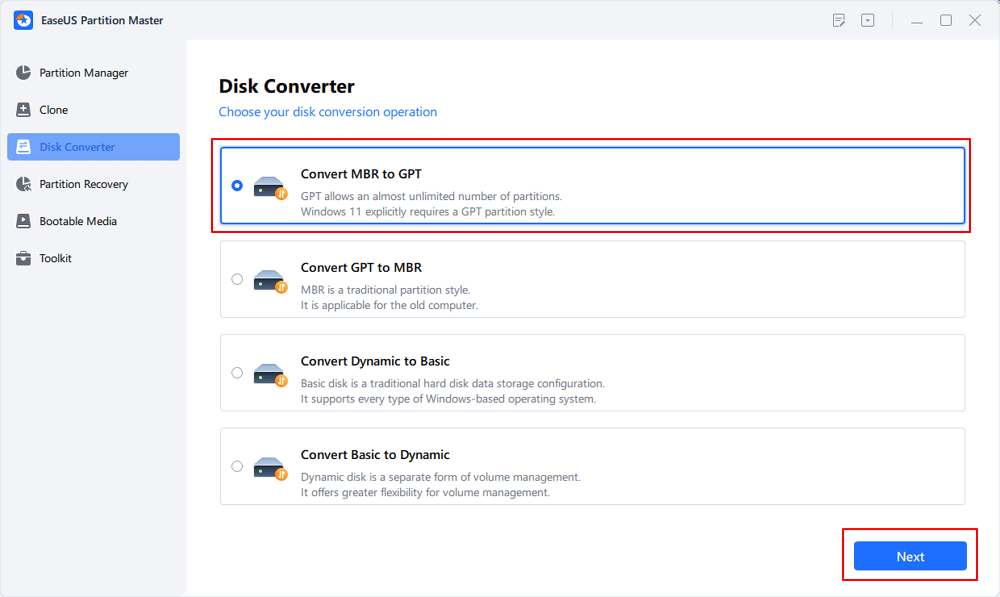
Steg 2. Gå till Disk Converter, välj "MBR => GPT" och klicka på "Nästa" för att fortsätta.
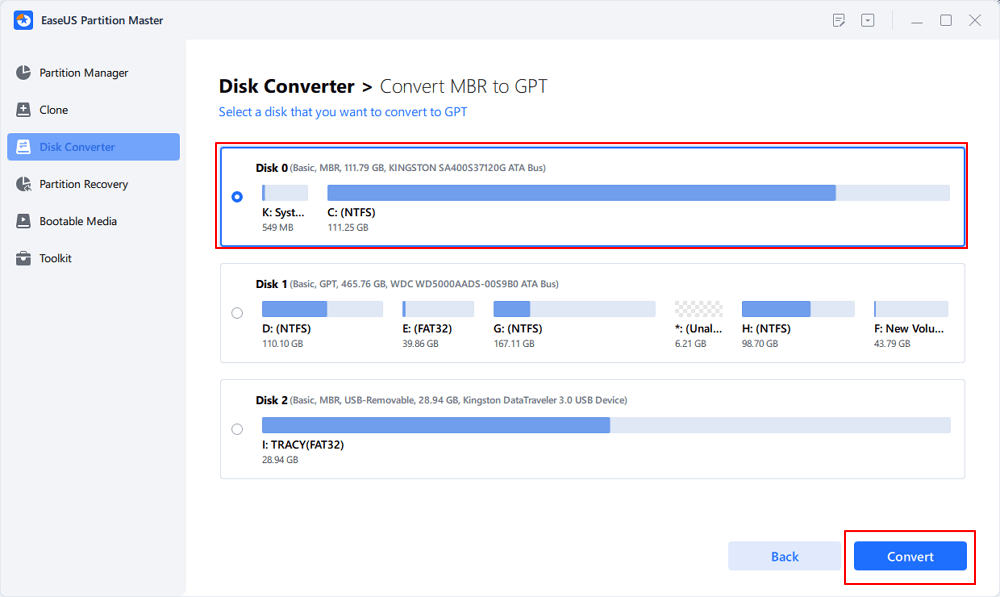
Steg 3. Välj den MBR-disk som du vill konvertera till GPT och klicka på "Konvertera" för att starta konverteringen.
Slutsats
Du kan kontrollera om en disk är MBR eller GPT på flera sätt i Windows. Diskhantering är det enklaste alternativet, medan DiskPart och PowerShell är användbara för att kontrollera flera diskar. BIOS/UEFI kan också ge användbar information när Windows inte kan starta. EaseUS Partition Master erbjuder ett enklare alternativ om du också behöver hantera eller konvertera disken.
Om din disk använder MBR och du behöver GPT för UEFI, Windows 11 eller en hårddisk med större kapacitet kan du enkelt konvertera MBR till GPT med EaseUS Partition Master. Kontrollera alltid din disk och säkerhetskopiera viktig data innan du gör ändringar.
Vanliga frågor
1. Hur vet jag om min SSD är MBR eller GPT?
Du kan kontrollera din SSD i Diskhantering. Högerklicka på disken, välj Egenskaper, öppna fliken Volymer och markera Partitionsstil. Du kan också använda DiskPart med kommandot list disk eller PowerShell med kommandot Get-Disk.
2. Kan jag kontrollera MBR eller GPT utan att förlora data?
Ja. Att kontrollera partitionsstilen tar inte bort filer eller ändrar disken. Diskhantering, DiskPart och PowerShell kan visa om en disk använder MBR eller GPT utan att formatera den.
3. Kan jag konvertera MBR till GPT utan att installera om Windows?
Ja. EaseUS Partition Master kan konvertera MBR till GPT utan att du behöver installera om Windows i de situationer som stöds. Men säkerhetskopiera alltid viktig data innan du konverterar disken.
4. Är GPT bättre än MBR?
GPT är generellt sett ett bättre val för moderna datorer eftersom det stöder större hårddiskar, fler partitioner och UEFI. MBR är fortfarande användbart på äldre datorer som använder Legacy BIOS. Rätt val beror på din hårdvara, startläge och Windows-inställningar.
Hur kan vi hjälpa dig?
Relaterade artiklar
-
Hur man installerar Windows 10 på Raspberry Pi 4 [steg-för-steg]
![author icon]() Joël/2026/06/29
Joël/2026/06/29 -
Hur man slår samman icke-angränsande partitioner i Windows 11/10
![author icon]() Joël/2026/06/17
Joël/2026/06/17 -
Bästa startbar disk torka USB gratis nedladdning 2024🚩
![author icon]() Joël/2026/06/17
Joël/2026/06/17 -
Hur klonar jag SSD till extern hårddisk i Windows 11/10/8? 2 tillgängliga sätt
![author icon]() Joël/2026/06/17
Joël/2026/06/17
 Joël/2026/06/29