

Innehåll
Strona Spis treści
Uppdaterad av
Uppdaterad på Jun 17, 2026
På senare tid har priserna på SSD- och hårddiskar ökat avsevärt. För många användare är det inte längre billigt att byta ut en trasig hårddisk. Den verkliga kostnaden är inte bara hårdvaran. Dataförlust kostar ofta mer än själva hårddisken.
Hårddiskar och SSD-diskar lagrar dina mest värdefulla data. Dessa data inkluderar arbetsfiler, foton, videor och systemfiler. När en hårddisk eller SSD går sönder kan resultatet bli allvarlig dataförlust. Att veta hur man upptäcker eller förutsäger hårddisk-/ SSD-fel tidigt kan hjälpa dig att skydda dina filer och undvika katastrofer.
Den här guiden förklarar vanliga varningssignaler för hårddisk-/SSD-fel. Den visar hur du förlänger hårddiskens livslängd, förutser potentiella problem och bestämmer när det är dags att byta ut den.
Vanliga varningstecken på SSD-fel
Innan du dyker in i guiden kanske du frågar dig: "Hur vet jag om min SSD-disk slutar fungera?" Ja, det är viktigt att veta vad ett SSD-fel är innan du undviker det. Nedan finns en tabell som visar vanliga tecken på SSD-fel och vad de betyder.
| Varningsskylt | Beskrivning | Vad det betyder |
| Långsam prestanda | Program tar längre tid att ladda eller svara | Hårddiskstyrenheten eller NAND-cellerna kan försämras |
| Frekventa krascher eller frysningar | Systemet låser sig eller startar om slumpmässigt | Filsystemfel eller problem med firmware |
| Datakorruption | Filer försvinner eller kan inte öppnas | Sektorer kan vara på väg att misslyckas |
| Enheten upptäcktes inte | BIOS eller operativsystem kan inte hitta hårddisken | Elektriskt fel eller fel på firmware |
| SMART- varningar | Hälsokontroll visar varningsstatus | Tidiga tecken på slitage eller dåliga block |
Att identifiera dessa tidigt hjälper dig att agera innan ett totalt hårddiskfel inträffar. Dela dem på dina sociala medier.

Hur man kontrollerar hårddiskens/SSD-enhetens hälsa
Att kontrollera hårddiskens hälsa är ett av de bästa sätten att upptäcka problem tidigt. De flesta moderna hårddiskar har ett inbyggt system som heter SMART. Det spårar temperatur, omfördelade sektorer och läs-/skrivfel.
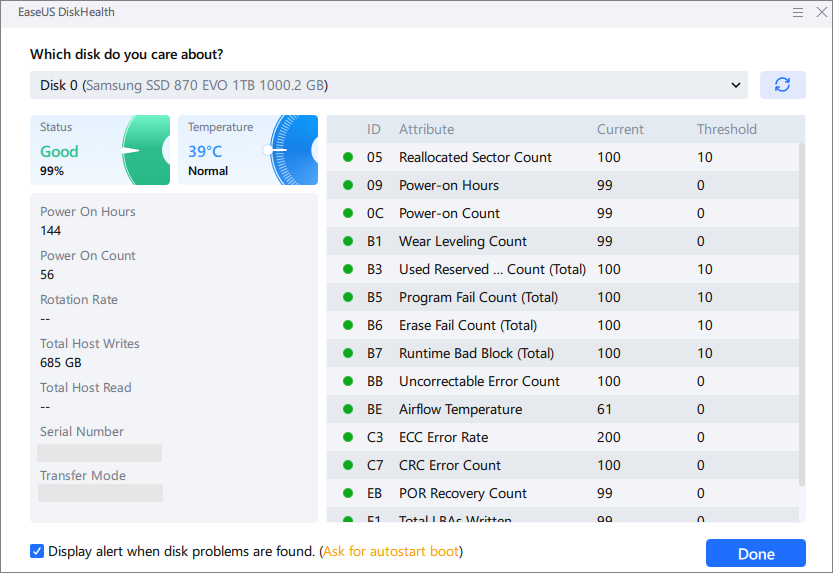
Du kan kontrollera hårddiskens/SSD-diskens hälsa med hjälp av pålitliga diskhanterare som EaseUS Partition Master . Detta allt-i-ett-verktyg ger ett snabbt sätt att köra SMART-analyser, visa hälsorapporter och upptäcka potentiella problem.
- Kontrollera SMART-status för hårddiskar och SSD-diskar
- Övervaka disktemperaturen
- Kontrollera den allmänna diskhälsan
- Upptäck dåliga sektorer och reparera dem
Så här kontrollerar du diskens hälsa med EaseUS Partition Master.
Steg 1. Starta EaseUS Partition Master och klicka på den blå pilen för att aktivera funktionen "Diskhälsa" under avsnittet "Upptäckt".

Steg 2. Välj måldisken och klicka på knappen "Uppdatera". Sedan kan du se diskens hälsotillstånd.

Hur man undviker dataförlust från hårddisk och SSD
Fel uppstår av olika anledningar på hårddiskar/SSD-diskar. Det mest effektiva skyddet är korrekt säkerhetskopiering, övervakning och säker hantering. Det finns några metoder för att undvika dataförlust. Förhoppningsvis kan dessa metoder minska effekterna av hårddiskfel.
1. Använd regelbundna säkerhetskopior
Säkerhetskopior är det mest effektiva skyddet. 3-2-1-regeln för säkerhetskopiering är mycket populär för datalagring. Det innebär att du ska spara 3 kopior av dina data på 2 olika typer av media, varav 1 kopia lagras utanför webbplatsen (som molnet eller extern hårddisk).
Det är mycket viktigt att regelbundet säkerhetskopiera dina data. Regelbundna säkerhetskopior säkerställer att dina filer är säkra även om hårddisken plötsligt går sönder. Schemalägg automatiska säkerhetskopior dagligen eller veckovis, beroende på hur ofta dina filer ändras. Använd både lokala och molnbaserade lösningar för bättre skydd. Till exempel låter molnbaserade säkerhetskopieringstjänster som Google Drive dig återställa data snabbt när något går fel.
2. Övervaka diskens hälsa regelbundet
Många hårddiskar och SSD-diskar går sönder utan förvarning, men hälsoövervakning kan varna dig tidigt. Använd verktyg som EaseUS Partition Master för att kontrollera SMART-statusen för din hårddisk.
Var uppmärksam på varningstecken som ökad läsfelfrekvens, temperaturtoppar och dåliga sektorer. Regelbundna hälsokontroller hjälper dig att avgöra när det är dags att klona dina data eller byta ut hårddisken innan den går sönder.
3. Undvik fysisk skada
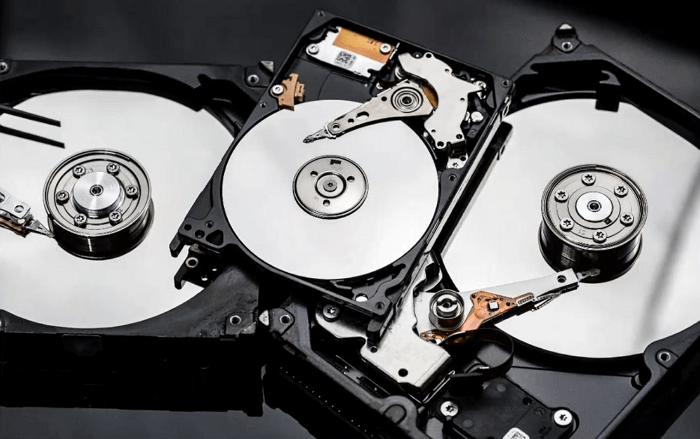
Hårddiskar kan gå sönder på grund av fysiskt slitage, särskilt mekaniska hårddiskar med snurrande delar. SSD-diskar är robustare men fortfarande känsliga för statisk elektricitet och strömproblem.
Bästa praxis:
- Tappa eller skaka inte datorn eller den externa hårddisken medan den är igång.
- Förvara hårddiskar i antistatiska fodral när de inte används.
- Hantera enheterna försiktigt under installation eller förflyttning.
- Använd skyddande vaddering vid transport av bärbara hårddiskar.
4. Förhindra överhettning
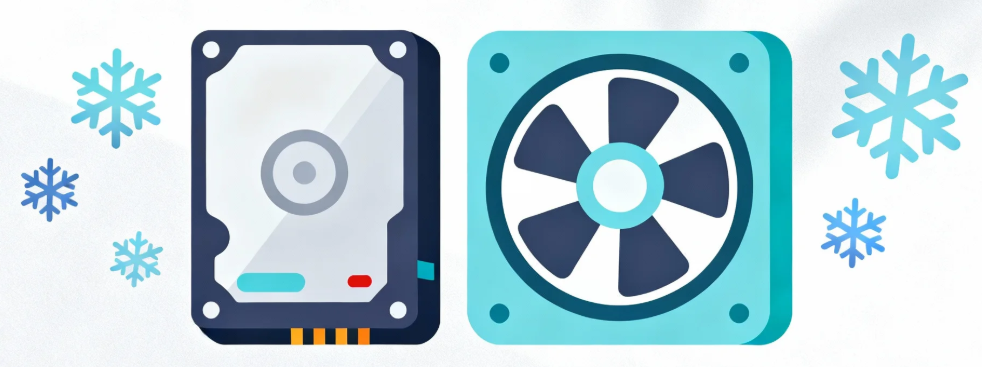
Höga temperaturer förkortar en hårddisks livslängd och ökar risken för plötsliga krascher. Både hårddiskar och SSD-diskar presterar bäst i en sval miljö.
Några tips:
- Förvara din dator eller bärbara dator i ett välventilerat utrymme.
- Rengör fläktar och ventilationsöppningar med några månaders mellanrum för att förhindra dammansamling.
- Använd naturligt luftflöde eller installera extra kylfläktar för stationära datorer.
- Övervaka disktemperaturen med SMART-verktyg.
5. Lämna ledigt utrymme på hårddisken
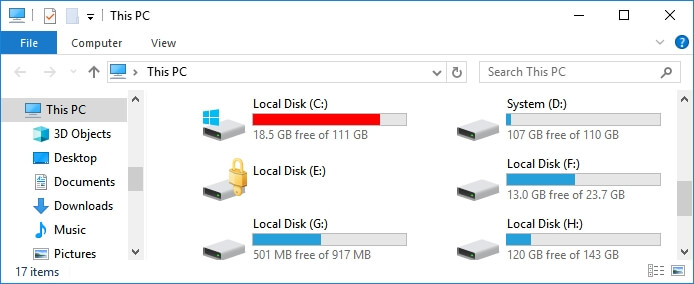
Fullständiga hårddiskar presterar dåligt och slits ut snabbare, särskilt SSD-diskar som är beroende av ledigt utrymme för slitageutjämning. Här är några tips för lagringshantering.
- Se till att det finns 10–20 % ledigt utrymme på din hårddisk.
- Flytta stora filer som sällan används till en extern disk eller molnlagring.
- Radera skräpfiler och tillfällig data regelbundet.
- Undvik att använda SSD-diskar för konstant skrivintensiva uppgifter (som videorendering) utan reservkapacitet.
6. Håll firmware och drivrutiner uppdaterade
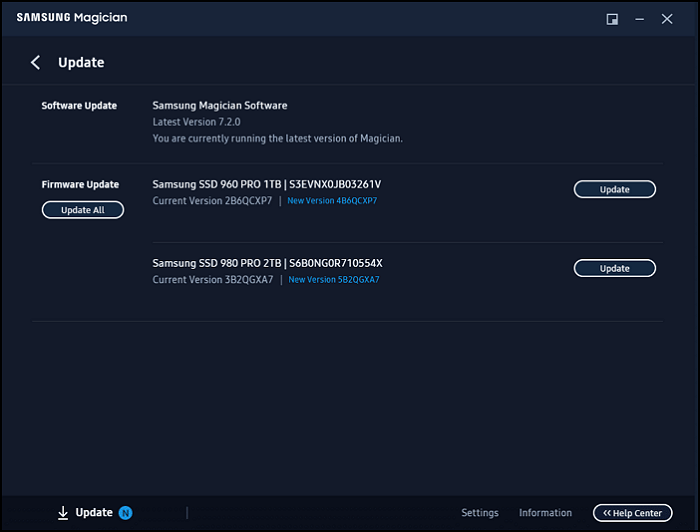
Hårddisktillverkare släpper ofta uppdateringar som åtgärdar buggar och förbättrar stabiliteten. Föråldrad firmware kan orsaka systemfrysningar, läsfel eller anslutningsproblem. Så här uppdaterar du hårddiskens firmware.
Steg 1. Besök din hårddisktillverkares officiella supportwebbplats (t.ex. Samsung, WD, Seagate).
Steg 2. Hitta och ladda ner den senaste firmwareversionen för din modell.
Steg 3. Följ instruktionerna på skärmen eller använd hanteringsverktyg som Samsung Magician.
Steg 4. Starta om systemet efter uppdateringen för att tillämpa ändringarna.
Kan du förutsäga hårddisk- eller SSD-fel?
Som tur är kan man inte förutsäga alla SSD/HDD-fel. Men man kan uppskatta risken. Indikatorer som ett högt antal omallokerade sektorer, läsfel och långsam prestanda signalerar ofta att ett fel är nära förestående.
SMART-data hjälper till att identifiera diskar med högre risk. Ökande felantal, instabila sektorer och högt SSD-slitage tyder på problem. Prestandaförluster kan också signalera problem.
Vissa hårddisk-/SSD-fel kan dock inte förutsägas:
- SSD-kontrollerfel
- Programvarufel
- Plötslig strömskada
Vad du ska göra om din hårddisk eller SSD redan går sönder
Om din hårddisk redan slutar fungera är det dags att vidta åtgärder. Det finns några saker du kan göra:
- Stoppa all aktivitet: Sluta omedelbart använda hårddisken för att förhindra att den skriver över återställningsbara data.
- Säkerhetskopiera viktiga filer: Kopiera kritisk data först. Använd en annan enhet eller molnlagring.
- Skapa en diskavbildning: Om möjligt, skapa en fullständig diskavbildning. Detta bevarar datastruktur och systemfiler.
- Undvik upprepade skanningar: Upprepade reparationer kan orsaka mer skada. Kör endast diagnostik när det behövs.
- Överväg professionell återställning: Om du inte kan komma åt filer. Professionella kan ha verktyg för att återställa data från trasiga hårddiskar.
Slutsats
Hårddisk- eller SSD-fel är oundvikliga med tiden, men smart övervakning och regelbunden vård kan fördröja det. Att förutsäga fel är inte alltid perfekt, men att vara uppmärksam hjälper dig att agera tidigt. Oavsett om du använder hårddiskar eller SSD-diskar är förebyggande åtgärder nyckeln till att hålla dina data säkra och ditt system igång smidigt. Var uppmärksam på varningstecken, kontrollera SMART-data med verktyg som EaseUS Partition Master och säkerhetskopiera alltid viktig information.
Vanliga frågor om hårddisk- och SSD-fel
1. Hur länge håller hårddiskar och SSD-diskar vanligtvis?
Hårddiskar håller vanligtvis 3–5 år, medan SSD-diskar kan hålla 5–10 år beroende på användning, kvalitet och arbetsbelastning.
2. Är SMART tillförlitligt för att förutsäga diskfel?
SMART är ganska exakt för traditionella hårddiskar, men det kanske inte upptäcker alla SSD-problem. Använd det som ett av flera övervakningsverktyg.
3. Kan dåliga sektorer åtgärdas permanent?
Vissa dåliga sektorer kan mappas om av hårddiskens firmware, men den fortsatta ökningen av dåliga sektorer innebär att hårddisken försämras. Det är bäst att byta ut hårddisken.
4. Ska jag byta ut en hårddisk även om den fortfarande fungerar?
Ja, om du ser frekventa varningar, datakorruption eller prestandaförlust. Att vänta för länge riskerar att fullständigt datafel uppstår.
Hur kan vi hjälpa dig?
Relaterade artiklar
-
Topp 5 SD-kortformaterare gratis nedladdning | Formatera SD-kort på Windows 11/10/8/7
![author icon]() Joël/2026/06/17
Joël/2026/06/17 -
Topp 8 gratis SD-kort hastighetstestverktyg 2024 Ny checklista
![author icon]() Joël/2026/06/17
Joël/2026/06/17 -
Kan jag formatera Windows 10-diskenheter på låg nivå? Ja, din guide är här
![author icon]() Joël/2026/06/30
Joël/2026/06/30 -
Hur man ändrar storlek på partition på SSD utan att förlora data [Windows11/10]
![author icon]() Joël/2026/06/17
Joël/2026/06/17
 Joël/2026/06/17