

Innehåll
Strona Spis treści
Uppdaterad av
Uppdaterad på Jun 17, 2026
Om du behöver inaktivera BitLocker i BIOS i Windows 11, till exempel innan du uppdaterar firmware eller ändrar TPM/Secure Boot-inställningar, är det viktigt att förbereda systemet korrekt. BitLocker krypterar dina hårddiskar för att skydda data, men aktiv kryptering kan utlösa återställningsnyckelfrågor eller startproblem under BIOS-ändringar. Den här guiden från EaseUS Software ger säkra, steg-för-steg-metoder för att inaktivera BitLocker i Windows 11 i BIOS och förhindra onödiga avbrott.
Varför inaktivera BitLocker innan BIOS-ändringar
BitLocker är en funktion för fullständig diskkryptering som skyddar dina data. När du ändrar BIOS-inställningar som TPM eller säker start med BitLocker aktiverat kan Windows upptäcka en säkerhetsändring och be om återställningsnyckeln vid nästa start. Att tillfälligt inaktivera eller pausa BitLocker säkerställer smidig BIOS-åtkomst och förhindrar oavsiktliga utlåsningar.
Hur man inaktiverar BitLocker innan man går in i BIOS | 3 sätt
När man utforskar lösningar presenterar det här avsnittet tre effektiva metoder för att lösa problemet, med början i en pålitlig partitionshanterare från tredje part för en enklare och effektivare metod.
Metod 1. Använd EaseUS Partition Master🔥
Det enklaste sättet att hantera BitLocker innan BIOS-ändringar görs är med EaseUS Partition Master . Med det här verktyget kan du snabbt inaktivera eller pausa BitLocker utan att navigera i flera menyer eller använda kommandoradsverktyg. Det hjälper dig också att kontrollera hårddiskstatus och hantera partitioner på ett säkert sätt.
Viktiga funktioner i EaseUS Partition Master:
- Pausa eller inaktivera enkelt BitLocker -kryptering
- Förbered ditt system för BIOS-uppdateringar utan risk
- Användarvänligt gränssnitt för både nybörjare och avancerade användare
Steg 1. Öppna EaseUS Partition Master och högerklicka på den BitLocker-krypterade enheten.
Steg 2. Välj "BitLocker Manager" så ser du ett nytt fönster som låter dig utföra BitLocker-relevanta åtgärder.

Steg 3. Klicka på "Stäng av" för din målenhet, klicka på "Ja" för att bekräfta att du vill stänga av BitLocker på din partition och vänta tålmodigt tills det är klart.

Metod 2. Inaktivera BitLocker via Windows-inställningar
Windows-inställningar är det inbyggda och mest tillförlitliga sättet att inaktivera BitLocker i Windows 11, vilket gör det möjligt för användare att antingen stänga av kryptering helt eller tillfälligt pausa den före uppgifter som BIOS-uppdateringar eller hårdvaruändringar. Med hjälp av Windows-inställningar kan du säkert hantera krypterade enheter, förhindra återställningsnyckelförfrågningar efter omstart och säkerställa systemkompatibilitet utan att riskera dataförlust, vilket gör det till det enklaste och säkraste sättet att kontrollera BitLocker.
Se följande steg.
Steg 1. Tryck på kontrollpanelen i sökfältet > klicka på den för att öppna > gå till System och säkerhet > klicka på BitLocker-diskkryptering.
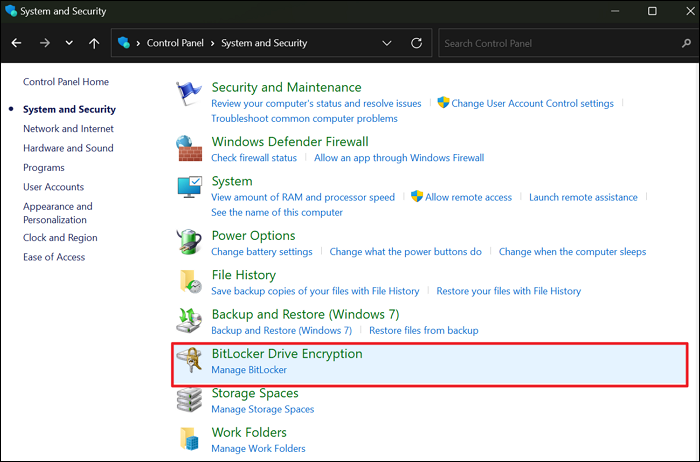
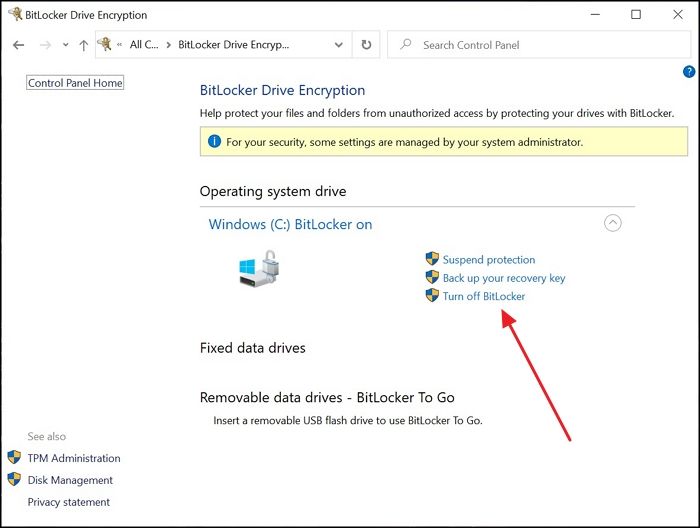
Steg 2. I det nya popup-fönstret väljer du din krypterade enhet > klickar på Stäng av BitLocker > vänta tålmodigt.
![]()
Metod 3. Gå in i BIOS och gör ändringar
Att öppna BIOS i Windows 11 inaktiverar inte BitLocker direkt. Det används snarare för att göra ändringar i hårdvara eller firmware, till exempel att ändra TPM- eller säker startinställningar som kan påverka BitLocker-kryptering. För att undvika återställningsnyckelfrågor eller startproblem efter dessa ändringar måste BitLocker inaktiveras eller pausas i Windows i förväg, vilket gör BIOS-åtkomst till ett stödjande steg snarare än den faktiska metoden för att stänga av BitLocker.
Steg 1. Starta om datorn > tryck på F2, F10, Esc eller DEL när startskärmen visas.
Steg 2. Ta reda på tillverkaren av din dator > fortsätt trycka på motsvarande snabbtangent för att öppna BIOS .
- HP: F10 eller Esc
- Dell: F2 eller F12
- Acer: F2 eller Del
- Lenovo: F2 eller Fn + F2
- Asus: F2 eller Esc
- Samsung: F2
- Sony: F1, F2 eller F3
Steg 3. Ändra inställningar som TPM, säker start eller firmware i BIOS-menyn.
Steg 4. Kom ihåg att spara dessa ändringar och avsluta BIOS.
Med BitLocker inaktiverat eller pausat bör systemet starta normalt utan att begära en återställningsnyckel.
Slutsats
Kort sagt, att förstå hur man inaktiverar BitLocker i Windows 11: i BIOS är avgörande innan man utför BIOS-uppdateringar eller gör ändringar i firmware. Genom att tillfälligt inaktivera eller pausa BitLocker, antingen via Windows-inställningar eller med ett pålitligt verktyg som EaseUS Partition Master, kan du undvika återställningsnyckelfrågor, säkerställa en smidig systemstart och skydda dina data. Att följa dessa steg garanterar en sömlös BIOS-uppdateringsupplevelse samtidigt som säkerheten och prestandan för ditt Windows 11-system bibehålls.
Vanliga frågor
Dessutom innehåller det här avsnittet några relaterade tips om BitLocker. Kolla gärna in dem om du är intresserad.
1. Måste jag inaktivera BitLocker för BIOS-uppdatering?
Innan du utför en BIOS-uppdatering är det viktigt att tillfälligt inaktivera BitLocker på ditt Windows-system. Om BitLocker förblir aktivt kan systemet misslyckas med att känna igen krypteringsnyckeln efter omstart, vilket uppmanar användare att ange BitLocker-återställningsnyckeln för att fortsätta.
2. Hur inaktiverar man BitLocker i Windows 11 CMD?
- För kommandotolken: Windows kommandotolk. Kopiera. manage-bde.exe -off C: Ersätt C: med lämplig enhetsbeteckning.
- För PowerShell: PowerShell. Kopiera. Inaktivera-BitLocker -MountPoint "C:" Ersätt återigen C: med rätt enhetsbeteckning.
3. Kommer min dator att bli långsammare om jag inaktiverar BitLocker?
Att inaktivera BitLocker kommer inte att sakta ner din dator. Det kan faktiskt förbättra prestandan. Eftersom BitLocker-kryptering ökar beräkningskostnaden kan avstängning förbättra SSD-prestanda, minska CPU-användningen och öka läs-/skrivhastigheten med upp till 45 % på vissa enheter.
Hur kan vi hjälpa dig?
Relaterade artiklar
-
Vi kunde inte skapa en ny partition eller hitta en befintlig
/2026/06/17
-
Effektiva korrigeringar för hårddisk som inte upptäcks i Windows 10-installation
![author icon]() Joël/2026/06/17
Joël/2026/06/17 -
Hur man åtgärdar hårddisken startar inte [Topp 6 fixar🏅]
/2026/06/17
-
Hur man installerar Windows 11 på Windows 7 [Få en djupgående guide]
/2026/06/17
 Joël/2026/06/17