

Innehåll
Strona Spis treści
Uppdaterad av
Uppdaterad på Jun 17, 2026
SD-kort är användbara för lagring och överföring av data. Du kan formatera ett SD-kort till exFAT när du lagrar stora filer, till exempel 4K-videor eller högupplösta foton. exFAT fungerar bra på både Windows- och Mac-datorer. Det stöder också större filer än det äldre FAT32-formatet.
Den här guiden visar hur du formaterar ett SD-kort till exFAT på Windows och Mac. Säkerhetskopiera alltid dina data först. Formatering raderar allt på kortet. Låt oss dyka in i guiden.
Vad du behöver förbereda innan du formaterar ett SD-kort
Innan du börjar, ta några minuter för att förbereda dig. Formateringen raderar all data på SD-kortet, så det är viktigt att säkerhetskopiera viktiga filer.
- Säkerhetskopiera dina data: Kopiera alla foton, videor eller filer från SD-kortet till din dator eller molnlagring.
- Kontrollera SD-kortets storlek: Se till att ditt kort har minst 64 GB om du planerar att använda exFAT. Kort som är mindre än 32 GB använder vanligtvis FAT32.
- Sätt i SD-kortet på rätt sätt: Använd en SD-kortläsare eller ett inbyggt kortfack och kontrollera att kortet känns igen av systemet.
- Kontrollera om det finns skrivskydd: Om ditt SD-kort har en fysisk låsknapp, se till att den är i olåst läge.
- Ladda ner verktyg om det behövs: I Windows kan verktyg från tredje part, som EaseUS Partition Master, hjälpa om standardverktygen inte fungerar.
När du har slutfört dessa steg är du redo att formatera ditt SD-kort på ett säkert sätt. Dela det här inlägget om du tycker att det är till hjälp!

Hur man formaterar ett SD-kort till exFAT på Windows
Om du vill formatera ett SD-kort till exFAT i Windows kan du använda följande fyra metoder. Windows inbyggda verktyg inkluderar Diskhantering, File Explorer och Diskpart CMD. EaseUS Partition Master är ett allt-i-ett-verktyg för att göra detta.
Metod 1. EaseUS Partition Master
Om du vill formatera ett SD-kort i Windows kan du använda några inbyggda Windows-verktyg. Det kan dock hända att du stöter på vissa problem när du använder dessa verktyg. SD-kortet kanske till exempel inte visas i File Explorer. Alternativet exFAT kan saknas. Eller så kan systemet visa ett felmeddelande om att formateringen inte kan slutföras. I sådana fall kan du använda en professionell partitionshanterare som EaseUS Partition Master för att formatera SD-kortet på ett säkert och effektivt sätt.
EaseUS Partition Master är ett pålitligt verktyg för att formatera SD-kort till exFAT. Det har ett tydligt gränssnitt och snabb prestanda. Programvaran stöder alla större lagringsenheter och garanterar datasäkerhet under användning. Det är ett praktiskt val för användare som vill ha ett smidigt och stabilt sätt att formatera SD-kort till exFAT.
Så här formaterar du SD-kort till exFAT med EaseUS Partition Master.
Steg 1. Leta reda på ditt SD-kort, högerklicka på den partition du vill formatera och välj "Formatera".
Steg 2. Ange en ny partitionsetikett, filsystem (NTFS/FAT32/EXT2/EXT3/EXT4/exFAT) och klusterstorlek för den valda partitionen och klicka sedan på "OK".
Steg 3. Klicka på "Ja" i popup-fönstret för att fortsätta.
Steg 4. Klicka på knappen "Execute 1 Task(s)" (Utför 1 uppgift) i verktygsfältet och klicka sedan på "Apply" (Tillämpa) för att börja formatera ditt SD-kort.
Varför EaseUS Partition Master utmärker sig som programvara för formatering av minneskort:
- Stöder olika filsystem, som exFAT, NTFS och FAT32.
- Gör det möjligt för användare att skapa, ta bort, ändra storlek på, flytta och slå samman partitioner.
- Möjliggör snabb formatering av SD-kort, USB-enheter och externa diskar utan dataförlust.
- Innehåller avancerade verktyg för diskhantering, såsom diskkloning.
Metod 2. Diskhantering
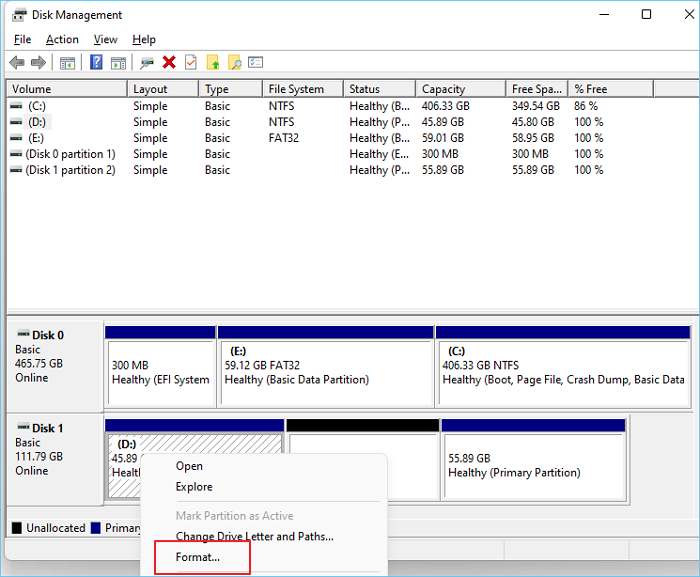
Om du föredrar ett inbyggt Windows-verktyg är Diskhantering ett pålitligt alternativ. Det visar alla dina enheter och partitioner i en lista och grafisk vy. Använd det för att formatera enheter, skapa nya partitioner eller krympa/utöka volymer. Så här formaterar du om ett SD-kort till exFAT med Diskhantering.
Steg 1. Högerklicka på Start och välj Diskhantering.
Steg 2. Leta reda på ditt SD-kort i listan över enheter. Se till att du väljer rätt kort för att undvika att radera andra diskar.
Steg 3. Högerklicka på SD-kortpartitionen och välj Formatera.
Steg 4. Ställ in filsystemet på exFAT och ange en volymetikett (valfritt).
Steg 5. Avmarkera "Utför en snabbformatering" om du vill göra en fullständig formatering.
Steg 6. Klicka på OK för att bekräfta.
Metod 3. File Explorer
File Explorer är den vanliga filbläddraren i Windows. Det är ett snabbt sätt att formatera flyttbara enheter som SD-kort. Så här formaterar du ett SD-kort i File Explorer.
Steg 1. Sätt in SD-kortet i din dator.
Steg 2. Öppna Den här datorn och högerklicka sedan på SD-kortet.
Steg 3. Välj Formatera i menyn.
Steg 4. Välj exFAT under rullgardinsmenyn Filsystem.
Steg 5. Klicka på Start och vänta ett ögonblick.

Metod 4. Diskpart CMD
För avancerade användare erbjuder DiskPart direkt kommandoradskontroll. Använd det endast om du är bekväm med CMD, eftersom det kan radera fel disk om det används felaktigt.
Här är stegen för att formatera ett SD-kort till exFAT i Diskpart.
Steg 1. Tryck på tangenterna "Windows + R" och skriv "cmd". Tryck på Enter.
Steg 2. Skriv följande kommandon steg för steg och tryck på Enter efter varje:
- diskpart
- list disk
- välj disk X (ersätt X med ditt disknummer)
- lista volym
- välj volym Y (ersätt Y med ditt volymnummer)
- formatera fs=exfat quick
- avsluta

Detta raderar alla partitioner och formaterar kortet till exFAT. Diskpart är ett kraftfullt verktyg för att reparera skadade SD-kort eller ta bort skrivskyddsproblem.
Hur man formaterar ett SD-kort till exFAT på Mac
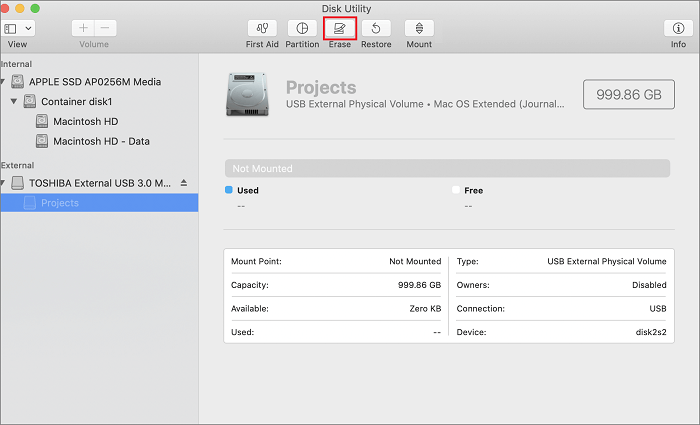
Om ditt SD-kort inte fungerar som det ska på din Mac är det bästa lösningen att formatera det till exFAT. Filsystemet exFAT stöder stora filer och fungerar smidigt på olika plattformar. I det här avsnittet lär du dig hur du formaterar ett SD-kort till exFAT på Mac med det inbyggda verktyget Diskverktyg.
Steg 1. Anslut SD-kortet till din Mac via det inbyggda kortfacket eller en extern kortläsare.
Steg 2. Öppna Diskverktyg (i Program > Verktyg).
Steg 3. Välj ditt SD-kort (inte den enskilda volymen)i sidofältet.
Steg 4. Klicka på Radera längst upp.
Steg 5. Under Format väljer du exFAT.
Steg 6. Om du vill kan du namnge kortet i fältet Namn.
Steg 7. Klicka på Radera för att bekräfta.
Varför formaterar man ett SD-kort till exFAT
Att formatera ett SD-kort till exFAT är en vanlig lösning för användare som behöver en balans mellan kompatibilitet och flexibilitet. Filsystemet exFAT är idealiskt för SD-kort, kameror och bärbara enheter med hög kapacitet.
1️⃣SD-kortfel
När du stöter på problem med ett SD-kort kan du överväga att formatera det. Formatering kan reparera logiska fel eller skadade strukturer på SD-kortet. Det återuppbygger filsystemet och rensar trasiga index. Ibland visar SD-kort fel. De kan visa meddelandet "skadat" eller inte läsas korrekt. Formatering åtgärdar detta. Det rensar dåliga sektorer och startar om från början. Om ditt kort inte fungerar i en kamera eller telefon kan du prova att formatera det till exFAT.
2️⃣exFAT vs FAT32
Den främsta anledningen att välja exFAT framför FAT32 är filstorlek och kapacitet. Här är en tabell som visar skillnaden mellan dem.
| Funktion | exFAT | FAT32 |
| Maximal filstorlek | 16 EB | 4 GB |
| Max partitionstorlek | 128 PB | 32 GB (i Windows) |
| Kompatibilitet | Windows, macOS, kameror, konsoler | Bred kompatibilitet men begränsad med stora filer |
| Hastighet | Snabbare med moderna enheter | Långsammare på stora partitioner |
| Idealisk användning | 64 GB+ SD-kort, 4K-video, säkerhetskopior | 32 GB eller mindre enheter |
Slutsats
exFAT ger dig bättre stöd för stora filer och fungerar på olika plattformar. Innan du formaterar ditt SD-kort till exFAT, kom ihåg att säkerhetskopiera först. Välj den metod som passar din installation. I Windows är EaseUS Partition Master det mest effektiva sättet att formatera SD-kort. Med det kommer ditt exFAT-formaterade SD-kort att fungera smidigt på de flesta moderna enheter.
Vanliga frågor om hur man formaterar SD-kort till exFAT
1. Vilka filsystem stöder SD-kort?
De flesta SD-kort kan använda FAT32, exFAT eller NTFS på Windows och exFAT eller APFS på Mac. För universell kompatibilitet är exFAT det bästa valet för kort som är större än 32 GB.
2. Hur formaterar jag ett SD-kort till FAT32?
I Windows kan du använda Diskhantering, File Explorer eller verktyg från tredje part som EaseUS Partition Master. För större kort (64 GB+) kanske Windows inte visar FAT32, men verktyg från tredje part kan fortfarande tvinga fram det formatet.
3. Raderas alla data när man formaterar ett SD-kort?
Ja, formatering raderar alla filer. Säkerhetskopiera alltid innan du börjar. Efter formatering blir data svåra att återställa, men verktyg som EaseUS Data Recovery Wizard kan ibland återställa förlorade filer.
4. Vad händer om min enhet inte stöder exFAT?
Äldre enheter, såsom tidiga kameror eller MP3-spelare, kanske inte känner igen exFAT. I så fall ska du formatera om kortet till FAT32 med en mindre kapacitet eller kompatibilitetsläge.
Dela dessa exFAT-formateringsmetoder på:
Hur kan vi hjälpa dig?
Relaterade artiklar
-
Komplett guide för att migrera Windows 11 till en ny hårddisk eller SSD
![author icon]() Joël/2026/06/17
Joël/2026/06/17 -
Hur man formaterar en hårddiskpartition gratis
![author icon]() Joël/2026/06/17
Joël/2026/06/17 -
Hur man ställer in SSD som startenhet [2024 uppdaterad]
![author icon]() Joël/2026/06/17
Joël/2026/06/17 -
Hur man fixar ny enkel volym som är nedtonad i Windows Server
/2026/06/17
 Joël/2026/06/17