

Innehåll
Strona Spis treści
Uppdaterad av
Uppdaterad på Jun 17, 2026
Att glömma lösenordet för ditt lokala Windows 10-konto kan spärra dig ute från datorn, men Kommandotolken (CMD) erbjuder ett inbyggt sätt att återställa det utan att installera om Windows. Om du har tillgång till ett annat administratörskonto kan du öppna en förhöjd kommandotolk och använda kommandot net user för att snabbt ändra lösenordet.
Om du inte kan logga in alls kan du starta Kommandotolken från Windows installationsmedia och återställa lösenordet för det lokala kontot innan du når inloggningsskärmen. Läs det här inlägget från EaseUS Software för att lösa problemet!
Metod 1. Återställ lösenordet för det lokala kontot med hjälp av CMD
Att återställa ett Windows 10-lösenord via kommandotolken (CMD) kan vara till hjälp om du har glömt ditt lösenord. Den här metoden kräver dock administratörsbehörighet. Innan du fortsätter med stegen, se till att du har administratörsåtkomst. Nedan följer stegen för att återställa ditt lösenord med hjälp av kommandotolken, tillsammans med några viktiga överväganden.
Steg 1. Skriv cmd i sökfältet > välj Kör som administratör för att öppna kommandotolksfönstret.
Steg 2. När kommandotolken öppnas, se till att du är inloggad med administratörsbehörighet. Om du är osäker, kör följande kommando för att aktivera det dolda administratörskontot.
- nätanvändare Administratör /aktiv: ja
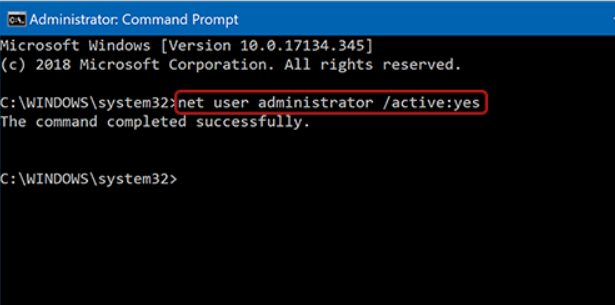
Steg 3. Skriv sedan net user [Användarnamn] [Nytt lösenord] och tryck sedan på "Enter".
Steg 4. Ersätt [Användarnamn] med det faktiska namnet på det konto du behöver uppdatera och [Nytt lösenord] med ditt nya lösenord.
- Tips
- Om du inte vet användarnamnet skriver du net user för att se alla användarkonton.
Steg 5. När du har återställt lösenordet startar du om datorn och loggar in med det nya lösenordet.
Metod 2. Återställ enkelt lösenordet för det lokala kontot🔥
Om du ser felet "Systemfel 5 har inträffat. Åtkomst nekad" när du använder kommandot net user betyder det vanligtvis att du saknar administratörsrättigheter. I det här fallet kan du byta till en enklare och mer pålitlig metod för att återställa ditt Windows-lösenord utan komplicerade kommandon.
EaseUS Partition Master erbjuder en inbyggd funktion för lösenordsåterställning, utformad för användare som glömmer sitt Windows-lösenord eller sin PIN-kod. Med sitt användarvänliga gränssnitt kan du skapa en startbar USB-enhet och snabbt återfå åtkomst till din dator – inga avancerade tekniska färdigheter krävs.
Steg 1. Sätt i mål-USB-disken i datorn, ladda ner och kör EaseUS Partition Master och klicka på "Toolkit" > "Password Reset".

Steg 2. Ett litet fönster dyker upp. När du har läst det noggrant klickar du på "Skapa".

Steg 3. Välj rätt USB-minne eller extern mobil hårddisk och klicka på "Skapa" igen. Vänta tålmodigt. När USB-minnet för återställning av lösenord har skapats klickar du på "Slutför".

Steg 4. Ta bort USB-enheten för lösenordsåterställning, sätt in den i den låsta datorn och starta om den. Du kommer att bli ombedd att ändra startenhet för att starta datorn från USB. När detta är klart startar systemet automatiskt från USB.
Steg 5. Efter omstart, leta upp EaseUS Partition Master igen och gå till "Återställ lösenord". Alla konton på datorn visas i gränssnittet; klicka på målkontot och markera "Återställ och lås upp".

Steg 6. När du får den här uppmaningen klickar du på "Bekräfta" för att fortsätta. Ditt lösenord kommer att raderas.

Se även:
Slutsats
Hur återställer man lösenordet för ett lokalt konto med hjälp av CMD? är ett effektivt sätt att återfå åtkomst utan att installera om systemet. Genom att använda det inbyggda net user-kommandot med administratörsbehörighet kan du snabbt återställa lösenordet och låsa upp din dator. Om du inte har några tekniska steg kan du prova ett annat tredjepartsverktyg, EaseUS Partition Master, för att återställa ditt lokala konto.
Återställ Windows 10-lösenordet med hjälp av CMD - Vanliga frågor.
1. Behöver jag administratörsrättigheter för att återställa ett lösenord med CMD?
Ja, det gör du. Du måste köra Kommandotolken som administratör, annars kan du se felmeddelanden som "Systemfel 5 har inträffat. Åtkomst nekad".
2. Kan jag återställa ett lösenord om jag inte kan logga in i Windows?
Ja. Du kan komma åt Kommandotolken via Windows Återställning eller installationsmedia för att återställa lösenordet för det lokala kontot innan du når inloggningsskärmen.
3. Vad ska jag göra om kommandot "net user" inte fungerar?
Se till att du angav rätt användarnamn och körde CMD som administratör. Bekräfta också att kontot är ett lokalt konto, inte ett Microsoft-konto.
Hur kan vi hjälpa dig?
Relaterade artiklar
-
Topp 5 pålitliga program för att kontrollera hårddiskens hälsa gratis
![author icon]() Joël/2026/06/17
Joël/2026/06/17 -
Hur man formaterar skrivskyddad USB-/pennenhet [7 sätt]
![author icon]() Joël/2026/06/17
Joël/2026/06/17 -
Så här åtgärdar du ett nytt, grått fel med enkel volym i Windows Diskhantering
![author icon]() Joël/2026/06/17
Joël/2026/06/17 -
Så här löser du problem med Windows 10/7 C Drive Red Bar (lågt diskutrymme).
/2026/06/17
 Joël/2026/06/17