

Innehåll
Strona Spis treści
Uppdaterad av
Uppdaterad på Jun 17, 2026
Om din Dell-bärbara dator startar men skärmen förblir helt svart har du kommit till rätt ställe. Dell-användare kan ibland stöta på det här problemet på Dell Inspiron-, XPS-, G-serien- och Latitude-modeller. Till exempel kan användare ibland uppleva att fläkten snurrar, strömlampan lyser och tangentbordet kan tändas, men skärmen visar ingenting.
I den här guiden lär du dig hur du diagnostiserar och åtgärdar en svart skärm på en Dell-bärbar dator. Längs vägen får du också se hur verktyg som EaseUS Partition Master kan hjälpa till att skydda dina data i viktiga skeden, särskilt om du behöver installera om Windows eller återställa filer från en trasig hårddisk.
Varför din Dell-bärbara dator slås på men skärmen är svart?
Om skärmen på din Dell-bärbara dator blir svart kanske du undrar om det är ett programvaru-/systemproblem eller om hårdvarukomponenter som skärmen, grafikkortet eller moderkortet har gått sönder. En svart skärm på en Dell-bärbar dator är vanligtvis ett av tre typer av problem:
1️⃣Problem med programvara/drivrutin
- En Windows-uppdatering, en ändring av grafikdrivrutinen eller en drivrutinskonflikt kan orsaka problem med bildskärmen.
- I många fall körs datorn faktiskt i bakgrunden.
2️⃣Problem med skärm eller energihantering
- Skärmens ljusstyrka är nedsänkt till noll.
- Den bärbara datorn har fastnat i viloläge eller använder fel skärmutgång.
- Ett tillfälligt strömavbrott fryser startprocessen.
3️⃣Hårdvarufel
- Trasig skärmpanel, skadad bakgrundsbelysning eller lös skärmkabel.
- Ett trasigt GPU eller moderkort som förhindrar att videosignaler sänds ut.
Dela gärna det här inlägget om du tycker det är hjälpsamt.

Hur man fixar en Dell-bärbar dator som slås på men skärmen är svart
Nedan följer en praktisk steg-för-steg-metod som hjälper till att åtgärda en svart skärm på en Dell-bärbar dator. Gå igenom varje steg i ordning och fortsätt sedan bara när det föregående uppenbart misslyckas.
Metod 1. Kontrollera grunderna
Även om din bärbara dator ser "död" ut, börja med de enklaste kontrollerna först. Ibland kan det vara skärmens ljusstyrka eller ett strömproblem.
Justera ljusstyrkan: Om skärmen plötsligt visas har ljusstyrkan sänkts helt. Upprepa med laddaren inkopplad för att bekräfta att ändringen kvarstår.
Bekräfta att den bärbara datorn är aktiv: Om den bärbara datorn har varit stängd ett tag, öppna locket och vänta några sekunder. Väcka Dell-datorn från viloläge. Om tangentbordets bakgrundsbelysning växlar med "Caps Lock" är moderkortet aktivt. Då är problemet troligtvis skärmen eller videoutgången.
Metod 2. Utför en hård återställning
En hård återställning rensar tillfälliga strömavbrott och kan lösa många problem med svart skärm utan att röra en skruvmejsel.
Så här gör du en hård återställning av en Dell-bärbar dator:
Steg 1. Håll in "strömbrytaren" i 10–15 sekunder tills den bärbara datorn stängs av helt.
Steg 2. Koppla bort laddaren och alla USB-enheter, dockningsstationer och externa bildskärmar.
Steg 3. Återanslut och slå på strömmen.
Om displayen nu visas var problemet troligen ett tillfälligt strömavbrott eller drivrutinsfel. Om Dell-skärmen fortfarande är svart fortsätter du.
Metod 3. Prova skärmgenvägar och en extern bildskärm
Om Dell-bärbara datorn startar men skärmen är svart kan problemet ligga i skärmens utdata snarare än i hela systemet.
Använd genvägar för skärmbyte:
- På många Dell-bärbara datorer växlar "Fn + F8" mellan: endast bärbar datorskärm, endast extern skärm och duplicerad skärm.
- Tryck på "Fn + F8" flera gånger medan den bärbara datorn är påslagen.
- Om skärmen plötsligt dyker upp på en extern bildskärm eller på den bärbara datorn ligger problemet oftast i bildskärmsinställningarna.
Testa med en extern bildskärm:
- Anslut en HDMI-kabel till en extern bildskärm eller TV.
- Slå först på den externa skärmen och sedan på den bärbara datorn.
- Om den externa skärmen visar Windows fungerar din GPU och ditt system.
Om en extern bildskärm fungerar kan du tryggt fortsätta använda den bärbara datorn med den skärmen medan du bestämmer dig för om du ska reparera eller byta ut den interna skärmen.
Metod 4. Starta i BIOS eller felsäkert läge
Om skärmen på Dell-bärbara datorn är svart, kontrollera om den bärbara datorn faktiskt startar. Du kan starta den i BIOS eller felsäkert läge.
Ange BIOS
- Stäng av den bärbara datorn.
- Tryck på "strömbrytaren" och börja sedan omedelbart trycka på "F2" upprepade gånger.
- Om BIOS-skärmen visas fungerar hårdvaran.
Starta i felsäkert läge
- Stäng av den bärbara datorn.
- Slå på den och fortsätt trycka på "F8".
- Välj "Felsäkert läge med nätverk".
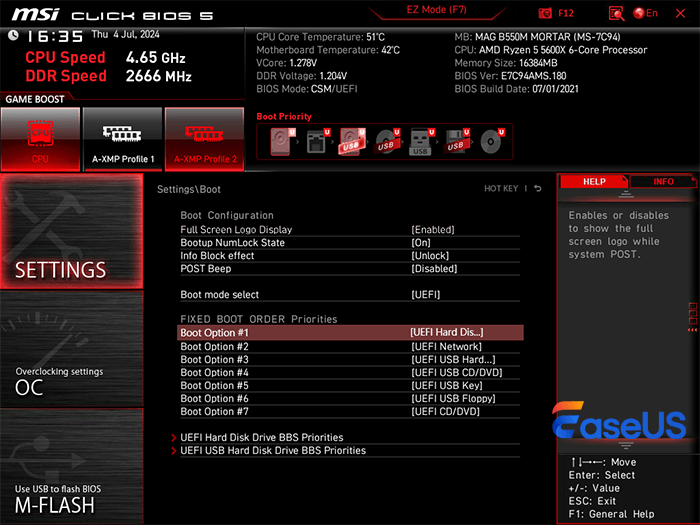
Olika Dell-bärbara datorer kan ha olika kortkommandon för specifika åtgärder. Om skärmen inte längre är svart i felsäkert läge är problemet nästan säkert en grafikdrivrutin- eller programvarukonflikt. Du kan sedan uppdatera eller återställa grafikdrivrutinen.
Metod 5. Utvärdera hårdvaru- och datasäkerhet
Om skärmen förblir svart även i BIOS och på en extern bildskärm är problemet troligtvis hårdvarurelaterat:
- Fel på intern skärm eller bakgrundsbelysning
- GPU- eller moderkortsfel
I det här skedet är det viktigt att överväga dina datasäkerhets- och återställningsalternativ innan du bestämmer dig för om du ska reparera eller byta ut den bärbara datorn.
Allt-i-ett-verktyg för reparation av svart skärm på Dell-bärbar dator
Från vanliga blåskärmsfel till en frusen skärm blir situationen ännu mer stressande när systemet inte startar alls. I dessa situationer är EaseUS Partition Master din goda hjälpare. Detta Windows-reparationsverktyg hjälper dig här som en del av ett komplett arbetsflöde för reparation av svart skärm. EaseUS Partition Master fungerar som ett allt-i-ett-supportverktyg som lindrar både svartskärmssymptomen och de underliggande system- eller diskproblemen. Det låter dig:
- Skapa en startbar räddningsdiskett för att komma åt din Dell-bärbara dator även när Windows inte startar.
- Reparera Windows startproblem, såsom startfel med svart skärm, blåskärmskrascher och att Windows inte kan starta.
- Skapa en WinPE-miljö för att köra återställningsverktyg.
- Hantera och säkerhetskopiera partitioner innan du ominstallerar eller reparerar systemet.
Om din Dell-bärbara dator till exempel startar men skärmen förblir svart och du misstänker problem med Windows eller disken kan du:
1. Använd EaseUS Partition Master på en annan dator för att skapa en startbar USB-enhet.
2. Starta Dell-bärbara datorn från den USB-enheten och reparera startkonfigurationen eller MBR/UEFI-inställningarna.
3. Ändra storlek på, flytta eller säkerhetskopiera partitioner på Dell-disken för att förbereda en ren ominstallation eller dataåterställning.
Om du stöter på problem med reparationsstart på en Dell-bärbar dator, följ guiden för att åtgärda:
Steg 1. Starta EaseUS Partition Master efter att du har anslutit den externa hårddisken/USB-enheten till datorn, gå till "Startbar media" och klicka på "Skapa startbar media".

Steg 2. Välj en tillgänglig USB-enhet eller CD/DVD och klicka på "Skapa". Du kan också bränna Windows ISO-filen till lagringsmediet.

Steg 3. Anslut den skapade startbara enheten till den nya datorn och starta om datorn genom att trycka och hålla ner F2/Del för att öppna BIOS. Ställ sedan in den startbara WinPE-enheten som startdiskett och tryck på F10 för att avsluta.
Steg 4. Starta om datorn och gå in i WinPE-gränssnittet. Öppna sedan EaseUS Partition Master och klicka på "Boot Repair" under alternativet "Toolkit".

Steg 5: Välj det system du vill reparera och klicka på "Reparera".

Steg 6. Vänta en stund, så får du en avisering om att systemet har reparerats. Klicka på "OK" för att slutföra reparationsprocessen för start.

Slutsats
Datorkrascher kan uppstå på många sätt som kan få dig att känna dig fastlåst. För att åtgärda en Dell-bärbar dator som startar men visar en svart skärm kan du använda metoderna i den här guiden. EaseUS Partition Master hjälper dig att skapa en startbar räddningsdisk, reparera Windows startfel och hantera eller säkerhetskopiera partitioner på ett säkert sätt. Med det här verktyget kan du både åtgärda problemet med svart skärm och hålla dina data säkra och välorganiserade på din Dell-bärbara dator.
Vanliga frågor om svart skärm på Dell-bärbara datorer
1. Hur vet jag om det är skärmen eller moderkortet?
Om en extern bildskärm fungerar men den interna skärmen förblir svart är det troligtvis skärmen eller kabeln. Om ingenting visas på någon skärm, inklusive BIOS, kan moderkortet eller grafikkortet vara felaktigt.
2. Ska jag installera om Windows om skärmen är svart?
Endast om du kan komma åt systemet via en extern bildskärm eller om du är beredd att installera om det blint. Använd EaseUS Partition Master i förväg för att säkerhetskopiera partitioner eller förbereda diskutrymme för att undvika dataförlust.
3. När ska jag lämna in min Dell-bärbara dator till ett servicecenter?
Om ingen av metoderna kan lösa problemet kan du överväga att ta din Dell-bärbara dator till ett servicecenter. Några problem som:
- Skärmen är fysiskt sprucken eller svårt skadad.
- Ingen skärm visas i BIOS eller på en extern bildskärm.
- Du känner dig obekväm med att öppna den bärbara datorn eller byta ut interna delar själv.
Hur kan vi hjälpa dig?
Relaterade artiklar
-
BitLocker-partition: Hur man partitionerar en BitLocker-enhet på Windows 10
/2026/06/17
-
Hur man löser Windows 11/10 problem med hög RAM-minnesanvändning [10 korrigeringar]
![author icon]() Joël/2026/06/17
Joël/2026/06/17 -
[Fixat] Alternativ för BitLocker Backup Recovery Key saknas
/2026/06/17
-
Windows 10 Långsam: Varför är min dator så långsam helt plötsligt [ 7+ hur man fixar]
/2026/06/17
 Joël/2026/06/17