
Innehåll
Strona Spis treści
Uppdaterad av
Uppdaterad på Nov 12, 2026
Tar din OneDrive-mapp upp för mycket plats på C-enheten? Som standard lagrar OneDrive synkroniserade filer i din användarprofil, vilket kan ta upp mycket utrymme om du har många filer, foton eller videor. Den här mappen lagras vanligtvis i din användarprofil på C-enheten.
Att flytta OneDrive till D-enheten är ett sätt att frigöra utrymme på systempartitionen. Du kan använda EaseUS Partition Master för att flytta OneDrive direkt. Den manuella metoden fungerar också via OneDrive-inställningarna.
Hur ändrar jag platsen för min OneDrive-backupmapp? Jag vill flytta platsen för dokumentmappen från C till D. Men när jag försöker göra det går det helt enkelt inte. - Från r/Windows11 .
Varför flytta OneDrive-mappen till en annan enhet?
OneDrive är Microsofts molnlagringstjänst. Den låter dig spara filer, foton och mappar online, komma åt dem från vilken enhet som helst med internetåtkomst och dela eller samarbeta med andra kring dem. OneDrive har en lokal kopia av synkroniserade filer på din dator. När du lägger till fler filer tar mappen upp mer diskutrymme.
Här är några vanliga anledningar till att ändra dess plats:
- C-enheten är full: OneDrive-filer lämnar mindre ledigt utrymme för Windows-uppdateringar och installerade program.
- OneDrive använder för mycket lagringsutrymme: Stora mappar, foton och videor tar upp plats på systempartitionen.
- En annan enhet har mer ledigt utrymme: Att flytta OneDrive till D-enheten utnyttjar tillgängligt lagringsutrymme bättre.
- Du vill hålla filer separata från Windows: Att spara OneDrive-data på en annan partition håller personliga filer borta från systemenheten.
Hur man flyttar OneDrive-mapp till en annan enhet
Det finns två sätt att flytta OneDrive-mappen från C-enheten till en annan partition. EaseUS Partition Master erbjuder ett direktmigreringsalternativ. Den manuella metoden använder OneDrives inbyggda inställningar.
Metod 1. Flytta OneDrive-mapp med EaseUS Partition Master
EaseUS Partition Master har en funktion för datamigrering. Den överför installerade program och deras relaterade filer till en annan enhet. Den här metoden är användbar när du vill flytta OneDrive från C-enheten till D-enheten utan att manuellt flytta dess mappar.
EaseUS Partition Master är ett verktyg för hantering av diskar och partitioner för Windows-datorer. Det hjälper användare att hantera diskutrymme, flytta installerade appar och organisera filer över olika enheter.
Viktiga funktioner i EaseUS Partition Master inkluderar:
- Flytta appar: Överför installerade appar och relaterad data från en enhet till en annan.
- Ändra storlek på/flytta partitioner: Justera partitionsstorlekar och ändra deras positioner för att utnyttja diskutrymmet bättre.
- Klona disk eller partition: Kopiera en hel disk eller en vald partition till en annan enhet.
- Utöka C-enheten: Lägg till tillgängligt utrymme på systempartitionen när lagringsutrymmet är lågt.
- Konvertera disk: Konvertera mellan MBR och GPT , eller ändra filsystem som stöds.
Om du vill flytta OneDrive till en annan partition, följ stegen:
Notera:
- Stäng OneDrive innan du startar migreringen.
- Se till att målenheten har tillräckligt med ledigt utrymme.
- Avbryt inte överföringen medan EaseUS Partition Master flyttar programdata.
- Kontrollera att OneDrive öppnas och synkroniseras normalt efter migreringen.
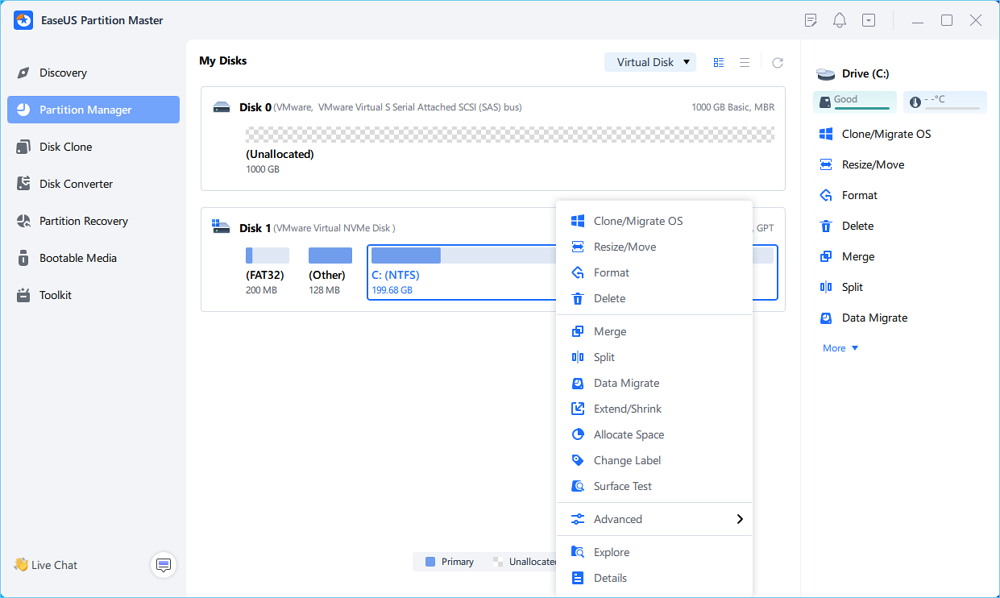
Steg 1. Starta EaseUS Partition Master, navigera till "Partition Manager", högerklicka på C-enheten och välj "Data Migration".
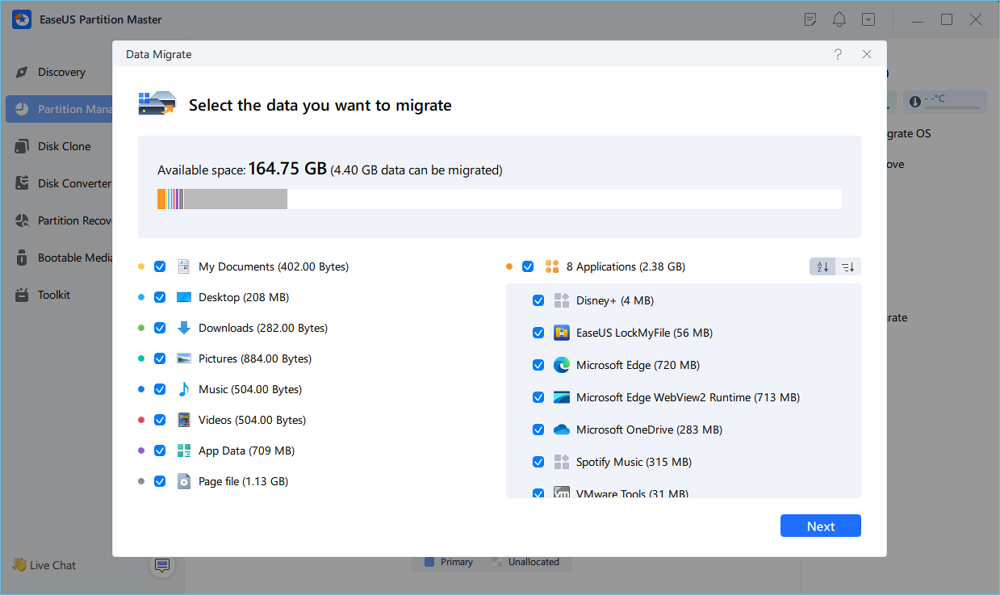
Steg 2. Välj de data du vill migrera och klicka på "Nästa" för att fortsätta.
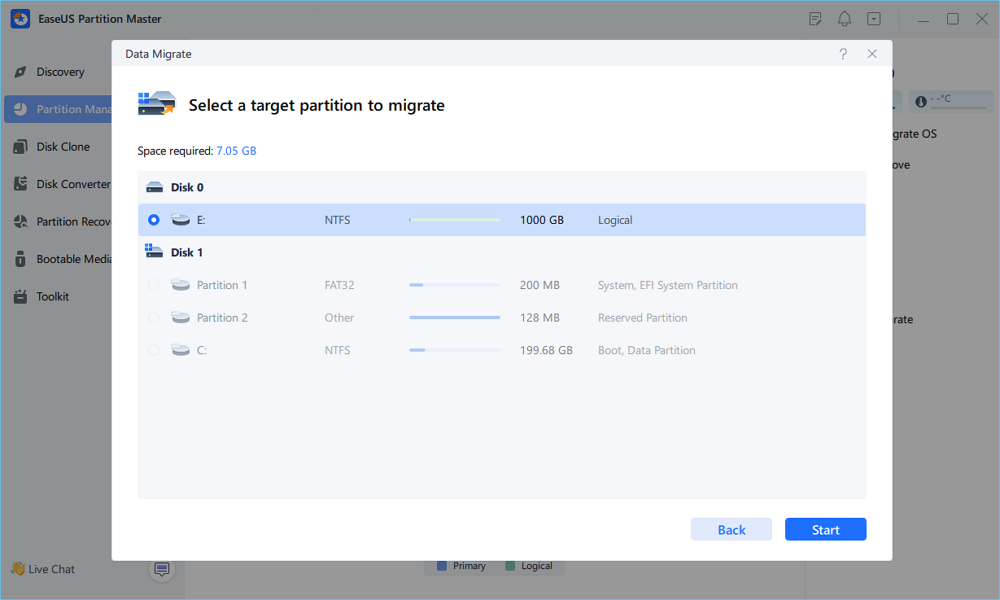
Steg 3. Välj en målpartition att migrera och klicka på "Start" för att utföra uppgiften.
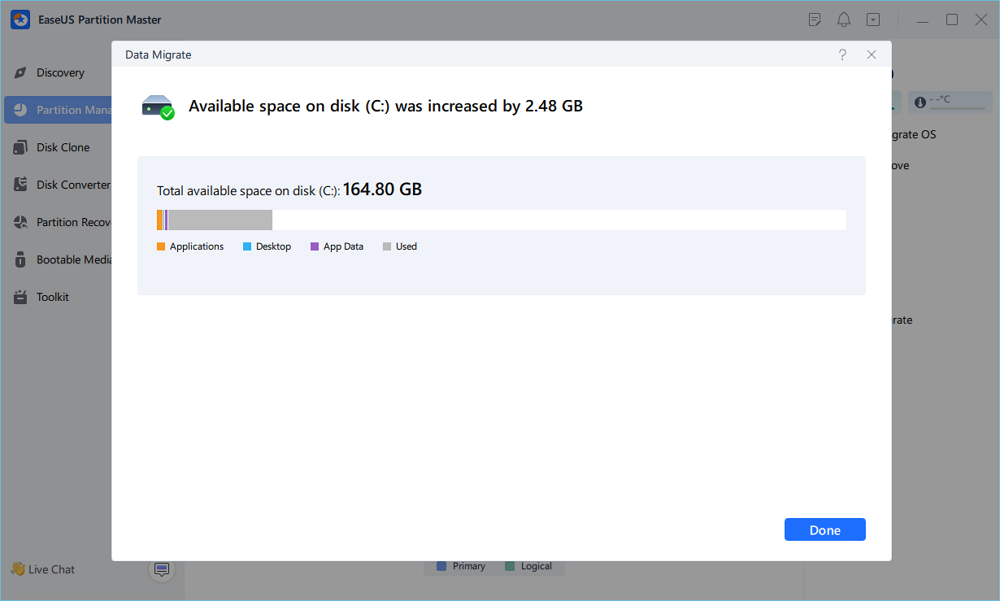
Steg 4. Efter migreringen kommer det tillgängliga utrymmet på C-enheten att ökas.
Metod 2. Flytta OneDrive-mapp manuellt
OneDrive har också ett inbyggt sätt att ändra mappens plats. Du måste först koppla bort din dator, flytta den befintliga mappen och sedan återansluta ditt konto.
Tips innan du flyttar OneDrive med den här metoden:
- Se till att OneDrive har slutfört synkroniseringen innan du flyttar mappen.
- Ta inte bort den flyttade mappen förrän OneDrive återansluter och synkroniseras.
- Se till att målenheten har tillräckligt med ledigt utrymme.
- Vänta tills OneDrive har kontrollerat filerna och återupptagit synkroniseringen.
- Kontrollera dina valda mappinställningar efter att du har återanslutit ditt konto.
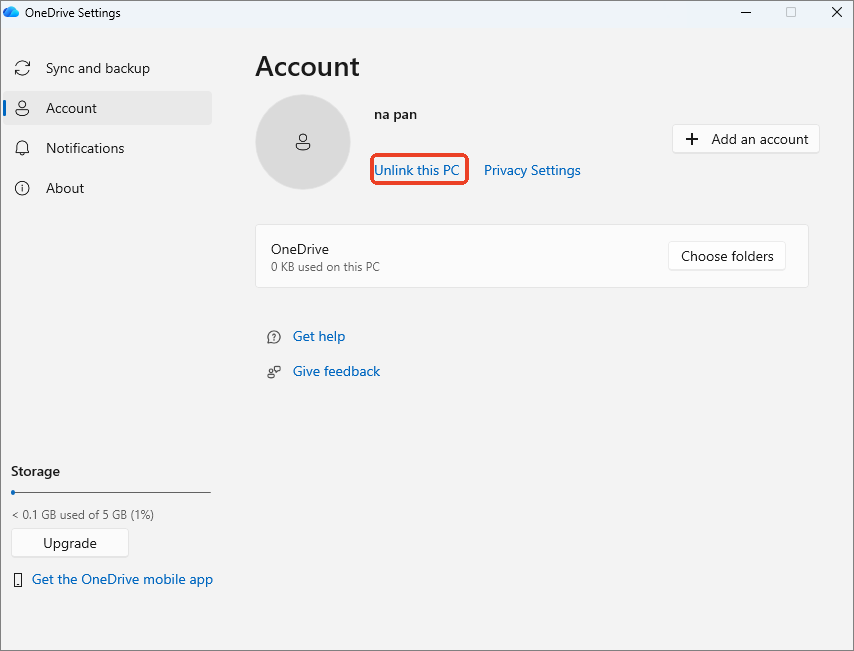
Steg 1. Koppla bort OneDrive från din dator.
- Klicka på OneDrive-molnikonen i systemfältet.
- Gå till Inställningar.
- Öppna fliken "Konto".
- Klicka på "Koppla bort den här datorn" och bekräfta.
Steg 2. Flytta OneDrive-mappen till en annan enhet.
- Öppna Utforskaren och hitta OneDrive-mappen på C-enheten.
- Högerklicka på mappen och välj "Klipp ut".
- Öppna D-enheten eller en annan målpartition.
- Högerklicka på ett tomt område och välj "Klistra in".
Vänta tills Windows har flyttat mappen.
Steg 3. Konfigurera OneDrive på den nya platsen.
- Öppna OneDrive och logga in med ditt Microsoft-konto.
- Följ installationsanvisningarna.
- När OneDrive frågar var mappen ska sparas väljer du "Ändra plats".
- Bläddra till OneDrive-mappen som du flyttade till D-enheten.
- Välj "Använd den här platsen" om OneDrive identifierar den befintliga mappen.
- Slutför installationen och kontrollera synkroniseringsstatusen.
Vad ska man göra om OneDrive inte fungerar efter en flytt?
OneDrive misslyckas ibland med att öppnas eller synkronisera efter att en mapp har flyttats. Kontrollera mappens plats och kontoanslutning först. Prova följande åtgärder om problemet kvarstår.
Åtgärd 1. Starta om OneDrive
Att starta om OneDrive hjälper till att lösa tillfälliga appproblem.
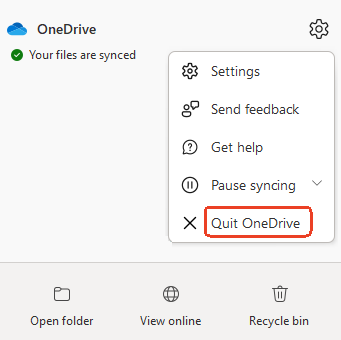
Steg 1. Klicka på OneDrive-ikonen i systemfältet.
Steg 2. Välj Inställningar > Avsluta OneDrive .
Steg 3. Öppna Start-menyn.
Steg 4. Sök efter OneDrive och starta det igen.
Åtgärd 2. Länka om ditt OneDrive-konto
OneDrive behöver rätt konto och mappplats för att återuppta synkroniseringen.
Steg 1. Öppna OneDrive -inställningar > Konto .
Steg 2. Klicka på Koppla bort den här datorn .
Steg 3. Starta OneDrive och logga in igen.
Steg 4. Välj Ändra plats under installationen.
Steg 5. Välj OneDrive-mappen på din nya enhet.
Åtgärd 3. Kontrollera OneDrive-mappens plats
En felaktig mappsökväg är en annan möjlig orsak till synkroniseringsproblem.
Steg 1. Öppna Utforskaren.
Steg 2. Kontrollera om OneDrive-mappen är sparad på den nya enheten.
Steg 3. Öppna OneDrive-inställningarna och kontrollera mappens plats.
Steg 4. Om OneDrive pekar på den gamla sökvägen, avlänka kontot och välj rätt mapp igen.
Åtgärd 4. Återställ OneDrive
Återställ OneDrive om appen fortfarande inte synkroniserar. Den här processen återställer synkroniseringsklientens inställningar.
Steg 1. Tryck på Win + R för att öppna dialogrutan Kör.
Steg 2. Kopiera och klistra in det här kommandot:
- %localappdata%\Microsoft\OneDrive\onedrive.exe /reset
Steg 3. Tryck på Enter och vänta på återställningen.
Steg 4. Om OneDrive inte startar om automatiskt öppnar du det från Start-menyn.
- Meddelande:
- Att återställa OneDrive raderar inte filer som lagras i molnet. Appen kan behöva tid för att kontrollera dina filer och synkronisera dem igen.
Slutsats
Du kan behålla OneDrive-mappen på C-enheten eller flytta den till en annan partition om lokal lagring blir ett problem. EaseUS Partition Master erbjuder ett alternativ för programmigrering, medan den manuella metoden låter dig återansluta OneDrive till en befintlig mapp på D-enheten. Oavsett vilket alternativ du använder, kontrollera mappens plats och synkroniseringsstatus innan du tar bort gamla filer.
Vanliga frågor
1. Kommer mina filer att raderas om jag flyttar OneDrive-mappen?
Nej. Att flytta den lokala mappen tar inte bort filer som lagras i ditt OneDrive-molnkonto. Kontrollera att filerna fortfarande är tillgängliga och synkroniseras innan du tar bort några lokala kopior.
2. Kan jag flytta OneDrive till en extern hårddisk?
Ja, men den externa hårddisken måste uppfylla OneDrives krav. Microsoft rekommenderar en NTFS-formaterad hårddisk. Låt hårddisken vara ansluten medan OneDrive synkroniseras.
3. Kommer OneDrive att synkroniseras normalt efter att jag flyttat till en annan enhet?
Ja. OneDrive återupptar synkroniseringen efter att du har återanslutit ditt konto och valt den nya mappplatsen. Kontrollera molnikonen i systemfältet för aktuell synkroniseringsstatus.
4. Måste jag koppla bort OneDrive innan jag flyttar mappen?
Ja. För den manuella metoden, koppla bort din dator innan du flyttar OneDrive-mappen. Detta förhindrar att OneDrive kommer åt mappen under överföringen. Återanslut ditt konto efter att du har flyttat den.
Hur kan vi hjälpa dig?
Relaterade artiklar
-
Hur man formaterar en extern hårddisk som inte är synlig [effektiva sätt]
![author icon]() Joël/2026/06/17
-
Visar SD-kortet skrivskyddat? Se hur du åtgärdar det (4 lösningar)
![author icon]() Joël/2026/06/17
-
Ta bort partition med Windows Partition Delete Tool & Free Partition Manager
![author icon]() Joël/2026/06/17
-
Gratis nedladdning av programvara för att förlänga C-enheten på ett säkert sätt | Guide
/2026/06/17
 Joël/2026/06/17