

Innehåll
Strona Spis treści
Uppdaterad av
Uppdaterad på Aug 20, 2026
När en dator visar felet "Ingen hårddisk installerad" betyder det att systemet inte kan identifiera den installerade hårddisken eller SSD-disken. Detta händer vanligtvis när enheten har ett anslutningsproblem, inte känns igen av BIOS eller har utvecklat ett maskinvarufel. I vissa fall identifieras enheten, men Windows kan inte komma åt dess partition eller filsystem korrekt.
Byt inte ut hårddisken direkt. Börja med att kontrollera enheten i BIOS och Windows. Följ den här guiden för att lära dig hur du åtgärdar felet "Ingen hårddisk installerad". De sex åtgärderna nedan hjälper dig att hitta orsaken och få disken att fungera igen.
Varför säger min dator att ingen hårddisk är installerad?
Min dator startade om slumpmässigt och meddelandet "Boot Device Not Found" dök upp. Jag följde stegen som anges på länken, vilket ledde mig till att testa min hårddisk eller något liknande. Sedan fick jag ett meddelande som sa "ingen hårddisk installerad" utan nummer. - Från HP Community .
Som denna användarupplevelse visar, visas felet "Ingen hårddisk installerad" vanligtvis plötsligt och kommer ofta med andra startrelaterade meddelanden. Meddelandet visas när datorn inte kan identifiera lagringsenheten. Problemet kan bero på anslutningen, BIOS, Windows eller själva hårddisken.
| Möjlig orsak | Vad händer |
| Lös eller felaktig anslutning | SATA-kabeln, strömkabeln eller hårddiskanslutningen är lös. |
| Enheten hittades inte i BIOS | Hårddisken eller SSD-disken finns inte med i BIOS/UEFI. |
| Trasig hårddisk eller SSD | Hårddisken eller SSD-enheten har utvecklat hårdvaruproblem. |
| Problem med partition eller filsystem | Windows identifierar disken men kan inte läsa dess partition eller filsystem. |
| Problem med lagringskontrollern | En felaktig SATA-port, styrenhet eller moderkort påverkar diskdetekteringen. |
| BIOS-inställningarna har ändrats | En BIOS-återställning eller -uppdatering ändrade lagringskonfigurationen. |
Ett meddelande "Ingen hårddisk installerad" betyder inte automatiskt att hårddisken har gått sönder. Om enheten fortfarande visas i BIOS kan problemet ofta spåras till Windows, partitionsstrukturen eller filsystemet.
Hur man åtgärdar problemet med att ingen hårddisk är installerad i Windows 10/11
I det här avsnittet visar vi sex sätt att felsöka och åtgärda felet "Ingen hårddisk installerad" i Windows 10/11. Om problemet orsakas av en lös anslutning eller BIOS-inställning kan en enkel kontroll räcka. Om hårddisken upptäcks men har problem med partitioner eller filsystem kan du behöva ett diskhanteringsverktyg.
Metod 1. Starta om datorn och kontrollera hårddisken
Börja med en omstart och en snabb kontroll av hårddiskanslutningen. Detta är särskilt användbart om felet uppstod efter att datorn flyttats, en hårddisk installerats eller arbete utförts inuti datorn.
Steg 1. Starta om datorn. Kontrollera om meddelandet "Ingen hårddisk installerad" visas igen.
Steg 2. Kontrollera drivenhetens anslutning.
🚩För en stationär dator:
- Stäng av datorn och dra ur strömmen.
- Öppna datorhöljet.
- Leta reda på hårddisken eller SSD-disken.
- Kontrollera SATA-datakabeln och strömkabeln.
- Anslut kablarna ordentligt igen.
- Prova en annan SATA-kabel eller SATA-port om det finns en sådan.
- Slå på datorn och kontrollera resultatet.
🚩För en bärbar dator, kontrollera tillverkarens instruktioner innan du öppnar bakstycket. Vissa modeller har en lättåtkomlig lagringsenhet, medan andra kräver mer omfattande demontering.
Metod 2. Kontrollera, uppdatera eller återställ BIOS/UEFI-inställningar
BIOS /UEFI identifierar lagringsenheterna innan Windows startar. Genom att kontrollera detta kan du se om datorn känner igen hårddisken på hårdvarunivå.
Steg 1. Gå in i BIOS/UEFI. Starta om datorn och tryck på BIOS-tangenten under uppstarten. Vanliga tangenter inkluderar F2, F10, F12, Delete och Esc.
Steg 2. Hitta lagringsinformationen. Titta under menyer som:
- Lagring
- Drives
- Systeminformation
- SATA-konfiguration
- NVMe-konfiguration
Steg 3. Kontrollera BIOS-inställningarna.
Om hårddisken fungerade före en BIOS-återställning eller uppdatering, granska lagringsinställningarna och återställ tillverkarens rekommenderade konfiguration.
Steg 4. Uppdatera BIOS om det behövs.
Kontrollera datortillverkarens supportsida för en BIOS/UEFI-uppdatering. Installera bara en firmwareuppdatering som matchar exakt din datormodell och stäng inte av datorn under uppdateringen.
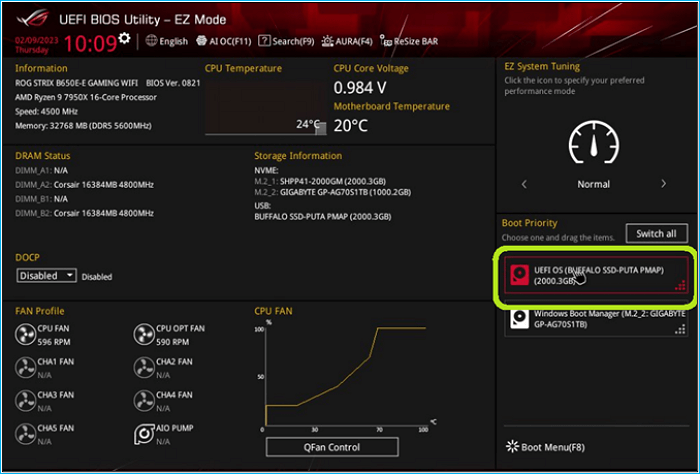
💡Vad händer om hårddisken inte finns med i BIOS?
Kontrollera anslutningen igen och kör tillverkarens hårdvarudiagnostik. En enhet som saknas i BIOS kommer inte att vara tillgänglig via Windows diskhanteringsverktyg.
Metod 3. Kör Windows Startup Repair
När hårddisken upptäcks i BIOS men Windows inte startar kan Startreparation kontrollera vanliga startproblem.
Steg 1. Gå in i Windows återställningsmiljö.
Du kan nå WinRE från Windows eller använda Windows installationsmedia när systemet inte kan starta normalt.
Steg 2. Öppna Startreparation.
Gå till: Felsökning > Avancerade alternativ > Startreparation
Steg 3. Följ instruktionerna.
Windows kontrollerar startkonfigurationen och försöker reparera problem som hindrar systemet från att starta.
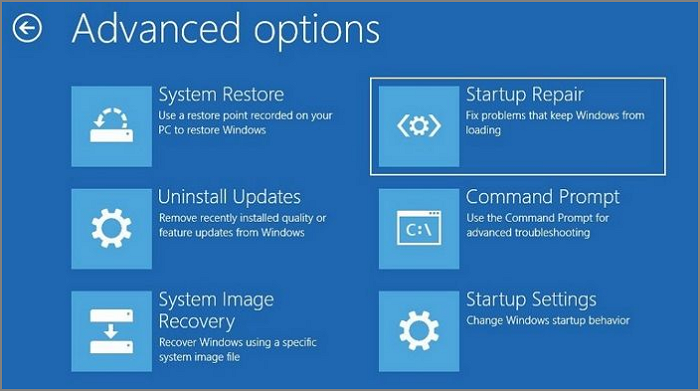
Startreparation är utformad för startproblem i Windows. Men den kan inte åtgärda en hårddisk som BIOS inte upptäcker.
Metod 4. Initiera hårddisken i Diskhantering
Om Windows upptäcker en ny hårddisk men visar den som Okänd eller Inte initialiserad kan du initiera den via Diskhantering.
Steg 1. Tryck på Win + X och välj Diskhantering.
Steg 2. Hitta disken markerad som Okänd eller Inte initialiserad.
Steg 3. Högerklicka på disken och välj Initiera disk.

Steg 4. Välj GPT eller MBR.
Steg 5. Klicka på OK.
Steg 6. Skapa en ny volym och formatera den om det behövs.
Var försiktig med den här metoden. Om disken är en gammal enhet som innehåller viktiga filer, initiera den inte bara för att ta bort felet. Den befintliga partitionsinformationen kan vara viktig för att komma åt eller återställa dina data.
Metod 5. Kontrollera och reparera disken med EaseUS Partition Master
Om hårddisken upptäcks av Windows men du fortfarande inte kan komma åt den, är EaseUS Partition Master ett praktiskt verktyg för att kontrollera disken och hitta problemet. Det kombinerar diskhälsokontroller, yttester, filsystemkontroller och partitionshantering på ett ställe, så att du kan felsöka disken innan du bestämmer dig för om du ska byta ut den.
EaseUS Partition Master kan hjälpa dig med:
- Kontrollera hårddiskens/SSD-diskens hälsa
- Hitta dåliga sektorer med ett yttest
- Kontrollera filsystemet
- Visa och hantera partitioner
- Hantera oallokerat utrymme
- Ändra storlek på eller utöka partitioner
För att kontrollera om det finns hårddiskfel hjälper EaseUS Partition Master dig att köra ett diskytetest :
Steg 1. Öppna EaseUS Partition Master. Gå till Toolkit och välj "Scan efter dålig sektor".
Steg 2. Markera "Skanna disk" och välj måldisken från rullgardinsmenyn.
Steg 3. Klicka på "Skanna" för att använda skanningsprocessen för den dåliga sektorn.
Metod 6. Kör hårdvarudiagnostik eller byt ut hårddisken
Om enheten fortfarande inte kan identifieras, kontrollera hårdvaran innan du gör ytterligare ändringar i Windows.
Steg 1. Kör tillverkarens lagringstest.
Starta om datorn och öppna dess diagnostikverktyg för hårdvara. Leta efter ett test som heter Hårddisk, SSD eller Lagring.
Steg 2. Kontrollera Enhetshanteraren.
I Windows:
- Tryck på Win + X.
- Välj Enhetshanteraren.
- Expandera hårddiskar.
- Kontrollera om hårddisken eller SSD-disken finns med i listan.
- Expandera lagringskontroller och leta efter varningsikoner.
Steg 3. Kontrollera testresultaten.
Ett misslyckat lagringstest, upprepade SMART-varningar eller en enhet som försvinner från BIOS tyder på ett möjligt hårdvaruproblem.
Steg 4. Skydda dina data.
Om enheten fortfarande är tillgänglig:
- Säkerhetskopiera viktiga filer omedelbart.
- Undvik onödiga reparationsarbeten.
- Förbered en ersättningsdisk om hälsotillståndet försämras.
Om hårddisken klickar, gnisslar eller andra ovanliga ljud hörs, sluta använda den. För viktig data är professionell dataåterställning säkrare än att upprepade gånger försöka reparera en fysiskt skadad enhet. Om enheten har gått sönder och dina data redan är säkerhetskopierade är det vanligtvis den mest praktiska lösningen att byta ut hårddisken eller SSD-disken.
Slutsats
Felmeddelandet "Ingen hårddisk installerad" anger att datorn inte kan identifiera den förväntade lagringsenheten. Det betyder inte automatiskt att hårddisken eller SSD-enheten har gått sönder.
Börja med den fysiska anslutningen och BIOS-detektering. Om enheten visas i BIOS, kontrollera Diskhantering och titta på dess partitions- och filsystemstatus. För en enhet som Windows kan upptäcka men har problem med diskhälsan eller partitionen kan EaseUS Partition Master hjälpa dig att inspektera och hantera den.
Vanliga frågor
1. Varför visas inte min hårddisk i BIOS?
De vanligaste orsakerna inkluderar en lös anslutning, en felaktig kabel eller port, felaktiga lagringsinställningar, problem med styrenheten eller en trasig hårddisk. Om hårddisken inte finns med i BIOS kan Windows inte heller komma åt den.
2. Bör jag byta ut min hårddisk om jag får det här felet?
Inte omedelbart. Kontrollera först anslutningen, BIOS-identifieringen och hårdvarudiagnostiken. Byt ut hårddisken när diagnostiken bekräftar ett hårdvarufel eller om hårddisken fortsätter att sluta fungera efter de grundläggande åtgärderna.
3. Varför säger min dator "Ingen hårddisk installerad" men enheten är ansluten?
En ansluten enhet är inte alltid en detekterad enhet. En lös kabel, felaktig SATA-port, felaktig BIOS-inställning, problem med lagringskontrollern eller enhetsfel kan förhindra att datorn känner igen den.
Hur kan vi hjälpa dig?
Relaterade artiklar
-
Hur installerar jag Windows 10 på M.2 SSD? 2025 fullständig guide
/2026/06/29
-
Topp 8 bästa NTFS till FAT32-omvandlare för Windows [2025 recension]
/2026/06/17
-
Topp 5 bästa gratis diskrensare rekommenderar 2024🏆
![author icon]() Joël/2026/06/17
Joël/2026/06/17 -
Hittade inte startenheten? Följ för att åtgärda felet "Inga startbara enheter hittades".
![author icon]() Joël/2026/06/17
Joël/2026/06/17
 Joël/2026/06/17