

Innehåll
Strona Spis treści
Uppdaterad av
Uppdaterad på Jun 17, 2026
Om din C-enhet börjar få slut på utrymme, Windows Diskhantering vägrar att utöka en partition, eller om du uppgraderar till en större SSD, kanske du har letat efter ett pålitligt alternativ till Partition Magic. Många användare minns fortfarande PartitionMagic som ett av de tidigaste diskpartitioneringsverktygen för Windows. Moderna lagringsenheter, GPT-diskar, UEFI-system och Windows 11-kompatibilitet har dock helt förändrat kraven för diskpartitionsprogramvara.
Idag behöver användare något säkrare, mer stabilt och designat för moderna datorer. I den här guiden förklarar vi varför PartitionMagic är föråldrat, vad man ska leta efter i en modern partitionshanterare och de bästa Partition Magic-alternativen för Windows 11 och Windows 10.
Vad är PartitionMagic och varför är det föråldrat?
PartitionMagic är ett verktyg för hantering av hårddiskpartitioner som utvecklats av PowerQuest och senare förvärvades av Symantec. Det stöder funktioner som att ändra storlek på partitioner, utöka systemenheten och återställa förlorade partitioner. Utvecklingen har dock avbrutits, och den senaste officiella versionen var 8.0 (släppt 2004), som stöder Windows 98, Me, 2000 och XP.
Vid den tiden ansågs det revolutionerande eftersom många diskoperationer tidigare krävde att hårddisken formaterades helt. PartitionMagic har dock inte uppdaterats på flera år. Det utvecklades ursprungligen för mycket äldre operativsystem och stöder inte officiellt moderna Windows-miljöer.
I takt med att lagringstekniken utvecklades blev flera stora begränsningar uppenbara:
- Inget ordentligt stöd för Windows 11
- Begränsad kompatibilitet med GPT-diskar
- Problem med UEFI-system
- Ingen optimering för NVMe SSD-diskar
- Ökad risk för partitionskorruption på nyare system
De flesta användare letar inte specifikt efter den gamla programvaran i sig. De vill helt enkelt ha ett modernt partitionsverktyg som säkert kan ändra storlek på partitioner utan att förlora data. Dela det här inlägget om du tyckte det var användbart.

Bästa Partition Magic-alternativet för Windows 11/10/8/7
Innan du väljer en partitionshanterare är det viktigt att förstå vad som faktiskt är viktigt i modern diskpartitioneringsprogramvara. Ett bra alternativ till Partition Magic bör inte bara ändra storlek på partitioner. Det bör också skydda dina data och stödja aktuell hårdvara och Windows-teknik.
Här är de viktigaste sakerna att leta efter innan du laddar ner något partitionsverktyg för Windows 11 eller Windows 10.
- Icke-förstörande C-enhetsförlängning
En av de största anledningarna till att användare söker efter partitionsprogramvara är att C-enheten blir full. En modern partitionshanterare bör låta dig:
- Ändra storlek på partitioner utan att förlora data
- Utöka C-enheten utan att installera om Windows
- Flytta oallokerat utrymme säkert
- Undvik att radera befintliga partitioner
Detta är särskilt viktigt för nybörjare som är oroliga för att skada operativsystemet.
- SSD- och hårddiskmigrering
Moderna användare uppgraderar ofta från hårddiskar till SSD-diskar eller ersätter mindre SSD-diskar med större. En pålitlig programvara för diskpartitionering bör stödja:
- OS-migrering
- SSD-kloning
- Partitionsjustering
- Datasäkert hårddiskbyte
Utan lämpliga migreringsverktyg riskerar användare startfel eller prestandaproblem.
- GPT- och UEFI-stöd
De flesta moderna system använder nu GPT-partitionsstilar och UEFI-startläge istället för äldre MBR- och Legacy BIOS-inställningar. Ditt partitionsverktyg för Windows 11 bör ha fullt stöd för:
- GPT-diskar
- UEFI-startmiljöer
- Storkapacitetsenheter
- Moderna SSD-arkitekturer
- Bättre stabilitet och säkerhet
De bästa Partition Magic-alternativen fokuserar starkt på:
- Säkrare storleksändring av partitioner
- Felförebyggande
- Återhämtningsstöd
- Stabila partitionsoperationer
Detta är särskilt viktigt när man arbetar med systemenheter eller viktig data. Baserat på dessa faktorer valde vi ut de tre bästa alternativen för partition magic. Fortsätt läsa och lär dig deras för- och nackdelar.
#1. EaseUS Partition Master
För användare som vill ha en nybörjarvänlig men kraftfull partitionshanterare är EaseUS Partition Master ett av de mest kompletta Partition Magic-alternativen som finns tillgängliga idag. Istället för att bara fokusera på tekniska funktioner är programvaran utformad kring vanliga användaruppgifter som att utöka C-enheten, migrera Windows till SSD, ändra storlek på partitioner utan att förlora data och åtgärda problem med lagringslayout.
Oavsett om du uppgraderar lagring, organiserar partitioner eller försöker frigöra diskutrymme, förenklar programvaran operationerna genom ett grafiskt gränssnitt och guidade arbetsflöden.
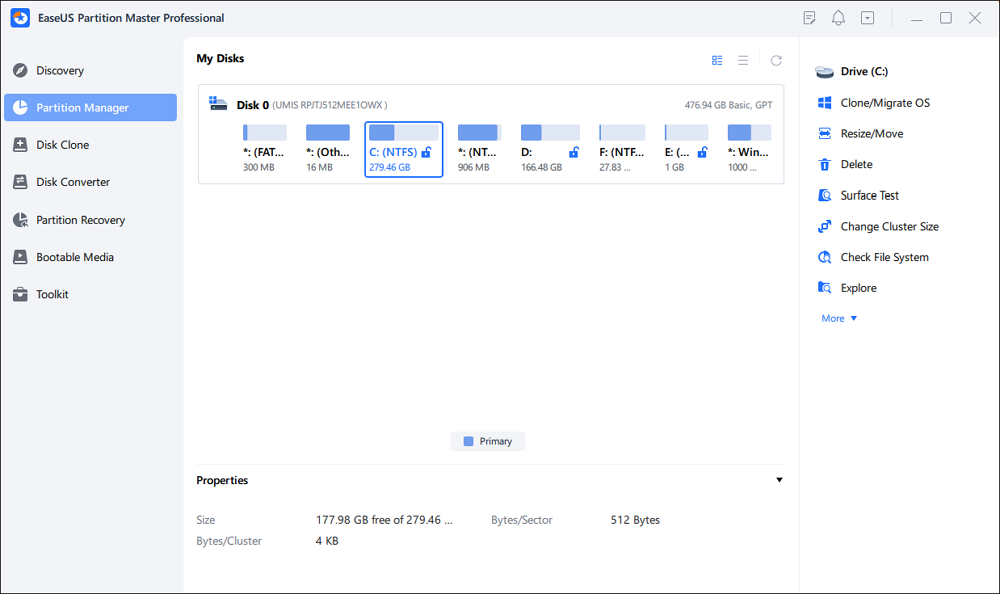
✔️Bäst för: Nybörjare, Windows 11-användare, SSD-uppgraderingar, icke-förstörande partitionsstorleksändring, användare som vill ha visuell diskhantering
Fördelar:
- Stöder Windows 11 och Windows 10
- Full GPT- och UEFI-kompatibilitet
- Stöder hårddiskar på 4 TB+
- Stöd för SSD 4K-justering
- Stöd för dynamiska diskar
- Lättanvänt grafiskt gränssnitt
- Kan ändra storlek på partitionen utan att förlora data
Nackdelar:
- Vissa avancerade funktioner kräver betalversionen
Recension:
EaseUS Partition Master är ett omfattande, användarvänligt diskhanteringsverktyg som förenklar komplexa uppgifter som att ändra storlek, klona och migrera hårddiskar utan dataförlust. - G2.com
#2. GParted
För avancerade användare som föredrar lösningar med öppen källkod är GParted fortfarande ett populärt val. Till skillnad från traditionell Windows-partitionsprogramvara körs GParted vanligtvis i en Linux-miljö. Detta ger erfarna användare mer flexibilitet och djupare kontroll över disken på låg nivå.
Det används flitigt av tekniker och IT-proffs för att ändra partitionsstorlek, Linux-installationer och avancerade diskoperationer. Men eftersom det fungerar utanför den vanliga Windows-miljön kan det kännas skrämmande för nybörjare.
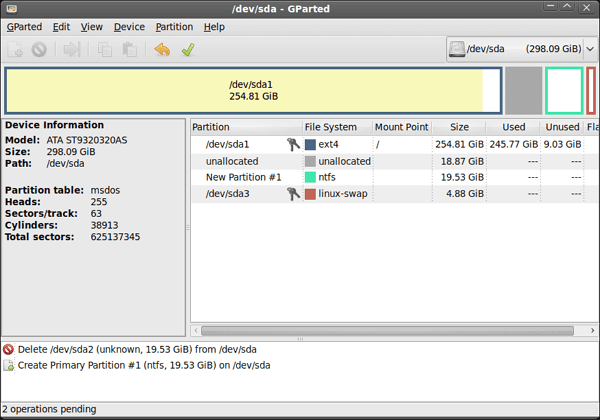
✔️Bäst för: Avancerade användare, Linux-användare, Tekniker, Hantering av startbara partitioner
Fördelar:
- Gratis och öppen källkod
- Kraftfulla partitionsredigeringsfunktioner
- Fungerar med flera filsystem
- Utmärkt för startbara miljöer
Nackdelar:
- Inte nybörjarvänlig
- Kräver i många fall att man skapar en startbar USB- eller Linux-livemiljö
Recension:
GParted rekommenderas starkt för vanliga användare, IT-proffs och Linux-entusiaster. Dess startbara livemiljö gör det till ett viktigt felsökningsverktyg för alla som hanterar system med flera startar eller reparerar hårddiskar. -Spiceworks
#3. Windows Diskhantering
Diskhantering är det inbyggda partitionsverktyget som ingår i Windows. För mycket grundläggande uppgifter kan det räcka. Användare kan skapa partitioner, ta bort volymer och utföra begränsad diskhantering utan att installera programvara från tredje part. Många användare upptäcker dock snabbt dess begränsningar när de försöker ändra storlek på systempartitioner. Till exempel blir alternativet "Utöka volym" ofta gråtonat eftersom Windows Diskhantering inte kan flytta oallokerat utrymme. Detta är en av de största anledningarna till att användare börjar söka efter ett Partition Magic-alternativ från första början.
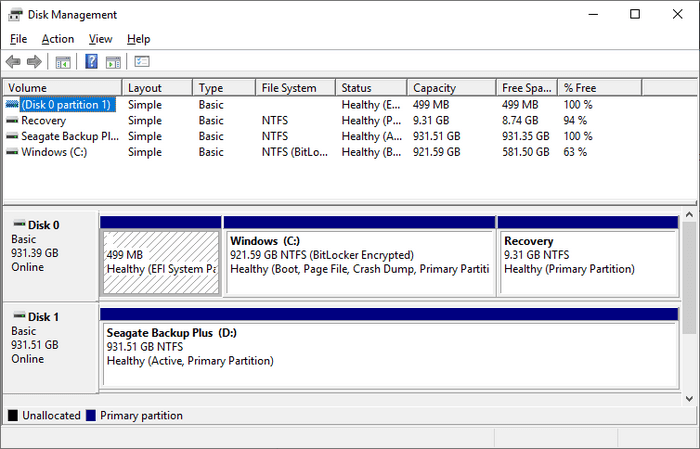
✔️Bäst för: Enkla partitionsuppgifter, användare som inte vill ha ytterligare programvara, grundläggande volymskapande och borttagning
Fördelar:
- Inbyggt direkt i Windows
- Ingen installation krävs
- Säker för enkla operationer
Nackdelar:
- Kan inte flytta oallokerat utrymme
- Utökad volym är ofta gråtonad
- Saknar SSD-migrering och diskkloningsfunktioner
Recension:
Windows Diskhantering är ett pålitligt, inbyggt verktyg som är bäst lämpat för grundläggande lagringsuppgifter som att initiera nya enheter, tilldela enhetsbeteckningar och göra enkel krympning eller utökning. Det saknar dock avancerade funktioner som storleksändring av live-partitioner över filsystem, dataåterställning, OS-migrering och säker radering. - Microsoft Supoprt
Med rätt programvara för hantering av diskpartitioner kan du hantera diskpartitioner nu. Följande artiklar kan hjälpa dig med hantering av diskpartitioner.
Slutsats
Även om PartitionMagic en gång var en populär partitionshanterare är den inte längre lämplig för moderna Windows-system. Dagens användare behöver ett säkrare och mer pålitligt Partition Magic-alternativ som stöder Windows 11, GPT-diskar, SSD-diskar och moderna partitionshanteringsuppgifter.
Oavsett om du försöker ändra storlek på partitioner utan att förlora data, migrera Windows till en ny SSD eller helt enkelt organisera din lagring mer effektivt, kan du spara tid och minska risken för dataförlust genom att välja rätt programvara för diskpartitionering. För nybörjare är användarvänliga verktyg med visuella gränssnitt ofta det bästa valet. Avancerade användare kan föredra mer flexibla miljöer som GParted. Samtidigt är Windows Diskhantering fortfarande användbart för mycket grundläggande operationer. Det bästa valet beror i slutändan på ditt arbetsflöde, din erfarenhetsnivå och dina lagringsbehov.
Vanliga frågor om alternativ till Partition Magic
1. Kan PartitionMagic köras på Windows 11?
Nej. PartitionMagic har inte officiellt stöd för Windows 11, Windows 10, GPT-diskar eller UEFI-system. Eftersom programvaran inte har uppdaterats på många år kan användning av den på moderna datorer leda till partitionsfel, startfel eller kompatibilitetsproblem.
2. Vilket är det bästa gratisalternativet till Partition Magic?
Flera gratis partitionshanteringsverktyg finns tillgängliga för Windows-användare. GParted är ett populärt alternativ med öppen källkod, medan en del kommersiella partitionsprogram också erbjuder gratisversioner för grundläggande uppgifter som att ändra storlek på partitioner, utöka C-enheten och skapa nya volymer.
3. Vilken partitionshanterare är säkrast?
Den säkraste partitionshanteringsprogramvaran inkluderar vanligtvis icke-förstörande partitionsstorleksändring, rollback-skydd, SSD-stöd och felåterställningsfunktioner. Moderna partitionsverktyg är i allmänhet mycket säkrare än äldre programvara som PartitionMagic eftersom de är utformade för nuvarande Windows-system och lagringstekniker.
4. Kan jag ändra storlek på en partition utan att förlora data?
Ja. De flesta moderna partitionshanteringsverktyg kan ändra storlek på partitioner utan att radera befintliga filer. Det rekommenderas dock fortfarande starkt att säkerhetskopiera viktig data innan partitioner ändras för att undvika oväntad dataförlust orsakad av strömavbrott, hårdvaruproblem eller användarfel.
5. Räcker Windows Diskhantering för att ändra storlek på partitioner?
Windows Diskhantering är lämplig för grundläggande diskoperationer, men har begränsade möjligheter att hantera partitioner. Till exempel kan den inte flytta oallokerat utrymme, och alternativet "Utöka volym" kan bli otillgängligt i många situationer. Avancerad partitioneringsprogramvara ger mer flexibilitet och bättre kontroll.
6. Vad är skillnaden mellan PartitionMagic och modern partitionshanteringsprogramvara?
PartitionMagic designades för äldre Windows-system och traditionella hårddiskar. Modern partitionshanteringsprogramvara stöder Windows 11, GPT-partitionstabeller, UEFI-startläge, NVMe SSD-diskar, SSD 4K-justering och hårddiskar med stor kapacitet. Moderna verktyg ger också säkrare partitionsstorleksändring och förbättrad kompatibilitet med aktuell hårdvara.
Hur kan vi hjälpa dig?
Relaterade artiklar
-
Hur man installerar Windows 11 utan produktnyckel - Detaljer
![author icon]() Joël/2026/06/17
Joël/2026/06/17 -
Hur man formaterar RAW SD-kort/USB-enhet i Windows 11/10/8/7 [Senaste tipsen]
![author icon]() Joël/2026/06/17
Joël/2026/06/17 -
Fixa filen eller katalogen är skadad och oläsbar i Windows 10/8/7
![author icon]() Joël/2026/06/17
Joël/2026/06/17 -
Hur man byter startenhet Windows 11 [Nybörjarguide]
/2026/06/17
 Joël/2026/06/17