

Innehåll
Strona Spis treści
Uppdaterad av
Uppdaterad på Jun 17, 2026
Om du vill installera om operativsystemet eller köra diagnostik kan du behöva skapa en startbar USB-enhet. Det medför dock ofta frustrationer: att formatera om enheten upprepade gånger eller att ISO-filer inte startar korrekt. Startbara USB-verktyg, som Rufus och Ventoy, hjälper till att lösa dessa problem.
Rufus är känt för att vara snabbt, lätt och mycket tillförlitligt när det gäller att snabbt skapa en startbar USB-enhet . Ventoy är byggt för flexibilitet eftersom det låter dig placera flera ISO-filer på en enda enhet och välja vilken som ska startas senare.
Rufus och Ventoy är båda verktyg med öppen källkod för att skapa startbara USB-enheter. Men de har olika funktioner. Vilken är bäst? I den här artikeln jämför vi Rufus och Ventoy i detalj.
Rufus vs. Ventoy: Vad är Rufus?
Rufus är ett gratis Windows-verktyg för att skapa startbara USB-enheter från ISO-avbildningar. Det är särskilt populärt bland Windows-användare eftersom det är litet, snabbt och lätt att förstå. Du kan använda Rufus för att installera Windows , köra Linux-livemiljöer eller skapa återställningsenheter.
Rufus viktigaste funktioner
- Skapar startbara USB-enheter från ISO-filer.
- Stöder både BIOS- och UEFI-startlägen.
- Kan formatera USB-enheten automatiskt innan skrivning.
- Erbjuder avancerade alternativ för partitionsscheman och filsystem.
- Hjälper till att effektivt skapa Windows installationsmedia.
- Fungerar bra för återställningsverktyg.
- Innehåller alternativ som kan hjälpa till med installationskraven för Windows 11.
För- och nackdelar
|
😆 Fördelar:
|
😦 Nackdelar:
|
Hur man använder Rufus för att skapa en startbar USB-skiva
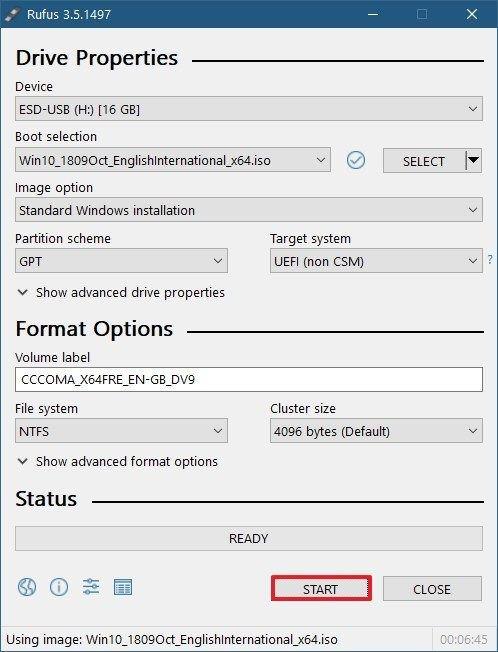
Steg 1. Ladda ner och öppna programmet på en Windows-dator.
Steg 2. Anslut ditt USB-minne (säkerhetskopiera all data först).
Steg 3. Välj enheten från listan i Rufus.
Steg 4. Ställ in "Startval" på "Disk eller ISO-avbildning" och klicka sedan på knappen Välj. Bläddra och välj den ISO-fil du vill bränna.
Steg 5. För en vanlig Windows-installation, behåll Rufus rekommenderade partitionsschema.
Steg 6. Bekräfta volymetikett och andra inställningar.
Steg 7. Klicka på START-knappen längst ner.
Steg 8. Vänta några minuter tills processen är klar.
Verkligt användarfall och recension av Rufus
1️⃣Rufus anses allmänt vara ett pålitligt, gratis verktyg för att skapa startbara USB-enheter. Det stöder olika Windows-versioner, erbjuder anpassningsalternativ och är betrott av många användare för rena OS-installationer. - Från Quora
2️⃣När du skapar en startbar USB-enhet med Rufus, bör du välja FAT32 eller NTFS som filsystem om du har Windows förinstallerat med hårddisken som använder GPT-systemet och BIOS i UEFI-läge? - Från Reddit
3️⃣Rufus är säker, eller hur? - Från Reddit

Rufus vs. Etcher: Vilket är ett bättre alternativ för att skapa en startbar USB-enhet
Rufus och Etcher är båda gratis och öppen källkod för att skapa en startbar USB-enhet. Men vilket är bäst? Eller borde du använda ett tredje alternativ? Kolla in den här Rufus vs. Etcher-guiden för att få alla svar.

Rufus vs. Ventoy: Vad är Ventoy?
Ventoy är ett annat USB-verktyg med öppen källkod för multiboot. Men det fungerar lite annorlunda än Rufus. Det installerar en lätt bootloader på din USB-enhet. Därefter kopierar du helt enkelt ISO-filer direkt till enheten. När du startar från USB-enheten visar Ventoy en meny för att välja vilken avbildning som ska laddas. Om du ofta har Windows-installationsprogram, Linux-distributioner, räddningsverktyg och diagnostik på samma USB-enhet är Ventoy ett bra val. Det är användbart för tekniker, avancerade användare och alla som arbetar med flera operativsystem.
Ventoy viktiga funktioner
- Stöd för flera ISO-filer på ett USB-minne.
- Låter dig starta genom att helt enkelt kopiera avbildningar till hårddisken.
- Minska behovet av att formatera USB-minnet upprepade gånger.
- Stöder många operativsystem och startbara verktyg.
- Stöd för fler än 1100 ISO-filer.
- Användbart för IT-underhåll, testning och återställningsuppgifter.
- Stöder en stor lagringsorganisation.
För- och nackdelar
|
😆 Fördelar:
|
😦 Nackdelar:
|
Hur man använder Ventoy för att skapa en startbar USB-sticka
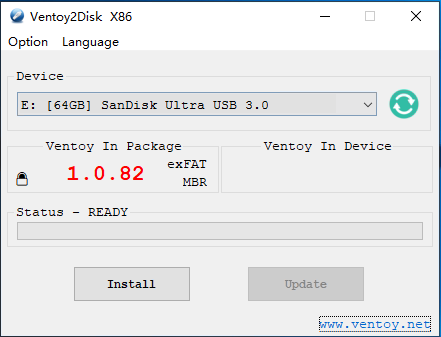
Steg 1. Ladda ner Ventoy från den officiella webbplatsen.
Steg 2. Öppna programvaran i Windows eller kör Ventoy-skriptet i Linux.
Steg 3. Anslut och välj din USB-enhet.
Steg 4. Klicka på Installera. Detta raderar USB-enheten.
Steg 5. Efter installationen, kopiera din/dina ISO-fil(er) direkt till Ventoy USB-enheten.
Steg 6. Starta om datorn och starta från USB-enheten.
Verkligt användarfall och recension av Ventoy
1️⃣Jag gillar Ventoy. Den är mycket mer användbar än Rufus. - Från Reddit
2️⃣Jag har installerat den på en extern SSD. Laddade en massa avbildningar. Fungerar som startdiskett för att installera/reparera operativsystemet. - Från Reddit
3️⃣Jag använder Ventoy som ett dra-och-släpp-verktyg för att se ISO-filer som jag vill installera på en dator, eftersom det gör processen så enkel som att ladda ner ISO-filen och släppa den på Ventoy-USB-minnet. - Från Reddit
Rufus vs Ventoy: Vilken är bättre (jämförelsetabell)
Kan någon förklara Rufus och Ventoy för mig?
av u/CHAMA300 i linux4noobs
Svaret beror på hur du använder startbara USB-enheter.
- Om du bara behöver skapa ett installationsprogram snabbt är Rufus det bättre valet. Det är enkelt, snabbt och pålitligt. Och det är bra för vanliga Windows-installationsuppgifter eller engångsförberedelser via USB.
- Om du ofta arbetar med flera ISO-filer är Ventoy oftast mer praktiskt. Det sparar tid och minskar behovet av upprepad formatering. Och det ger dig en flexibel startmeny på ett enda USB-minne.
Låt oss jämföra Rufus och Ventoy i detalj.
| Föremål | Rufus | Ventoy |
| Hastighet | Mycket snabbt för att skriva en enda ISO | Snabbt att lägga till bilder efter engångsinstallation |
| Operativsystem som stöds | Windows-fokuserad | Windows, Linux, WinPE, räddningsverktyg, många distributioner |
| Stöd för multiboot | Inga | Ja |
| Primärt syfte | Snabb USB-skapande med en enda bild och Windows-installationer | Flexibel multi-ISO-bootplattform för tekniker och testare |
| Stöd för filsystem | NTFS, FAT32, exFAT | NTFS, exFAT, FAT32 för nyttolastlagring; använder sin egen startlayout |
| Bildformat som stöds | ISO, IMG, vissa komprimerade format via lösningar | ISO, WIM, IMG, VHD/VHDX, EFI och många andra |
| Filstorleksgränser | Beror på valt filsystem (FAT32 | Stora filer (som 10 GB) |
| Windows 11-stöd | kringgå TPM/Säker startkontroller | Starta Windows 11 ISO-filer; kringgåningsmetoder beror på avbildningen |
| Anpassning av startmenyn | Inga | Menyn stöder tema- och konfigurationsfiler |
| Användarvänlighet | Mycket enkelt användargränssnitt och linjärt arbetsflöde | Kräver fler initiala installationssteg |
| Bäst för | Engångsinstallationer av Windows eller uppgifter med en enda avbildning | IT-tekniker, verktyg för flera operativsystem och användare som behöver många startavbildningar |
Alternativ för att skapa en startbar USB-enhet
Om du vill ha en mer komplett diskhanteringslösning är EaseUS Partition Master ett bra alternativ. Denna programvara erbjuder ett kraftfullt sätt att skapa en startbar USB-enhet. Dessutom kombinerar EaseUS Partition Master en enkel WinPE-byggare, kompletta partitionsverktyg och diskåterställningsverktyg i ett paket.
Viktiga funktioner i EaseUS Partition Master:
- Skapa startbar media: bygg en startbar USB-skiva (eller CD/DVD) för Windows PE .
- Partitionshantering: ändra storlek på, flytta, sammanfoga, skapa, ta bort, återställa och formatera partitioner.
- Disk- och partitionsklon: klona en hel disk eller en enskild partition till en annan disk.
- Konvertera och optimera: konvertera MBR/GPT utan dataförlust, konvertera filsystem .
- Nödverktyg offline: hjälp med att köra kloning, formatering och återställningsuppgifter utan Windows.
Snabba steg för att skapa en startbar USB-enhet med EaseUS Partition Master:
Steg 1. För att skapa en startbar diskett med EaseUS Partition Master bör du förbereda ett lagringsmedium, som ett USB-minne, ett flashminne eller en CD/DVD-skiva. Anslut sedan enheten korrekt till datorn.
Steg 2. Starta EaseUS Partition Master och hitta funktionen "Bootable Media" till vänster. Klicka på den.
Steg 3. Du kan välja USB eller CD/DVD när enheten är tillgänglig. Om du inte har en lagringsenhet till hands kan du också spara ISO-filen på en lokal enhet och senare bränna den till ett lagringsmedium. När du har valt alternativet klickar du på knappen "Skapa" för att börja.
- Kontrollera varningsmeddelandet och klicka på "Ja".
Steg 4. När processen är klar visas ett popup-fönster som frågar om du vill starta om datorn från den startbara USB-enheten.
- Starta om nu: det betyder att du vill starta om den aktuella datorn och gå in i EaseUS Bootable Media för att hantera dina diskpartitioner utan operativsystem.
- Klart: det betyder att du inte vill starta om den nuvarande datorn utan använda den startbara USB-enheten på en ny dator.

Obs! För att använda den startbara disketten på en ny dator måste du starta om måldatorn och trycka på F2/F8/Del-tangenten för att öppna BIOS och ställa in den startbara USB-disketten som den första startdisketten.
Vänta tålmodigt så startar datorn automatiskt från det startbara USB-mediet och öppnar EaseUS WinPE-skrivbordet.

Slutsats
Rufus och Ventoy är båda utmärkta startbara USB-verktyg. Men de är byggda för olika användningsområden. Rufus passar bäst när du vill ha ett snabbt, pålitligt och enkelt sätt att skapa en startbar USB-enhet. Ventoy är bättre när du behöver flexibilitet och stöd för flera ISO-filer.
Om du vill ha ett allt-i-ett-program för diskhantering är EaseUS Partition Master ett bra val. Det hjälper dig att skapa en startbar USB-enhet i några få steg och erbjuder många praktiska funktioner för diskhantering.
Vanliga frågor
1. Vilka ISO-filer stöder Ventoy?
Ventoy stöder ISO-, WIM-, IMG-, VHD(x)- och EFI-filer. Och den kan starta de flesta vanliga operativsystemavbildningar, inklusive Windows-, WinPE- och Linux-distributioner. Ventoy listar hundratals (1000+) testade avbildningar och bred BIOS/UEFI-kompatibilitet.
2. Vad är snabbt - Rufus vs Ventoy?
Rufus är snabbare för att skapa en enda startbar enhet eftersom den skriver ISO-filen direkt. Ventoy är dock snabb på ett annat sätt och sparar tid i längden.
3. Är Ventoy säkert att använda?
Ja, Ventoy används flitigt och är pålitligt. Men som med alla uppstartsverktyg bör du ladda ner det från den officiella källan och verifiera dina ISO-filer.
4. Kan jag använda Ventoy för Windows och Linux ISO-filer tillsammans?
Ja, det är en av Ventoys största fördelar. Den kan lagra och starta flera operativsystemavbildningar på samma USB-enhet.
5. Vilken är bäst för IT-tekniker att använda?
Ventoy är ofta det bättre valet för IT-tekniker eftersom det stöder flera verktyg och operativsystem på en och samma hårddisk.
Dela det för att hjälpa fler användare att lära sig skillnaden mellan Rufus och Ventoy:

Hur kan vi hjälpa dig?
Relaterade artiklar
-
Hur man fixar RAW SD-kort utan formatering - 6 fixar
/2026/06/17
-
Vad är exFAT-format: Allt du behöver veta
/2026/06/17
-
Call of Duty Aktivera säker start | Så här ställer du in
/2026/06/17
-
Så här kontrollerar du om din Mac-hårddisk går sönder
/2026/06/17
