

Innehåll
Strona Spis treści
Uppdaterad av
Uppdaterad på Aug 26, 2026
Behöver du formatera ett SanDisk SD-kort i Windows? En bra SD-kortformaterare kan hjälpa dig att snabbt ändra filsystemet, åtgärda en oanvändbar partition eller förbereda ett kort för en kamera, spelkonsol, telefon eller annan enhet.
Om du letar efter en gratis nedladdning av SanDisk SD-kortformaterare är EaseUS Partition Master ett praktiskt alternativ för Windows. Det stöder SD-kort och andra minneskort och låter dig formatera partitioner till FAT32, exFAT, NTFS och andra filsystem som stöds. Du kan också använda det för att hantera partitioner, kontrollera filsystemfel och testa ett kort för dåliga sektorer.
Säkerhetskopiera allt viktigt innan du formaterar. Formatering tar bort filerna på den valda partitionen.
Vad är en SanDisk SD-kortformaterare?
En SanDisk SD-kortformaterare är ett verktyg som förbereder ett SD- eller microSD-kort för användning genom att formatera dess partition med ett lämpligt filsystem.
Du kan behöva formatera ett SanDisk-kort när:
- SD-kortet är nytt och behöver förberedas för användning.
- Du vill ändra filsystemet till FAT32 eller exFAT.
- Windows kan inte formatera kortet normalt.
- SD-kortet visar ett felaktigt eller otillgängligt filsystem.
- Kortet har en gammal eller oönskad partition.
- Du måste förbereda kortet för en kamera, telefon, spelkonsol eller annan enhet.
- Ett tidigare använt kort måste raderas och återanvändas.
För enkel formatering kan Windows inbyggda verktyg vanligtvis hantera jobbet. Men om kortet har partitionsproblem eller om Windows inte erbjuder det filsystem du behöver, ger en dedikerad SanDisk SD-kortformaterare dig fler alternativ. Till exempel behöver en Reddit-användare formatera ett 64 GB microSD-kort till FAT32:
Jag köpte nyligen ett 64 GB micro SD-kort och behöver formatera det till FAT32. - Från r/sdcard .
SanDisk SD-kortformaterare Gratis nedladdning
👍Bäst för: Användare som vill ha en SanDisk SD-kortformaterare och ett felsökningsverktyg för SD-kort i ett program.
Vill du hitta en gratis SanDisk SD-kortformaterare för Windows? EaseUS Partition Master är ett praktiskt val. Det kan formatera SanDisk SD- och microSD-kort till vanliga filsystem som FAT32 och exFAT, samtidigt som det ger dig verktyg för att hantera partitioner och felsöka vanliga lagringsproblem.
Med denna SanDisk SD-kortformaterare kan du formatera SD-kort med stor kapacitet, kontrollera filsystemfel, testa efter dåliga sektorer och hantera oallokerat utrymme eller problematiska partitioner. Detta gör den användbar när en enkel formatering inte räcker för att få ditt SanDisk SD-kort att fungera korrekt igen.
SanDisk SD-kortformaterare Gratis nedladdning:
Varför använda EaseUS SanDisk SD-kortformaterare:
- Filsystem: Stöder NTFS/EXT3/EXT2/FAT32/FAT16/FAT12-format.
- SD-korttyp: Stöder SD-minneskort, SDHC, SDXC, SDUC, etc.
- Stor kapacitet: Formatera SD-kort med stor kapacitet till FAT32, NTFS, etc.
- Åtgärda partitionsproblem vid formatering: Åtgärda felaktiga eller skadade partitionslayouter.
- Kontrollera SD-kortets hälsa och fel: Kontrollera filsystem och testa för dåliga sektorer.
- Ett verktyg för alla dina lagringsbehov: Fungerar med USB-enheter och andra lagringsenheter.
Hur EaseUS SanDisk SD-kortformaterare löser dina problem
| Din SD-kortsituation | Vad du kan behöva | Hur EaseUS hjälper |
| Du vill helt enkelt radera och återanvända kortet | Snabbformatering | Formatera SD-kortet och välj ett lämpligt filsystem |
| Windows erbjuder inte FAT32 | FAT32-formatering för ett stort SD-kort | Formatera stödda högkapacitetskort till FAT32 |
| Kortet visar mindre utrymme än förväntat | Partitionshantering | Kontrollera partitioner och frigör användbart oallokerat utrymme |
| SD-kortet har flera eller oönskade partitioner | Partitionsrensning | Ta bort, skapa och formatera partitioner |
| Kortet formateras inte normalt | Felsökning | Kontrollera filsystemet och inspektera partitionslayouten |
| Kortet är långsamt eller så blir filerna skadade | Kontroll av lagringshälsotillstånd | Kör ett yttest för att leta efter dåliga sektorer |
| Du hanterar regelbundet USB-enheter och minneskort | Ett enda verktyg för lagringshantering | Formatera och hantera olika flyttbara lagringsenheter från ett gränssnitt |
Hur man formaterar ett SanDisk SD-kort (steg för steg)
Behöver du formatera ett SanDisk SD-kort för en kamera, spelkonsol, telefon eller vardaglig lagring? EaseUS Partition Master hjälper dig att formatera kortet och välja ett lämpligt filsystem utan att använda komplicerade kommandon.
Denna SanDisk SD-kortformaterare är särskilt användbar när standardalternativet för Windows-formatering inte erbjuder det filsystem du behöver, särskilt när du formaterar ett SD-kort med stor kapacitet till FAT32.
Innan du formaterar:
- Säkerhetskopiera viktiga filer: Formatering raderar informationen på den valda partitionen.
- Kontrollera rätt SD-kort: Bekräfta kortets kapacitet och disknummer innan formatering för att undvika att välja fel enhet.
- Välj rätt filsystem: FAT32 används ofta för kompatibilitet, medan exFAT passar bättre för större kort och filer över 4 GB.
- Kontrollera enhetskompatibilitet: Se till att kameran, spelkonsolen, telefonen eller annan enhet stöder det filsystem du väljer.
- Kontrollera skrivskyddet: Om kortet inte kan formateras, se till att SD-adapterns låsknapp inte är aktiverad.
- Avbryt inte processen: Undvik att ta ut SD-kortet eller stänga av datorn medan formateringen pågår.
Följ stegen nedan för att formatera ditt SanDisk SD-kort på ett säkert sätt:
Ladda ner och öppna SanDisk SD-kortformaterare.
Steg 1. Hitta ditt SD-kort och högerklicka på den partition du vill formatera och välj "Formatera".
Steg 2. Ange en ny partitionsetikett, filsystem (NTFS/FAT32/EXT2/EXT3/EXT4/exFAT) och klusterstorlek för den valda partitionen och klicka sedan på "OK".
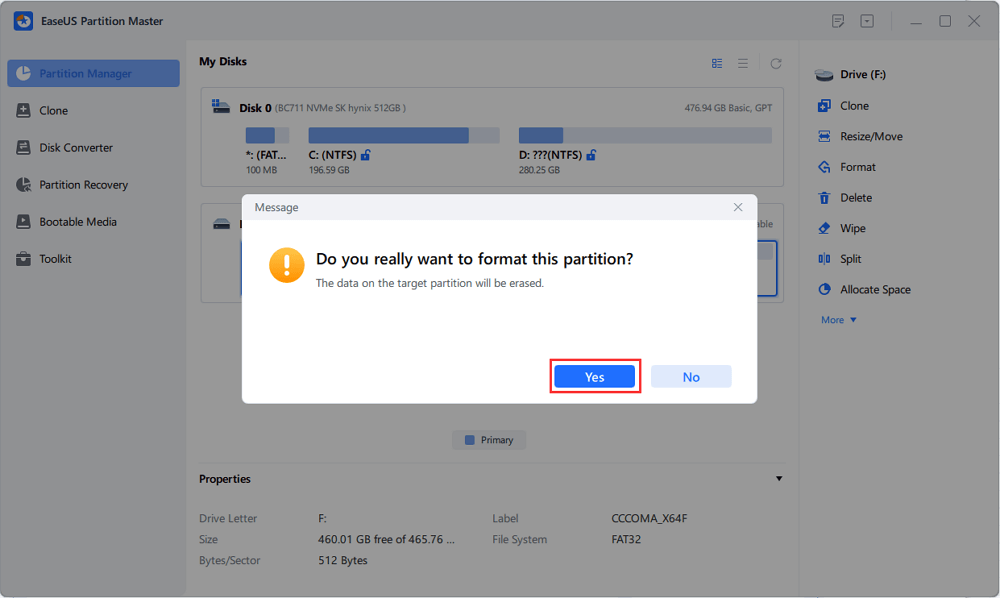
Steg 3. Klicka på "Ja" i popup-fönstret för att fortsätta.
Steg 4. Klicka på knappen "Kör 1 uppgift(er)" i verktygsfältet och klicka sedan på "Verkställ" för att börja formatera ditt SD-kort.
Vilket format ska du använda för ett SanDisk SD-kort
Rätt filsystem beror främst på SD-kortets kapacitet, filstorlek och enhetskompatibilitet. FAT32 och exFAT är de vanligaste valen för moderna SD-kort, medan FAT16 huvudsakligen används för äldre kort med mindre kapacitet. NTFS passar bättre för Windows-datorer än för kameror eller andra konsumentenheter.
| Filsystem | Bäst för | Huvudfördel | Begränsning |
| FAT16 | Äldre SD-kort med liten kapacitet | God kompatibilitet med äldre enheter | Begränsad kapacitet och föråldrad för de flesta moderna SD-kort |
| FAT32 | Äldre enheter, kameror, spelkonsoler | Bred kompatibilitet | Enskilda filer är begränsade till 4 GB |
| exFAT | SD-kort med stor kapacitet och SDXC/SDUC | Stöder stora filer och större lagringskapacitet | Vissa äldre enheter kanske inte stöder det |
| NTFS | Windows-datorer | Bra Windows-kompatibilitet och avancerade funktioner | Begränsat stöd för kameror, telefoner och andra konsumentenheter |
Snabbt tips:
- Välj FAT32 när enhetskompatibilitet är prioriterad.
- Välj exFAT när du behöver lagra filer större än 4 GB.
- Välj NTFS när du ska använda SD-kortet med en Windows-dator.
Bonus: Hur man reparerar SanDisk SD-kortfel
När du stöter på problem med SD-kort kanske du funderar på att formatera det. Att formatera ett SanDisk SD-kort kan åtgärda vissa partitionsproblem, men det kan inte åtgärda alla fel. Om kortet plötsligt blir oåtkomligt, visar fel eller vägrar att formateras kan problemet vara ett skadat filsystem, dåliga sektorer eller en skadad partition.
EaseUS SD-kortformaterare kan också hjälpa dig att kontrollera och reparera vanliga SD-kortfel innan du bestämmer dig för att formatera kortet. Detta är användbart när du vill felsöka kortet utan att omedelbart radera dina data.
Till exempel, hur kontrollerar man om det finns dåliga sektorer?
Om SD-kortet är extremt långsamt, filer blir skadade eller formateringen misslyckas upprepade gånger kan kortet ha dåliga sektorer.
Använd yttestfunktionen i EaseUS Partition Master för att skanna kortet efter dåliga sektorer. Om skanningen hittar många fel, säkerhetskopiera all tillgänglig data och överväg att byta ut kortet istället för att fortsätta formatera det.
Steg 1. Öppna EaseUS Partition Master. Gå till Toolkit och välj "Scan efter dålig sektor".
Steg 2. Markera "Skanna disk" och välj måldisken från rullgardinsmenyn.
Steg 3. Klicka på "Skanna" för att använda skanningsprocessen för den dåliga sektorn.
Slutsats
En SanDisk SD-kortformaterare kan göra mer än att bara radera ett kort. Rätt verktyg kan hjälpa dig att välja ett lämpligt filsystem, hantera partitionsproblem och förbereda kortet för nästa enhet.
EaseUS Partition Master är ett användbart val om du vill ha ett gratis Windows-verktyg som kombinerar SD-kortformatering med partitionshantering. Det stöder FAT32- och exFAT-formatering och tillhandahåller ytterligare verktyg för att kontrollera filsystem, hantera partitioner och testa lagringsproblem.
Vanliga frågor
1. Är EaseUS Partition Master gratis för formatering av SD-kort?
EaseUS Partition Master har en gratisversion som stöder formatering av partitioner och radering av diskar. Den är lämplig för vanliga formateringsuppgifter, inklusive att ändra filsystemet och förbereda ett SD-kort för återanvändning.
2. Hur åtgärdar jag ett SanDisk SD-kort som visar fel kapacitet?
Om ditt SanDisk SD-kort inte visar sin fulla kapacitet, kontrollera partitionslayouten innan du formaterar det. Det saknade utrymmet kan vara oallokerat eller tilldelat en annan partition. Prova dessa steg:
- Kontrollera kortet i Diskhantering.
- Kontrollera kortet med EaseUS Partition Master.
- Ta bort och återskapa partitioner om det behövs.
- Se till att din enhet stöder kortets kapacitet.
- Testa kortet på en annan dator eller kortläsare.
3. Varför formateras inte mitt SanDisk SD-kort?
Ett SanDisk SD-kort kan misslyckas med formatering på grund av skrivskydd, filsystemfel, partitionsproblem, en felaktig kortläsare eller fysisk skada på kortet. Om kortet inte identifieras korrekt på flera datorer och läsare, eller om det fortsätter att få fel efter formatering, kan SD-kortet vara trasigt och bör inte användas för att hantera viktiga data.
4. Raderar formatering av ett SanDisk SD-kort allt?
Ja. Formatering tar normalt bort filerna som lagras på den valda partitionen. Flytta alla viktiga foton, videor, dokument eller andra filer till en annan lagringsenhet innan du formaterar.
Om du hittar den här guiden om SanDisk SD-kortformaterare, dela den på:

Hur kan vi hjälpa dig?
Relaterade artiklar
-
/2026/06/17
-
Hur man kontrollerar hårddiskens hälsa i Windows [Sex fungerande lösningar]
![author icon]() Joël/2026/06/17
Joël/2026/06/17 -
Radera eller formatera? Hur man rensar ett SD-kort i Windows
![author icon]() Joël/2026/06/30
Joël/2026/06/30 -
7+ korrigeringar för Windows kunde inte slutföra formateringen 2022
![author icon]() Joël/2026/06/17
Joël/2026/06/17
 Joël/2026/06/17