

Innehåll
Strona Spis treści
Uppdaterad av
Uppdaterad på Jun 17, 2026
När din Mac plötsligt blir långsam, fryser, tar ovanligt lång tid att starta eller börjar visa strandbollsfördröjningar under vardagliga uppgifter, är en av de första misstänkta orsakerna att SSD-hälsan försämras. Många användare börjar bara söka efter programvara för SSD-hälsokontroll för Mac när de märker prestandaförsämringar, slumpmässiga krascher eller fruktar oväntad dataförlust. Med ett pålitligt SSD-diagnostikverktyg kan du upptäcka tidiga symptom, kontrollera SMART-status, validera enhetens hälsa och undvika fel innan de inträffar.
Inlägg från macos
community på Reddit
Denna guide förklarar det bästa sättet att kontrollera Mac SSD-hälsan gratis, vad du ska leta efter i ett diagnostikverktyg och hur du väljer rätt lösning. Om du tycker att detta är till hjälp, överväg att dela det så att fler Mac-användare kan skydda sina data.

SSD Health Check-programvara för Mac Gratis nedladdning
Det är viktigt att välja rätt SSD-övervakningsverktyg, särskilt om du använder din Mac för arbete, design, videoredigering eller arbetsflöden med stora filer. Innan du laddar ner något verktyg bör du utvärdera det utifrån följande faktorer:
- SMART-analysens noggrannhet (tidiga felprognoser, temperatur och omallokerade sektorer)
- APFS/HFS-kompatibilitet
- Användbarhet för icke-tekniska användare
- Stöd för externa SSD-enheter (NVMe, SATA, USB, Thunderbolt)
- Hastighet, stabilitet och låg systemförbrukning
- Gratis nedladdning
Baserat på dessa kriterier utmärker sig EaseUS Partition Master för Mac som ett omfattande verktyg för diskhantering och SSD-hälsokontroll. Det erbjuder snabb diagnos, SMART-övervakning, kompatibilitetskontroller av filsystem, skanning av dåliga sektorer och fullständiga diskhanteringsfunktioner, allt i ett rent och intuitivt gränssnitt.
| Utvärderingsfaktor | Hur EaseUS Partition Master för Mac fungerar |
|---|---|
| SMART-hälsokontroll | Realtids SMART-status, temperatur, slitage och felprognos |
| Filsystemstöd | APFS, HFS+, HFS, FAT32, exFAT, NTFS (läsning/skrivning efter förlängning) |
| Användarvänlighet | Analys med ett klick, nybörjarvänlig instrumentpanel, inga kommandorader krävs |
| Stöd för externa SSD-enheter | NVMe, M.2 SSD, PCIe SSD, USB SSD, Thunderbolt-lagring |
| Skanningsdjup och noggrannhet | Fullständig sektorsökning, detektering av felaktiga block, korrigering av logiska fel |
| Påverkan på prestanda | Lättviktig, minimal användning av bakgrundsresurser |
| Gratis nedladdning | Gratisversion tillgänglig för grundläggande analys av diskens hälsa |
Tekniska specifikationer
| Kategori | Detaljer |
|---|---|
| Operativsystem som stöds | macOS 10.15 (Catalina), 11 (Big Sur), 12 (Monterey), 13 (Ventura), 14 (Sonoma), 15 (Sequoia), macOS 26 (Tahoe) |
| Stödda lagringsenheter | M.2 SSD, NVMe SSD, PCIe SSD; USB 1.0/2.0/3.0-enheter, flash-enheter, minneskort, minnesstickor |
| Stödda varumärken | Samsung, Western Digital (WD), Crucial, Intel, Seagate, Kingston, SanDisk |
| Arkitekturer som stöds | Intel Mac, M1, M2 och M3 Mac |
Följ nästa del för att lära dig hur du använder detta diskdiagnostikverktyg för Mac och hur du kontrollerar SSD-hälsan på Mac.
Hur man kontrollerar diskens hälsa på Mac
Oavsett om din SSD är inbyggd eller extern, hjälper regelbundna hälsokontroller till att förhindra dataförlust och upptäcka tidiga tecken på slitage. Med ett dedikerat verktyg för hälsokontroll av SSD på Mac tar processen bara några minuter och ger mer detaljerad information än macOS inbyggda Diskverktyg.
Så här kontrollerar du SSD-hälsan på Mac:
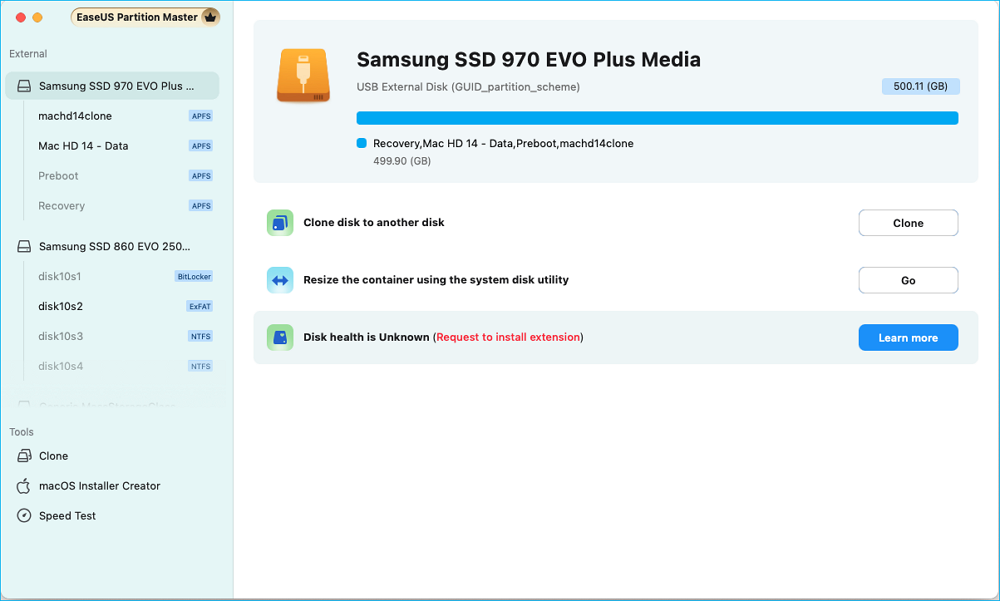
Steg 1. Starta EaseUS Partition Master för Mac, välj din måldisk och du kommer att se några alternativ.
Steg 2. Leta reda på alternativet som rör diskens hälsa.
- Om det står "Diskens hälsa är okänd (begär installation av tillägg)" klickar du på "Läs mer" och går vidare till steg 3.
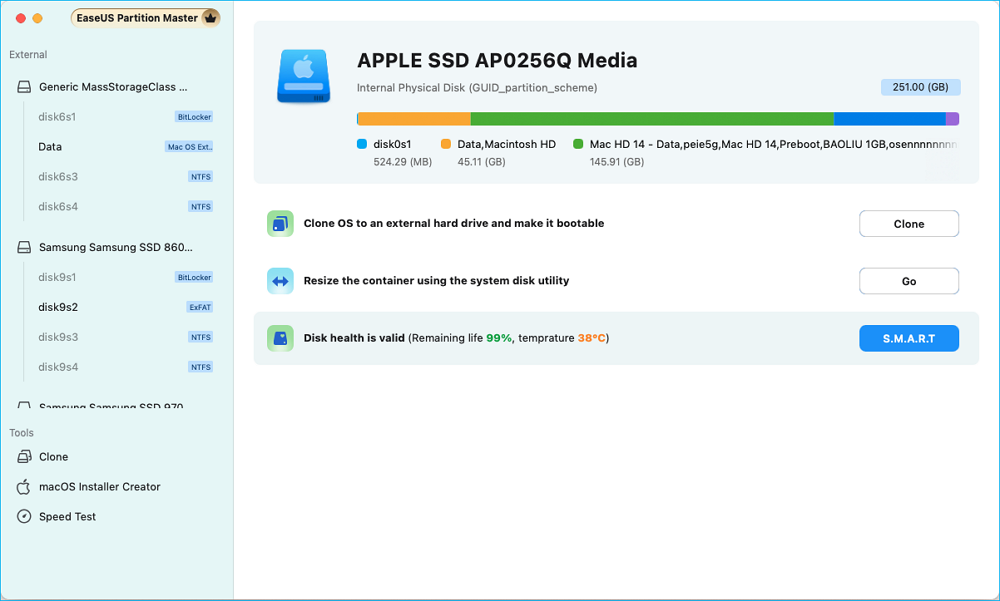
- Om det står "Diskens hälsa är giltig" klickar du på "S.M.A.R.T" och går vidare till steg 5.
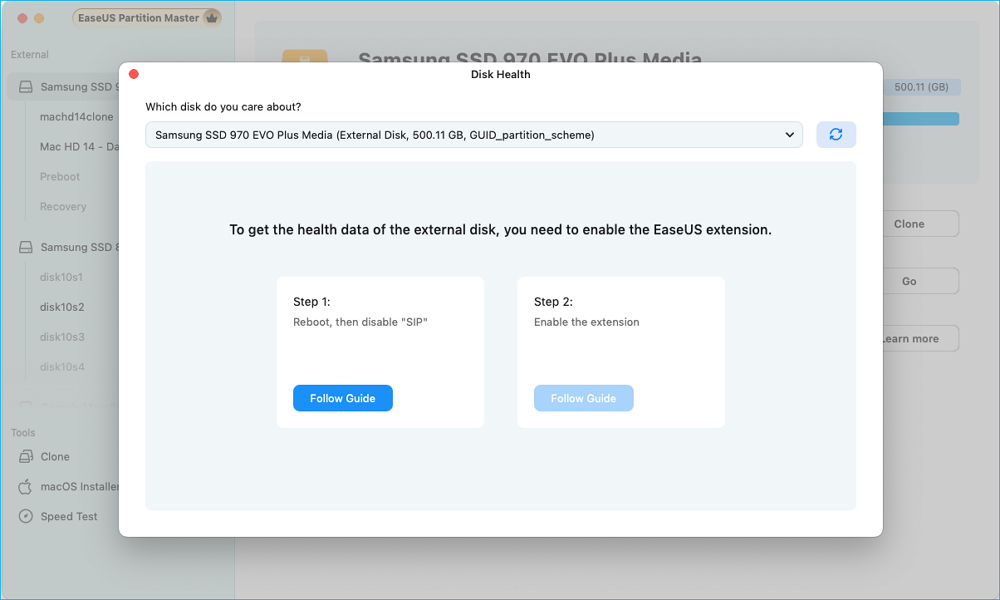
Steg 3. I det nya fönstret uppmanas du att aktivera EaseUS-tillägget. Klicka på knappen ”Följ guiden” nedan för att få detaljerade steg för varje steg.
- 1: Starta om Mac i återställningsläge och tillåt användarhanteringskärnutvidgning i återställningsläge.
- 2: Installera tillägget och klicka på "Tillåt" i Sekretess och säkerhet.
Steg 4. När du har slutfört installationen visas alternativet som "Diskens hälsa är giltig". Klicka sedan på "S.M.A.R.T" för att kontrollera din disks hälsa.
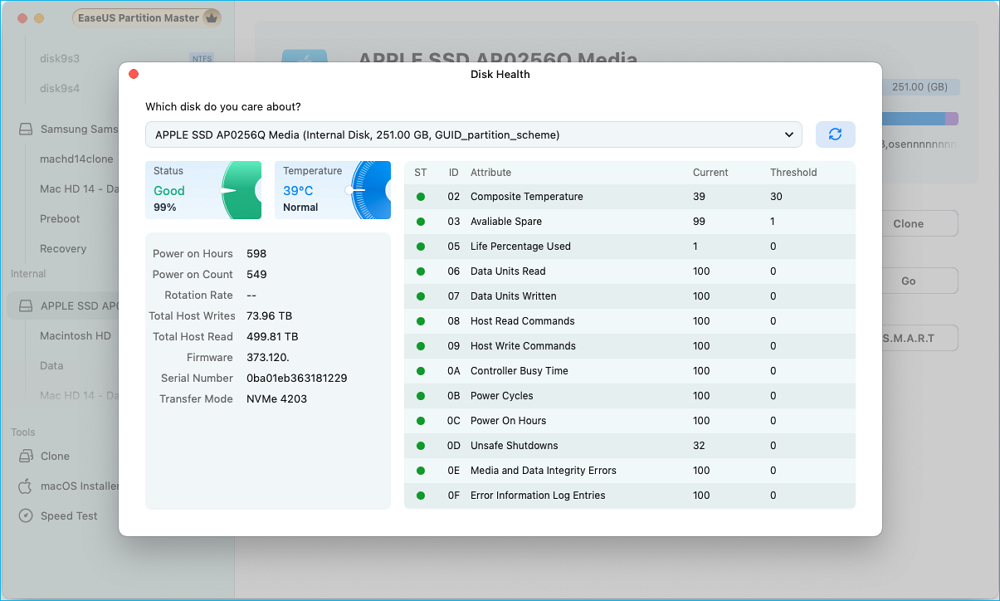
Steg 5.Därefter visas din disks hälsotillstånd i det nya fönstret.
När du har bekräftat SSD-enhetens skick kan du gärna dela den här guiden så att fler Mac-användare kan undvika oväntade hårddiskfel.
Bonustips: Hur du förlänger SSD-enhetens livslängd på Mac
Att hålla din Macs SSD i gott skick handlar inte bara om regelbundna kontroller – dina vanliga användningsvanor spelar också roll. Här är några praktiska tips som direkt påverkar livslängden:
1️⃣Håll minst 20 % ledigt utrymme
- SSD-enheter blir långsammare och slits ut snabbare när de är nästan fulla, eftersom de har färre tomma block för slitageutjämning.
2️⃣Undvik överdrivna skrivcykler
- Uppgifter som ständig omskrivning av filer, tung cachelagring eller stora nedladdningar kan påskynda slitaget på SSD-enheter. Använd molnlagring eller externa enheter för stora mediearbetsflöden.
3️⃣Aktivera TRIM (macOS aktiverar TRIM som standard för Apple SSD-enheter)
- TRIM förbättrar prestandan och förhindrar för tidigt slitage genom att rensa oanvända block. För SSD-enheter från tredje part, kontrollera att TRIM stöds.
4️⃣Håll macOS uppdaterat
- Systemuppdateringar förbättrar algoritmerna för diskoptimering och åtgärdar lagringsrelaterade buggar.
5️⃣Koppla bort externa SSD-enheter på ett säkert sätt
- Att koppla bort utan att mata ut ökar risken för filsystemskorruption, särskilt på APFS- och exFAT-enheter.
6️⃣Använd SSD-vänliga ströminställningar
- Undvik aggressiva viloläges-/väckningscykler som kan belasta SSD-kontrollern.
Slutsats
En långsam Mac, slumpmässiga fryser eller oförklarliga prestandaförluster är ofta tidiga varningar om SSD-försämring. Att använda en pålitlig SSD-hälsokontrollprogramvara för Mac hjälper dig att övervaka SMART-status, upptäcka dåliga sektorer, analysera prestanda och undvika oväntade fel. EaseUS Partition Master för Mac erbjuder gratis, noggrann hälsodiagnostik tillsammans med kompletta diskhanteringsfunktioner, vilket gör det till ett idealiskt verktyg för både vanliga användare och proffs. Att kontrollera din SSD regelbundet är det enklaste sättet att förlänga dess livslängd och skydda dina data.
Vanliga frågor om Mac Disk Diagnostic Tool
1. Vilket är det bästa gratisverktyget för hälsokontroll av SSD för Mac?
Det finns flera välrenommerade SSD-övervakningsappar för macOS, och det "bästa" alternativet beror på vilken detaljnivå du behöver. Populära val inkluderar DriveDx, SSD Reporter och andra SMART-läsningsverktyg som ger temperatur-, slitage- och livslängdsprognoser.
2. Hur kontrollerar jag SSD-hälsan på macOS utan Terminal?
Du kan använda Diskverktyg och köra en första hjälpen-kontroll för grundläggande filsystemproblem. För en djupare titt på SMART-status använder de flesta en SSD-övervakningsapp med ett grafiskt gränssnitt så att de inte behöver förlita sig på terminalkommandon.
3. Kan jag kontrollera SMART-status på en extern SSD som är ansluten via USB eller Thunderbolt?
I många fall ja, men det beror på höljet och den kontroller som används. Vissa USB- och Thunderbolt-adaptrar vidarebefordrar SMART-data korrekt, medan andra inte gör det. Om SMART-informationen inte visas beror det vanligtvis på begränsningar i bryggchipet, inte på SSD-enheten i sig.
4. Varför blir min Mac SSD långsammare?
Försämrad prestanda kan bero på flera faktorer: enheten kan vara nästan full, SSD-enheten kan överhettas, APFS kan behöva repareras eller flashminnet kan helt enkelt vara föråldrat. Tunga arbetsbelastningar med frekventa skrivningar kan också orsaka märkbara prestandaförluster över tid.
5. Hur ofta bör jag köra en SSD-hälsokontroll på Mac?
En månatlig kontroll är en bra utgångspunkt för de flesta användare. Om din Mac plötsligt startar långsamt, fryser eller visar upprepade beachballing-fel är det värt att köra en hälsoskanning snarare än senare.
6. Har macOS inbyggd SSD-hälsoövervakning?
macOS har grundläggande SMART-rapportering och första hjälpen via Diskverktyg, men det ger inte detaljerade mätvärden som slitage, temperatur eller antal felaktiga block. För mer avancerad diagnostik vänder sig användare vanligtvis till verktyg från tredje part.
Hur kan vi hjälpa dig?
Relaterade artiklar
-
Hur man krymper C Drive utan att förlora data [fullständig guide]
![author icon]() Joël/2026/06/17
Joël/2026/06/17 -
Topp 5 pålitliga program för att kontrollera hårddiskens hälsa gratis
![author icon]() Joël/2026/06/17
Joël/2026/06/17 -
Hur man formaterar 64GB SD-kort/USB-minne till FAT32
![author icon]() Joël/2026/06/17
Joël/2026/06/17 -
Hur man bränner ISO till DVD på Windows 10/11 (steg-för-steg-instruktion)
![author icon]() Joël/2026/06/17
Joël/2026/06/17
 Joël/2026/06/17