

Innehåll
Strona Spis treści
Uppdaterad av
Uppdaterad på Aug 21, 2026
SSD-diskar har blivit det föredragna lagringsvalet för många datorer eftersom de erbjuder stabil och snabb prestanda. En SSD:s skick kan dock förändras med längre tids användning. Till exempel kan din SSD:s hastighet minska. Med SSD-priser som fortsätter att stiga tänker många användare sig för två gånger innan de byter ut en hårddisk som fortfarande fungerar.
Om du märker långsammare prestanda, oväntade frysningar, filfel eller helt enkelt vill kontrollera en åldrande SSD kan en SSD-hälsokontroll hjälpa dig att se vad som händer med hårddisken.
Vad är en SSD-hälsokontroll?
En SSD-hälsokontroll är ett programvaruverktyg som läser information som rapporteras av en SSD och använder den för att visa hårddiskens aktuella tillstånd. De flesta hälsokontrollverktyg förlitar sig på SMART och annan information som rapporteras av hårddisken. Till skillnad från ett SSD-hastighetstest, som fokuserar på läs- och skrivprestanda, letar en SSD-hälsokontroll efter tecken på slitage eller potentiella hårdvaruproblem.
En bra SSD-hälsokontroll kan hjälpa dig att svara på frågor som:
- Är min SSD fortfarande i bra skick?
- Hur mycket har SSD:n använts?
- Blir SSD:n för varm?
- Finns det SMART-varningar eller onormala indikatorer?
- Visar drivenheten tecken på slitage eller möjligt fel?
- Bör jag säkerhetskopiera mina data eller överväga att byta ut SSD-disken ?
SSD Health Checker Gratis nedladdning
Om du vill ha en enkel SSD-hälsokontroll för Windows är EaseUS Partition Master Free ett praktiskt alternativ. Det kontrollerar hårddiskens SMART-information och visar viktiga hälsoindikatorer på ett ställe.
Denna SSD-hälsokontroll går utöver en grundläggande hälsorapport. Om hälsokontrollen tyder på ett problem kan EaseUS Partition Master hjälpa dig att fortsätta felsöka med funktioner som Surface Test för att kontrollera dåliga sektorer och diskrelaterade fel.
Gratis nedladdning av SSD-hälsokontroll:

Vad EaseUS Partition Master kan hjälpa till med att kontrollera SSD:n:
| Särdrag | Vad det hjälper att kontrollera |
| SSD-hälsa och SMART-kontroll | Övergripande SSD-hälsa, SMART-status, temperatur, starttid och slitageindikatorer |
| Kontroll av filsystemet | Filsystemfel, RAW-status, skadade filstrukturer och åtkomstproblem |
| Kontroll av dålig sektor | Dåliga sektorer, oläsliga områden och potentiella läs-/skrivfel |
| Diskhastighetstest | SSD-läs-/skrivhastigheter, överföringsprestanda och ovanliga hastighetsfall |
| Kontroll och rensning av lågt diskutrymme | Litet diskutrymme, tillgängligt utrymme, stora filer, onödiga filer och lagringsutrymme som kan frigöras |
Recension av EaseUS Partition Master från experter och användare:
📖 Cybernews Recension : EaseUS Partition Master, som en av de pålitliga Windows-diskhanteringsprogrammen, utmärker sig genom att erbjuda en smart, säker och pålitlig tjänst som hjälper Windows-användare globalt att maximera diskvärdet och förlänga diskens livslängd.
📖 Recension av BestBackupReviews : Partition Master är en kraftfull uppsättning diskhanteringsverktyg från experterna på PC-programvara, EaseUS.
📖 Trustpilot-recension : EaseUS Partition Master åtgärdar problem med diskutrymme och ökar datorns hastighet Löste mitt problem med lågt diskutrymme direkt.
Hur man kontrollerar SSD-hälsan
Att regelbundet kontrollera din SSD-hälsa hjälper dig att hitta potentiella problem innan de påverkar systemets prestanda. Du behöver inte vänta tills SSD:n blir långsam, börjar visa fel eller plötsligt slutar fungera. Med en pålitlig SSD-hälsokontroll kan du kontrollera enhetens hälsostatus, SMART-information, filsystem, dåliga sektorer och läs-/skrivhastighet på ett och samma ställe.
EaseUS Partition Master erbjuder flera diskkontrollfunktioner för Windows-användare.
1. Kontrollera SSD-hälsan
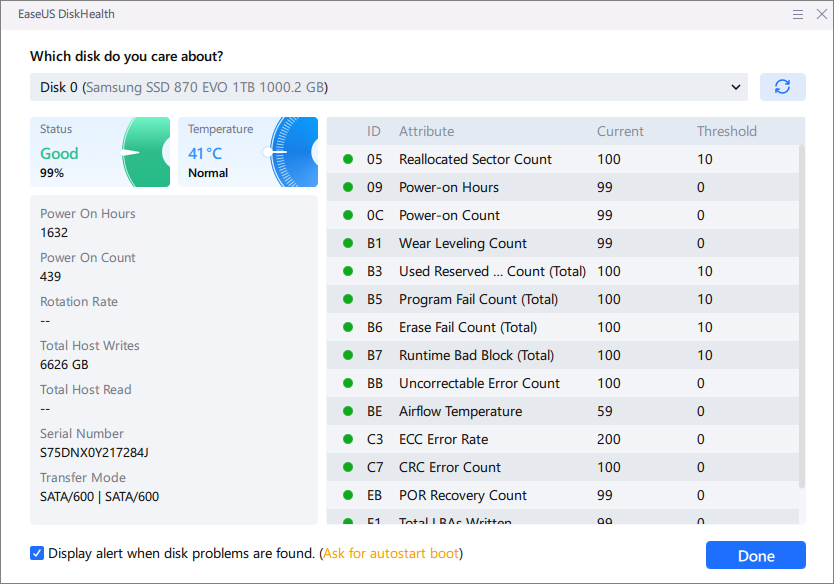
Du kan kontrollera SSD-enhetens allmänna hälsa, SSD-status, temperatur och rotationshastighet.
Steg 1. Ladda ner och öppna EaseUS Partition Master på din Windows-dator.
Steg 2. Hitta din SSD och klicka på diskikonen längst upp till höger.
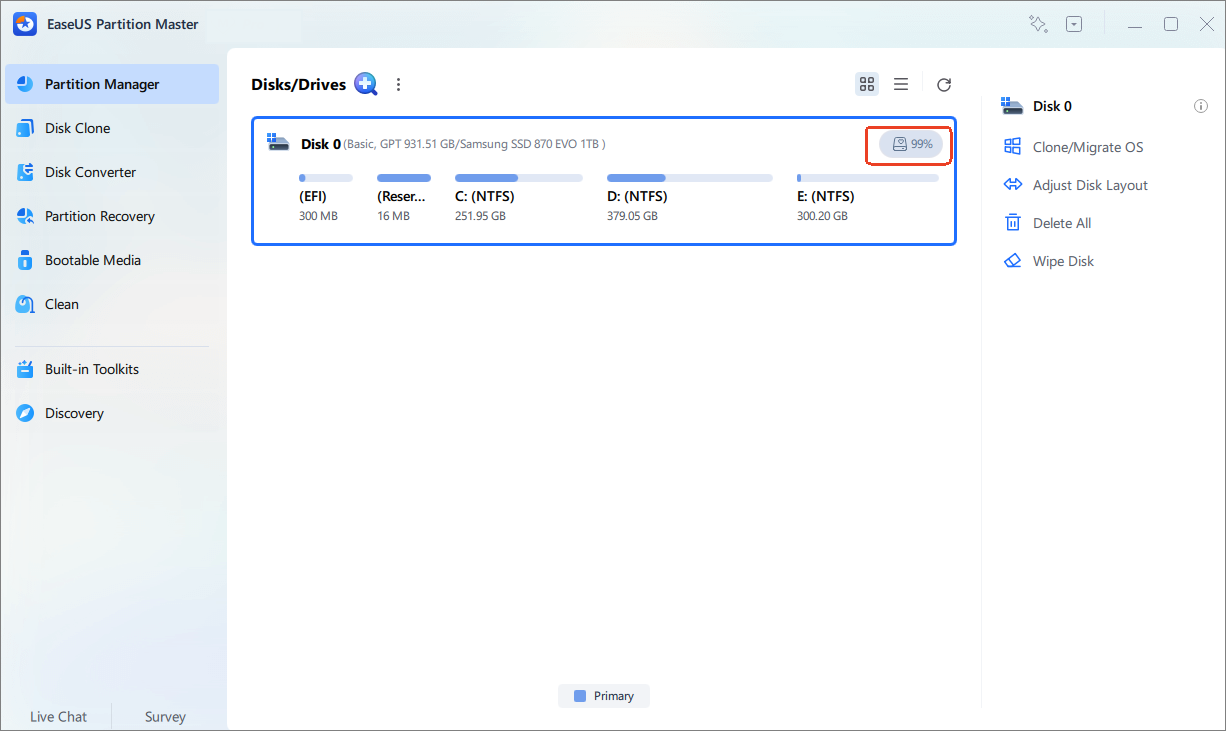
Steg 3. Här kan du granska det rapporterade hälsotillståndet och tillgänglig SMART-information.
2. Smart diagnostik
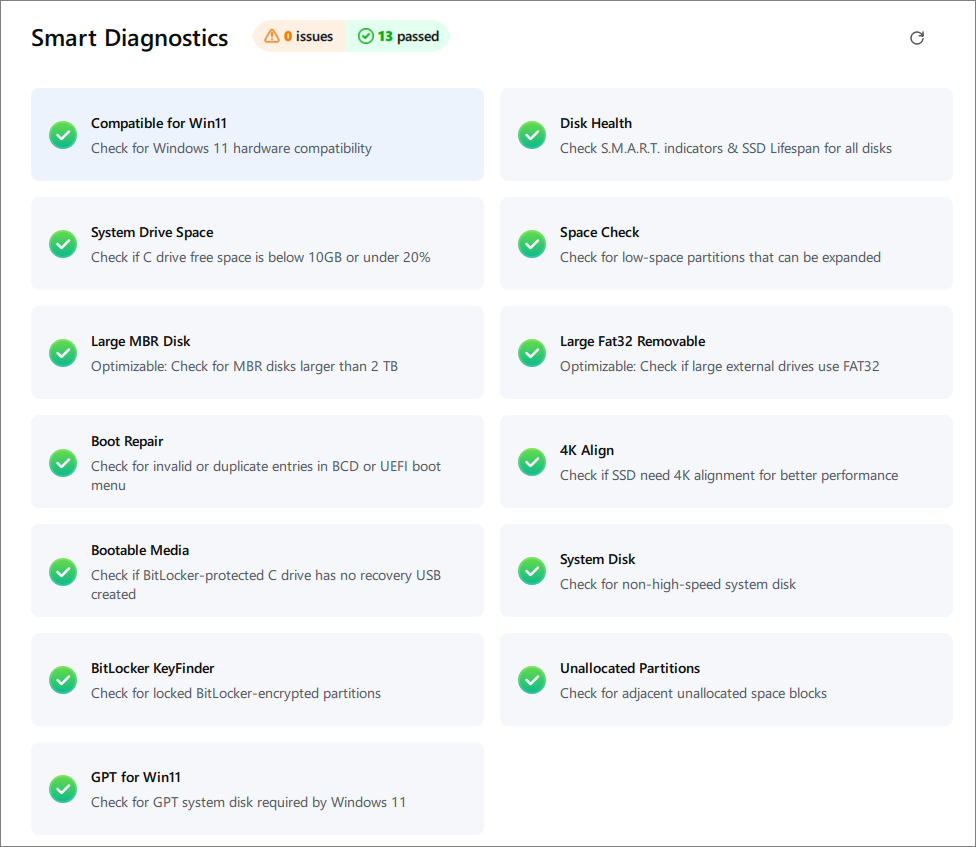
EaseUS Partition Master introducerar Smart Diagnostics , en funktion som med ett klick kontrollerar 13 vanliga disk- och systemtillstånd på ett ställe.
Så här använder du Smart Diagnostics för att kontrollera din SSD-hälsa:
Steg 1. Ladda ner och öppna EaseUS Partition Master.
Steg 2. Leta reda på ikonen Smart Diagnostics nära din disk på fliken "Partition Manager".
Steg 3. Här skannar Smart Diagnostics 13 vanliga tillstånd med ett enda klick.
- Diskhälsa
- Startproblem
- Litet diskutrymme
- Kontroller av externa hårddiskar
- BitLocker-skydd
- Rekommenderade lösningar
3. Testa diskhastigheten
Använd den här SSD-hälsokontrollen för att kontrollera din SSD-hastighet.
Steg 1. Starta EaseUS Partition Master. Klicka på nedladdningsknappen för att aktivera funktionen "DiskMark" under avsnittet "Upptäckt".
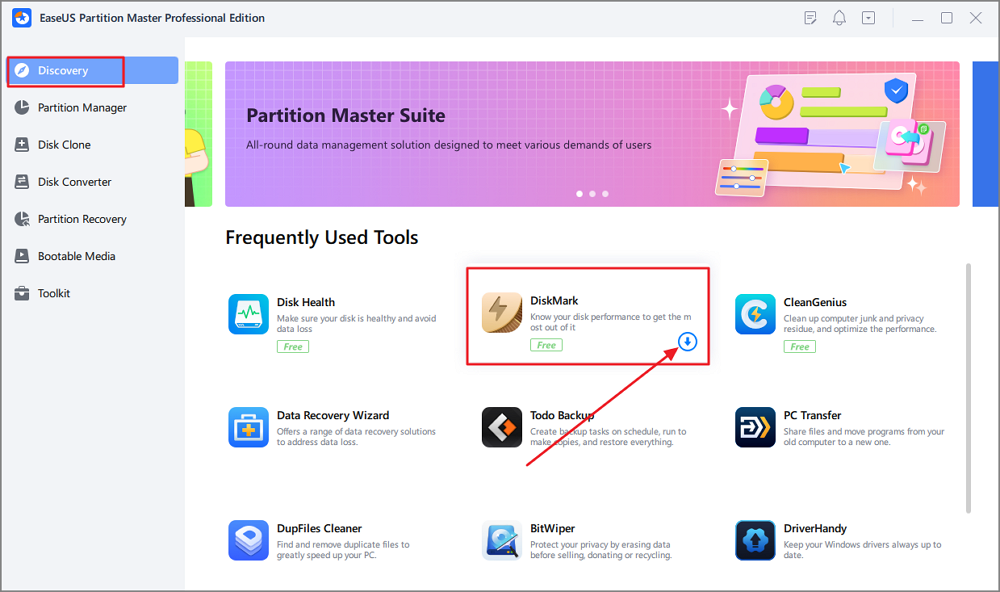
Steg 2. Klicka på rullgardinsmenyn för att välja måldisk, testdata och blockstorlek.
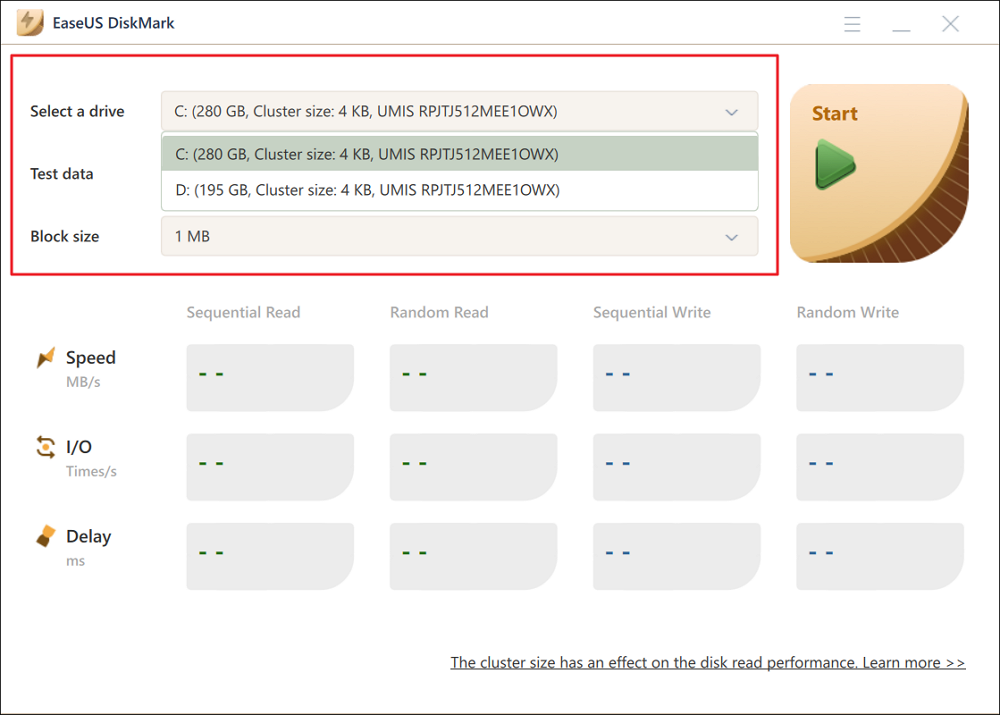
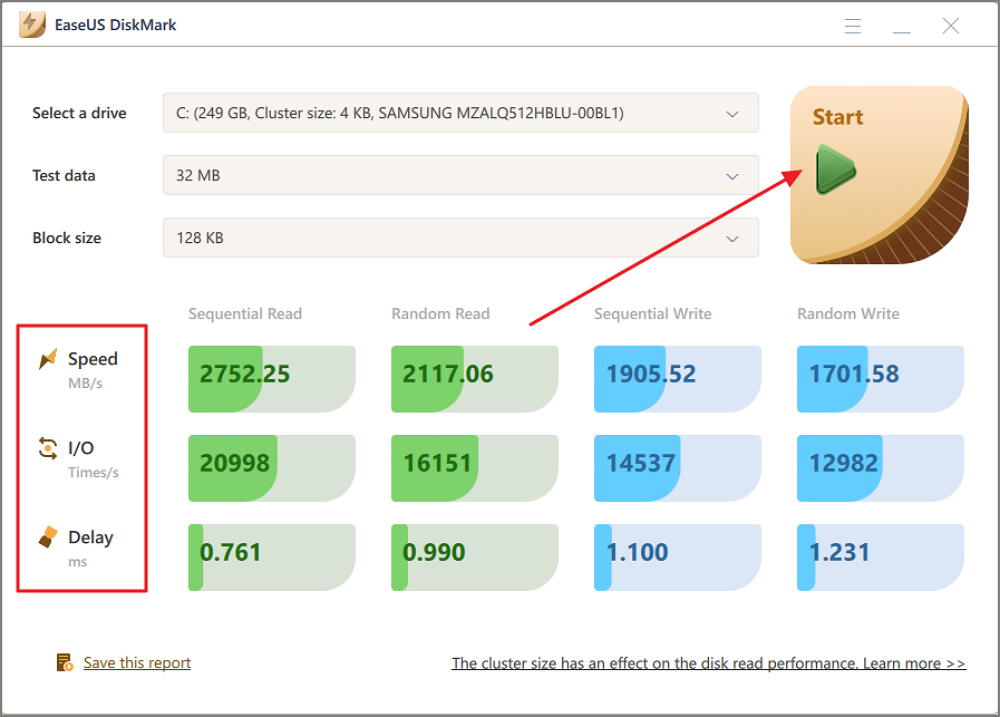
Steg 3. När allt är konfigurerat klickar du på "Start" för att starta disktestet. Sedan kan du se data för sekventiell eller slumpmässig läs-/skrivhastighet, I/O och fördröjning.
Vad ska du göra om din SSD går sönder?
Om din SSD-hälsokontroll rapporterar en varning, ignorera den inte. Nästa steg beror på problemets typ och allvarlighetsgrad. Börja med att skydda dina data och kontrollera sedan hårddisken noggrannare innan du bestämmer dig för om du ska byta ut den.
Här är några steg du kan ta:
- Säkerhetskopiera viktiga filer: Flytta viktiga dokument, foton, projekt och annan data till en annan enhet eller en pålitlig plats för säkerhetskopiering.
- Kontrollera SSD-disken för fel: Kör en filsystemkontroll och skanning av dåliga sektorer för att se om hårddisken har logiska fel eller oläsliga områden.
- Kontrollera SSD-temperaturen: Om hårddisken blir ovanligt varm, förbättra luftflödet eller kontrollera kylningsinställningarna för att minska temperaturproblem.
- Kontrollera tillgängligt lagringsutrymme: En nästan full SSD kan påverka systemets prestanda. Ta bort onödiga filer eller frigör utrymme när lagringsutrymmet börjar ta slut.
- Övervaka SSD-hälsan: Kör en ny hälsokontroll efter en tid och titta efter förändringar i SMART-data, hälsostatus, temperatur eller felindikatorer.
- Klona SSD-disken om det behövs: Om disken uppvisar allvarliga problem men fortfarande är tillgänglig, klona viktiga data till en ny SSD innan tillståndet förvärras.
- Byt ut SSD-disken vid behov: Om disken upprepade gånger visar kritiska varningar, får frekventa fel eller blir instabil är det säkrare att byta ut den.
Om du tycker att inlägget är användbart, dela det för att hjälpa fler användare att lära sig SSD-hälsokontrollen:

Slutsats
En SSD-hälsokontroll är användbar för mer än att kontrollera en grön eller röd status. Den kan hjälpa dig att övervaka SMART-information, temperatur, slitageindikatorer och andra tecken på att en SSD kan utveckla problem.
EaseUS Partition Master erbjuder ett enkelt sätt att kontrollera SSD-hälsan genom sin funktion för diskhälsa. Du kan granska enhetens tillgängliga SMART-information, undersöka eventuella problem med ett yttest och använda samma verktyg för andra diskhanteringsuppgifter.
Vanliga frågor
1. Vilken är den bästa gratis SSD-hälsokontrollen?
För Windows-användare som letar efter ett lättanvänt alternativ erbjuder EaseUS Partition Master Free en diskhälsofunktion för att kontrollera SSD-hälsa och SMART-information. Den erbjuder också ytterligare diskhanterings- och diagnostikfunktioner när du behöver undersöka ett lagringsproblem.
2. Hur ofta bör jag kontrollera min SSD-hälsa?
För de flesta användare räcker det under normala förhållanden att kontrollera SSD-hälsan varje månad. Den ideala frekvensen beror dock på ditt användningsmönster och hårddiskens ålder.
3. Stöder EaseUS Partition Master Windows 11?
Ja. EaseUS Partition Master stöder Windows 11, Windows 10, Windows 8.1, Windows 8, Windows 7, Windows Vista, Windows Server och Windows XP.
4. Vilka filsystem stöder EaseUS Partition Master?
EaseUS Partition Master stöder filsystemen NTFS, EXT2/3/4, FAT12/16/32, ReFS och exFAT.
Hur kan vi hjälpa dig?
Relaterade artiklar
-
Hur man formaterar extern hårddisk för PS3 [2024 fullständig guide]
![author icon]() Joël/2026/06/17
Joël/2026/06/17 -
Hur man överför utrymme från en enhet till en annan i Windows 11/10/8/7
![author icon]() Joël/2026/06/17
Joël/2026/06/17 -
Den bästa 5 hårddiskrengöraren för Windows [2024 recension] 🔥
![author icon]() Joël/2026/06/17
Joël/2026/06/17 -
Hur man startar Windows från SD-kort [fullständig guide]
![author icon]() Joël/2026/06/17
Joël/2026/06/17
 Joël/2026/06/17