

Innehåll
Strona Spis treści
Uppdaterad av
Uppdaterad på Nov 07, 2026
Visar din SSD "Inget media" i Diskhantering eller DiskPart, med en kapacitet på 0 MB eller 0 byte? Det betyder vanligtvis att Windows identifierar lagringsenheten men inte kan komma åt dess faktiska lagringskapacitet. Det kan leda till att du inte kan initiera, partitionera eller formatera SSD:n.
Problemet kan bero på en lös anslutning, otillräcklig USB-ström, ett inkompatibelt kabinett, skadat filsystem eller ett internt hårdvarufel. Innan du byter ut hårddisken kan du prova dessa 7 lösningar för att identifiera orsaken och avgöra om din SSD kan återställas.
SSD säger nej till media
av i pchelp
Vad betyder SSD utan media?
När en SSD visar No Media i Windows, identifierar operativsystemet en lagringsenhet men kan inte komma åt dess lagringskapacitet. Du kan se Disk 1 – Flyttbar – Inget Media i Diskhantering eller upptäcka att DiskPart rapporterar 0 byte när du kör list disk.
Detta skiljer sig från en oinitialiserad eller oallokerad disk. En felfri ny SSD bör visa sin faktiska kapacitet, även om den ännu inte har någon partition eller filsystem.
Vanliga orsaker inkluderar:
- Lösa eller felaktiga anslutningar: En skadad USB-kabel, lös SATA-anslutning eller felaktigt isatt M.2 SSD kan avbryta kommunikationen.
- Otillräcklig USB-ström: En extern SSD kanske inte får tillräckligt med ström via en USB-hubb eller vissa USB-portar.
- Inkompatibelt USB-kabinett: Ett kabinett kanske inte stöder SSD:ns gränssnitt, till exempel NVMe eller SATA.
- Problem med firmware eller styrenhet: Problem med SSD-firmware eller fel på styrenheten kan hindra Windows från att komma åt NAND-flashminnet.
- NAND-flashskador eller dåliga block: Allvarliga problem med flashminnet kan påverka SSD:ns förmåga att tillhandahålla användbar lagringskapacitet.
- Filsystemskada: Logiska filsystemfel kan göra en tillgänglig SSD-partition oläslig, även om de vanligtvis inte orsakar ett genuint No Media + 0 Bytes-tillstånd.
Dela det här inlägget och låt fler användare lära sig vad de ska göra när SSD:n säger att det inte finns några media.

Hur man fixar SSD-fel som säger inga media i Windows
Innan du försöker med avancerade lösningar, kontrollera om SSD-disken innehåller viktiga filer. Om den gör det, undvik att initiera, formatera eller radera disken. Dessa åtgärder kommer inte att reparera ett problem med Inget Media på hårdvarunivå och kan göra dataåterställning svårare.
Prova följande lösningar i ordning, med början med grundläggande anslutningskontroller.
Åtgärd 1. Kontrollera SSD-anslutningen och USB-strömmen
En dålig anslutning eller otillräcklig strömförsörjning kan hindra Windows från att kommunicera med en extern SSD. Detta är särskilt värt att kontrollera om du använder en USB-till-SATA-adapter, ett NVMe-hölje eller en USB-hubb.
- Koppla bort SSD-enheten. Stäng av datorn först om det är en intern hårddisk.
- För en SATA SSD, kontrollera både SATA-data- och strömkablarna. För en M.2 SSD, sätt tillbaka den i kortplatsen enligt tillverkarens instruktioner.
- För en extern SSD, anslut USB-kabeln igen eller prova en annan kompatibel kabel.
- Anslut den direkt till en USB 3.0-port på din dator istället för att använda en passiv USB-hubb.
- Om enheten har en separat nätadapter, se till att den är korrekt ansluten.
Obs! Stäng av datorn innan du sätter tillbaka en intern SSD. Tvinga aldrig in en SSD eller kontakt i en kortplats.
Åtgärd 2. Prova en annan USB-port, ett annat hölje eller en annan dator
Om SSD-enheten fortfarande visar No Media (Inget media), testa den med en annan anslutning för att avgöra om problemet kommer från datorn, kabeln eller själva SSD-enheten.
- Anslut den externa SSD-enheten till en annan USB-port, helst en som är direkt ansluten till moderkortet.
- Om möjligt, prova ett annat kompatibelt USB-hölje eller en annan kompatibel USB-adapter.
- Anslut SSD-enheten till en annan Windows-dator.
- Öppna Diskhantering och kontrollera om Windows visar rätt SSD-kapacitet.
Om SSD-disken fungerar på en annan dator kan det vara den ursprungliga datorns USB-port, drivrutin eller konfiguration som är orsaken. Om den fortsätter att visa No Media och 0 byte på olika system och kompatibla anslutningar, är det mer troligt att det finns ett problem med SSD-hårdvaran eller firmware.
Obs: Se till att kabinettet stöder din SSD:s gränssnitt. M.2 SATA- och M.2 NVMe-enheter är inte utbytbara i alla kabinett.
Åtgärd 3. Kontrollera om SSD-disken upptäcks i BIOS/UEFI
BIOS/UEFI-detektering hjälper till att avgöra om en intern SSD-enhet känns igen på hårdvarunivå. Om hårddisken saknas där är det osannolikt att Windows felsökningskommandon löser problemet.
- Starta om datorn och tryck på BIOS-tangenten under uppstarten (vanligtvis F2, F10, F12 eller Del, beroende på tillverkare).
- Öppna avsnittet Lagring, NVMe-konfiguration eller SATA-information.
- Kontrollera om SSD-modellen finns med i listan.
- Om den saknas, kontrollera SSD-anslutningen, kompatibiliteten med moderkortplatser och den lagringskonfiguration som stöds.
Om SSD-enheten upptäcks i BIOS men visar Inget media i Windows, fortsätt med kontrollerna på Windows-sidan nedan.
Obs! BIOS-menyerna varierar beroende på dator. En extern USB SSD kanske inte visas som en intern lagringsenhet i BIOS, så använd en annan dator och ett annat kabinett för att testa den istället.
Åtgärd 4. Kontrollera om det finns dåliga sektorer
Dåliga sektorer kan leda till diskfel. Du kan använda EaseUS Partition Master för att köra ett diskytetest och lokalisera de dåliga sektorerna på SSD:n. Utan att skriva några kommandorader kan du kontrollera disken för dåliga sektorer och fel.
Steg 1. Öppna EaseUS Partition Master. Gå till Toolkit och välj "Scan efter dålig sektor".
Steg 2. Markera "Skanna disk" och välj måldisken från rullgardinsmenyn.
Steg 3. Klicka på "Skanna" för att använda skanningsprocessen för den dåliga sektorn.
Vänta tills processen är klar och kontrollera om SSD-disken kan nås normalt.
Obs! Skanning av dåliga sektorer upptäcker problematiska sektorer men reparerar inte fysiskt skadade NAND-flashminnen.
Åtgärd 5. Skanna om diskar i Diskhantering
Ibland kan det hända att Windows inte uppdaterar informationen om lagringsenheter. Att skanna om diskar är ett enkelt sätt att kontrollera om SSD-enheten kan identifieras korrekt igen.
- Tryck på Win + X och välj Diskhantering.
- Klicka på Åtgärd i den översta menyn.
- Välj Skanna om diskar.
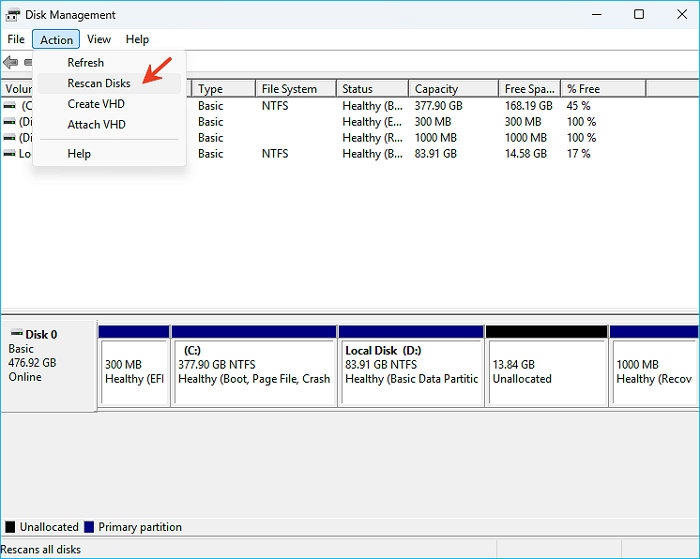
- Vänta tills Windows uppdaterar de anslutna lagringsenheterna.
- Kontrollera om SSD-enhetens korrekta kapacitet visas.
Om SSD-enheten fortfarande visar Inget media eller 0 MB, gå vidare till nästa kontroll.
Åtgärd 6. Kontrollera SSD:n med DiskPart
DiskPart kan hjälpa till att bekräfta om Windows känner igen SSD-enhetens faktiska kapacitet. Det går dock inte att reparera en enhet som inte kommunicerar med sin interna lagring.
- Skriv cmd i Windows sökruta.
- Högerklicka på Kommandotolken och välj Kör som administratör.
- Ange följande kommandon ett i taget:
diskdel
lista disk
- Leta reda på SSD-enheten i disklistan och kontrollera dess rapporterade kapacitet.
Vad händer om DiskPart visar 0 byte eller inget media?
1️⃣Om SSD-disken rapporterar 0 byte eller Inget media, fungerar kommandon som "clean", "create partition" och "format" i allmänhet inte eftersom Windows inte har någon användbar lagringskapacitet att arbeta med. Kör inte dessa kommandon upprepade gånger. Om SSD-disken innehåller viktig data, stanna här och överväg professionell dataåterställning .
2️⃣Om DiskPart visar rätt kapacitet, fortsätt med nästa lösning för att kontrollera eventuella problem med disken och filsystemet.
Åtgärd 7. Uppdatera SSD-firmware eller kontakta tillverkaren
Om SSD-enheten fortfarande rapporterar No Media efter att ha testat olika anslutningar och datorer kan problemet bero på dess firmware eller interna hårdvara.
- Besök SSD-tillverkarens officiella supportwebbplats.
- Hitta verktyget för firmwareuppdatering för just din SSD-modell.
- Kontrollera om en firmwareuppdatering eller ett diagnostikverktyg finns tillgängligt.
- Följ tillverkarens instruktioner innan du installerar någon uppdatering.
- Om SSD-disken fortfarande inte kan nås, kontakta tillverkaren för garantiservice eller utbyte.
Om SSD-disken innehåller viktiga filer, försök inte uppdatera firmware, upprepad formatering eller andra skrivåtgärder innan du har rådfrågat en dataåterställningsspecialist.
Vad händer om SSD-disken fortfarande inte visar några media?
Om ingen av ovanstående metoder fungerar och SSD-disken fortsätter att rapportera 0 MB eller 0 byte på flera datorer, ligger problemet troligtvis utanför vanlig reparation av Windows-partitioner eller filsystem.
SSD-styrenheten kan ha gått sönder, dess firmware kan vara skadad eller så är det interna flashminnet inte längre tillgängligt. I den här situationen kan Windows-verktyg som Diskhantering, DiskPart och CHKDSK inte återställa den saknade lagringskapaciteten.
Om SSD-disken är ny, kontakta säljaren eller tillverkaren för en garantiersättning. Om den innehåller viktig data, sluta felsöka och sök professionella SSD-dataåterställningstjänster.
Vanliga frågor om SSD:n som säger nej till media
1. Varför visar min SSD No Media och 0 Byte?
Detta innebär vanligtvis att Windows kan identifiera lagringsenheten men inte komma åt dess faktiska lagringskapacitet. Vanliga orsaker inkluderar en felaktig kabel, otillräcklig USB-ström, ett inkompatibelt kabinett, problem med den inbyggda programvaran eller internt SSD-hårdvarufel.
2. Kan jag åtgärda en SSD som visar No Media utan att förlora data?
Det beror på orsaken. Om problemet beror på en lös anslutning, felaktig kabel eller inkompatibelt hölje kan korrigering av anslutningen återställa åtkomsten utan att påverka dina filer. Men om SSD-styrenheten eller flashminnet har gått sönder kan professionell dataåterställning vara nödvändig.
3. Varför kan jag inte formatera min SSD när den visar Inget media?
Formatering kräver att Windows har åtkomst till SSD-enhetens lagringskapacitet. När enheten rapporterar No Media eller 0 Byte har Windows inget användbart lagringsutrymme att formatera, så formateringskommandon för Diskhantering och DiskPart misslyckas vanligtvis.
4. Kommer DiskPart-rengöring att åtgärda felet SSD No Media?
Vanligtvis inte. Kommandot clean tar bort partitionsinformation från en disk, men det kan inte reparera en trasig SSD-kontroller eller återställa kommunikationen med flashminnet. Det tar också bort partitionsinformation från en fungerande disk, så använd det inte på en enhet som innehåller viktig data.
5. Kan dåliga sektorer göra att en SSD visar No Media?
Dåliga block i en SSD kan orsaka läs-/skrivfel och lagringsproblem. I allvarliga fall kan skador på NAND-flashminnet eller relaterade problem med styrenheten förhindra att Windows kommer åt enheten, vilket potentiellt kan resultera i felet "Inget media" eller "0 byte". Emellertid orsakar vanligtvis inte ett fåtal dåliga block ensamma detta problem.
6. Är en SSD som visar No Media död?
Inte nödvändigtvis. En felaktig USB-kabel, ett felaktigt hölje, en felaktig port eller en felaktig strömförsörjning kan orsaka liknande symptom. Men om SSD-enheten fortsätter att rapportera No Media och 0 byte efter att ha testat den på en annan dator med en kompatibel anslutning, är det mer troligt att det uppstår ett internt maskinvaru- eller firmwarefel.
Hur kan vi hjälpa dig?
Relaterade artiklar
-
Migrera operativsystem till SSD | Rensa infografik
/2026/06/29
-
Är det säkert att defragmentera och trimma en SSD för att återställa SSD-prestanda?
/2026/06/17
-
Hur man kontrollerar RAM-hastighet på Windows 10/11 💡
![author icon]() Joël/2026/06/29
-
2025 Magic Western Digital (WD) Partition Manager-programvara gratis nedladdning
/2026/06/17
 Joël/2026/06/29