

Innehåll
Strona Spis treści
Uppdaterad av
Uppdaterad på Jun 17, 2026
OpenClaw är en lokal AI-agentplattform utformad för att köra autonoma AI-arbetare direkt på din dator. Den låter användare distribuera AI-agenter som kan utföra uppgifter som automatisering, forskning, kodningshjälp och arbetsflödeshantering. Även om OpenClaw erbjuder kraftfulla funktioner för lokala AI-experiment, väljer vissa användare så småningom att avinstallera det. Vanliga orsaker inkluderar att testa olika AI-ramverk, frigöra systemresurser eller ta bort experimentella miljöer.
Att avinstallera OpenClaw är dock inte alltid så enkelt som att ta bort en enda mapp. Eftersom det kör lokala tjänster och lagrar konfigurationsdata kan vissa komponenter finnas kvar på ditt system om de inte tas bort korrekt. Den här guiden förklarar hur du avinstallerar OpenClaw på Mac och Windows steg för steg, och hur du tar bort eventuella kvarvarande filer för att säkerställa en fullständig rensning.
Översikt över OpenClaw
 Så vad är OpenClaw? OpenClaw är en lokal AI-agentplattform som låter användare distribuera och hantera autonoma AI-arbetare på sina egna maskiner. Istället för att helt förlita sig på molnbaserade verktyg gör OpenClaw det möjligt för utvecklare och AI-entusiaster att köra AI-arbetsflöden lokalt.
Med OpenClaw kan användare vanligtvis:
- Kör autonoma AI-agenter lokalt
- Automatisera uppgifter med hjälp av AI-arbetare
- Integrera stora språkmodeller (LLM)
- Experimentera med arbetsflöden med flera agenter
- Bygg anpassade AI-automatiseringspipelines
Du kan se mer diskussion om OpenClaw från länken nedan:
Jag känner mig lämnad utanför. Vad är speciellt med OpenClaw?
av u/Recent_Jellyfish2190 i LocalLLaMA
Trots sin flexibilitet kan OpenClaw också medföra vissa komplikationer:
- Det kan installera bakgrundstjänster
- Konfigurationsfiler kan lagras i flera kataloger
- Olika agentprofiler kan generera ytterligare data
- Vissa användare experimenterar med flera installationer
Reddit-resurs:
- https://www.reddit.com/r/cogsuckers/comments/1rdlb9e/stop_openclaw/
- https://www.reddit.com/r/openclaw/comments/1rimaw9/im_close_to_deleting_my_openclaw_im_sure_its_my/
På grund av denna struktur kräver det mer än att bara radera huvudmappen för att helt ta bort OpenClaw. Följande avsnitt förklarar den korrekta avinstallationsprocessen. Dela gärna det här inlägget och låt fler användare lära sig hur man tar bort eller tar bort OpenClaw.

Varför du inte bara kan ta bort OpenClaw
Kan jag bara ta bort OpenClaw? NEJ! Till skillnad från traditionella skrivbordsprogram installerar OpenClaw flera komponenter som samarbetar för att köra AI-agenter lokalt. Att bara ta bort installationsmappen avinstallerar inte OpenClaw helt eftersom flera bakgrundstjänster och konfigurationsfiler fortfarande kan finnas kvar på systemet.
En typisk OpenClaw-installation kan innefatta:
- en lokal gatewaytjänst
- globala CLI-verktyg
- dolda konfigurationskataloger
- cachade runtime- och agentdata
- schemalagda eller uppstartstjänster
Eftersom dessa komponenter lagras på olika platser kan det hända att aktiva tjänster eller konfigurationsfiler lämnas kvar om man bara tar bort huvudmappen. Det är därför en korrekt OpenClaw-avinstallationsprocess kräver att tjänster stoppas, att kommandot avinstallation körs och att överblivna datakataloger tas bort.
Här är några verkliga fall som du kanske vill lära dig:
Detta stämmer överens med min erfarenhet av OpenClaw, kommandot "openclaw uninstall" lämnar många filer kvar, vilket också förhindrar att en helt ny ominstallation sker direkt ur lådan. - Jason Koo (Linkedin)
Hur man avinstallerar OpenClaw helt
Eftersom OpenClaw kör en lokal gatewaytjänst, CLI-verktyg och agentarbetsytefiler kräver avinstallationen mer än att bara ta bort en mapp. Plattformen installerar bakgrundstjänster och lagrar konfigurationsdata i dolda kataloger.
För att ta bort OpenClaw helt bör du stoppa den körda gateway-tjänsten, köra den inbyggda avinstallationsprogrammet och manuellt ta bort eventuella återstående konfigurations- eller CLI-paket. Stegen nedan visar hur du avinstallerar OpenClaw helt och rensar bort överblivna filer.
Steg 1. Stoppa OpenClaw Gateway-tjänsten
Innan du avinstallerar OpenClaw måste du stoppa gatewayprocessen. Den här tjänsten körs i bakgrunden och hanterar AI-agenter och lokala anslutningar.
- Kör följande kommando i din terminal: openclaw gateway stop
Att stoppa gatewayen säkerställer att inga OpenClaw-processer förblir aktiva under borttagningen. Om du försöker ta bort filer medan gatewayen körs kan vissa filer förbli låsta eller återskapas automatiskt.
Steg 2. Kör OpenClaw-avinstallationskommandot
Om OpenClaw CLI fortfarande är installerat är det enklaste sättet att ta bort plattformen att köra det inbyggda avinstallationsprogrammet.
Kör: avinstallation av openclaw
Det här kommandot tar bort de flesta kärnkomponenterna, inklusive: OpenClaw Gateway-tjänsten, agentens körtidskomponenter, lokala konfigurationsdata, sessions- och arbetsytefiler.
Du kan också köra en helautomatisk avinstallation med:
openclaw avinstallation --all --yes --non-interactive
CLI-avinstallationskommandot är den rekommenderade borttagningsmetoden som finns i den officiella dokumentationen.
Steg 3. Ta bort dolda konfigurations- och datamappar
Efter att du har kört avinstallationsprogrammet kan vissa konfigurationskataloger fortfarande finnas kvar på systemet.
Vanliga platser inkluderar:
- ~/.openclaw
- ~/.clawbot
Ta bort dem manuellt med:
- rm -rf ~/.openclaw
- rm -rf ~/.clawdbot
Dessa kataloger innehåller vanligtvis: agentkonfigurationsfiler, cachade runtime-data och arbetsytefiler för AI-agenter. Att ta bort dem säkerställer att OpenClaw inte lämnar kvar lagrade agentdata eller gamla konfigurationstillstånd.
Steg 4. Ta bort OpenClaw CLI
OpenClaw installeras vanligtvis via en pakethanterare som npm, pnpm eller bun. Även efter att gateway-tjänsten har avinstallerats kan CLI-verktyget fortfarande vara globalt installerat.
Använd kommandot som matchar din installationsmetod:
npm rm -g openclaw eller pnpm ta bort -g openclaw, eller bun ta bort -g openclaw
Användare i communityn rapporterar också att kontroll av CRI-installationssökvägen kan hjälpa till att verifiera borttagningen:
- vilken öppen klo
- npm lista -g | grep openclaw
Om kommandot inte returnerar något har CLI tagits bort.
Plattformspecifik rensning
Även efter avinstallation av OpenClaw kan vissa operativsystem fortfarande innehålla bakgrundstjänster eller startposter som skapats under installationen.
Om du tar bort dessa säkerställer du att systemet inte försöker starta gatewayen igen.
1️⃣macOS
Ta bort startagenten som används av gatewayen:
rm ~/Bibliotek/LaunchAgents/bot.molt.gateway.plist
Du kan också söka efter: ~/Library/LaunchAgents/ai.openclaw.gateway.plist
Detta förhindrar att OpenClaw startar automatiskt när du loggar in.
2️⃣Linux
Inaktivera och ta bort systemd-användartjänsten: systemctl --user disable --now openclaw-gateway.service
Detta stoppar gateway-tjänsten och förhindrar att den startas om automatiskt.
3️⃣Fönster
Öppna Schemaläggaren och ta bort den schemalagda uppgiften som används av gatewayen.
- Typisk plats: C:\Användare\[DinAnvändare]\.openclaw
- Leta efter en uppgift med namnet: OpenClaw Gateway
Om du tar bort den här uppgiften säkerställer du att OpenClaw-tjänsten inte startas om efter omstart.
Steg 5. Återkalla anslutna API-nycklar (viktigt)
Om du har anslutit OpenClaw till externa AI-leverantörer bör du också återkalla eller rotera alla API-nycklar som användes under installationen.
Detta inkluderar nycklar för tjänster som:
- Öppen AI
- Antropisk
- Tvillingarna
- andra LLM-leverantörer
Att återkalla oanvända nycklar förhindrar oavsiktlig åtkomst eller bakgrundsanvändning efter att plattformen har avinstallerats.
Verifiera att OpenClaw är helt borttagen
För att bekräfta att OpenClaw har tagits bort: vilken openclaw
- 🚩Om systemet returnerar: kommandot hittades inte
Då är CLI inte längre installerat.
Du kan också kontrollera att konfigurationskatalogen inte längre finns: ls ~/.openclaw
- 🚩Om den returnerar Ingen sådan fil eller katalog har borttagningen lyckats.
Efter dessa steg kommer de flesta OpenClaw-installationer att tas bort.
Den officiella borttagningsprocessen tar dock vanligtvis bara bort huvudprogrammet och de flesta konfigurationsfilerna. I vissa situationer, särskilt om du har ändrat installationssökvägar eller skapat flera agentprofiler, kan vissa överblivna filer fortfarande finnas kvar.
Hur man tar bort OpenClaw-rester och avinstallerar dem helt
Efter att du kört de officiella avinstallationskommandona och tagit bort bakgrundstjänster, borde de flesta OpenClaw-komponenterna redan vara borta. Men i vissa fall, särskilt om du experimenterat med flera agentprofiler, modifierat installationsvägar eller kört utvecklingsversioner, kan ytterligare kvarvarande filer fortfarande finnas på ditt system.
Vanliga överblivna OpenClaw-data kan inkludera:
- cachade AI-körtidsfiler
- föråldrade agentkonfigurationsfiler
- loggfiler som genereras under agentkörning
- oanvända arbetsytekataloger skapade under experiment
Dessa filer lagras vanligtvis i dolda kataloger som:
- ~/.öppen klo
- ~/.clawbot
- ~/Bibliotek/Programsupport
- C:\Användare\[Användare]\AppData
Att manuellt hitta varje överblivna fil kan ibland vara svårt, särskilt om OpenClaw skapade ytterligare kataloger under test- eller utvecklingsarbetsflöden. I dessa situationer kan det underlätta rensningsprocessen genom att använda ett diskanalysverktyg. Verktyg som EaseUS Partition Master kan skanna din lagring och hjälpa till att identifiera oanvända mappar, dolda filer och överblivna programdata som finns kvar efter avinstallation av programvara.
✔️Ta bort överblivna programdata från OpenClaw och andra skräpfiler.
Steg 1. Starta EaseUS Partition Master, navigera till avsnittet "Upptäckt" och aktivera "CleanGenius".
Steg 2. Klicka på "Skanna" så kan den här hårddiskrensaren lista skräpfiler, ogiltiga poster och överblivna programdata åt dig.
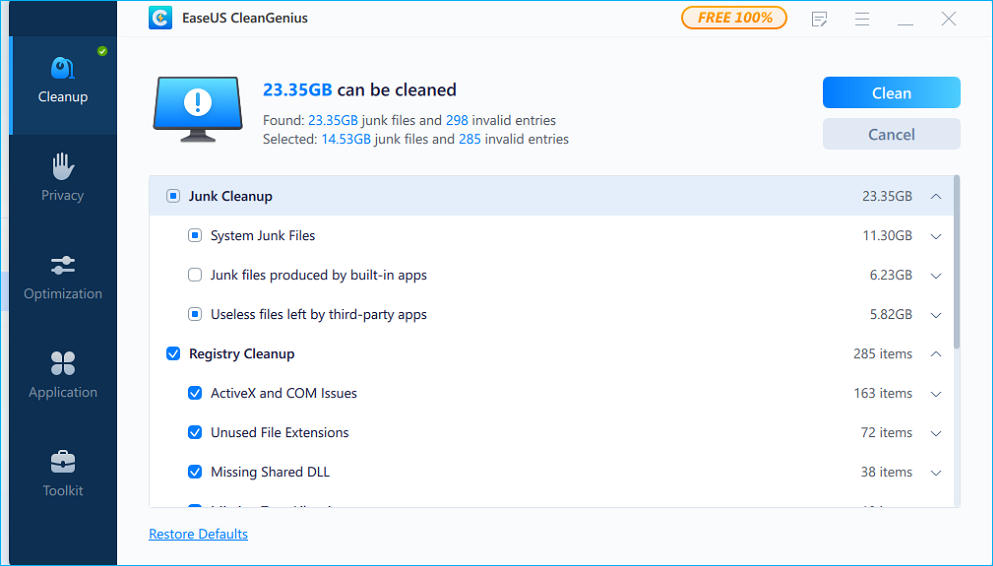
Steg 3. Klicka på "Rensa" för att ta bort dessa skräpfiler och oanvändbara filer med ett klick.
Slutsats
OpenClaw är en kraftfull lokal AI-agentplattform, men att ta bort den helt kan kräva mer än att bara ta bort huvudprogrammappen. Genom att avinstallera programvaran korrekt och kontrollera om det finns kvarvarande konfigurationsfiler eller cachade data kan du säkerställa att systemet förblir rent och organiserat. Att följa rätt steg på Mac eller Windows hjälper till att förhindra att kvarvarande filer påverkar framtida installationer.
Vanliga frågor om avinstallation av OpenClaw
1. Kan jag bara radera OpenClaw-mappen?
Nej, att ta bort huvudmappen kan ta bort kärnprogrammet, men konfigurationsfiler, cachade data eller agentprofiler kan fortfarande finnas kvar i dolda systemkataloger.
2. Kör OpenClaw bakgrundstjänster?
Vissa installationer kan köra lokala tjänster eller agentprocesser. Det rekommenderas att stoppa dessa processer innan du avinstallerar programvaran.
3. Var lagrar OpenClaw sina data?
OpenClaw-data kan lagras på platser som:
- AppData (Windows)
- Biblioteksmappar (macOS)
- installationskatalogen
Dessa filer kan innehålla konfigurationsdata, loggar och information om AI-arbetsflöden.
4. Kommer avinstallationen av OpenClaw att ta bort mina AI-agenter?
Ja. Om du tar bort hela installationen och relaterade mappar kan även alla lagrade agentkonfigurationer eller arbetsflödesdata raderas.
5. Varför finns kvarvarande filer kvar efter att OpenClaw avinstallerats?
Detta kan hända när installationssökvägar har ändrats, flera agentprofiler har skapats eller vissa cachefiler har genererats under körning.
Hur kan vi hjälpa dig?
Relaterade artiklar
-
[Fixat] Windows Boot Error 0xc0000098 Felsökning
![author icon]() Joël/2026/06/17
Joël/2026/06/17 -
Slå samman partitioner eller avpartitionera en USB-enhet i Windows 11/10
![author icon]() Joël/2026/06/17
Joël/2026/06/17 -
Topp 5 bästa diskformaterare gratis nedladdning [fördelar listade]
/2026/06/30
-
Så här fixar du Windows som fastnat vid diagnostisering av din dator -10 sätt👍
![author icon]() Joël/2026/06/17
Joël/2026/06/17
 Joël/2026/06/17