

Innehåll
Strona Spis treści
Uppdaterad av
Uppdaterad på Jun 17, 2026
Att köpa en begagnad hårddisk eller SSD kan spara pengar, men eftersom lagringsenheter slits ut kan en begagnad hårddisk sluta fungera mycket snabbare om den inte testas ordentligt. Det som verkar vara ett billigt erbjudande kan snabbt leda till dataförlust.
Den här guiden från EaseUS Software visar vad man ska göra/testa när man köper en begagnad hårddisk/SSD och hur man använder begagnad lagring på ett säkert sätt, så att ditt nästa hårddiskköp baseras på tillförlitlig information snarare än tur.
Vad man ska leta efter när man köper en begagnad SSD | 4 faktorer
Att köpa begagnat kan verka enkelt, men det är viktigt att kontrollera några viktiga detaljer först för att säkerställa att du får en bra affär. Nedan följer fyra viktiga punkter att tänka på.
Faktor 1. Kompatibilitet med din hårdvara
Innan du köper en begagnad hårddisk, se till att den fungerar med din bärbara eller stationära dator. Kontrollera om den använder SATA eller NVMe, eftersom dessa gränssnitt inte är utbytbara. SATA stöds i stor utsträckning och är prisvärt, medan NVMe är nyare och mycket snabbare men kräver en kompatibel kortplats. Du kan bekräfta detta genom att kontrollera ditt systems specifikationer eller titta på de fysiska kontakterna.
En annan sak att tänka på är hårddiskens formfaktor, vilket hänvisar till dess fysiska storlek och form. Det finns tre huvudtyper:
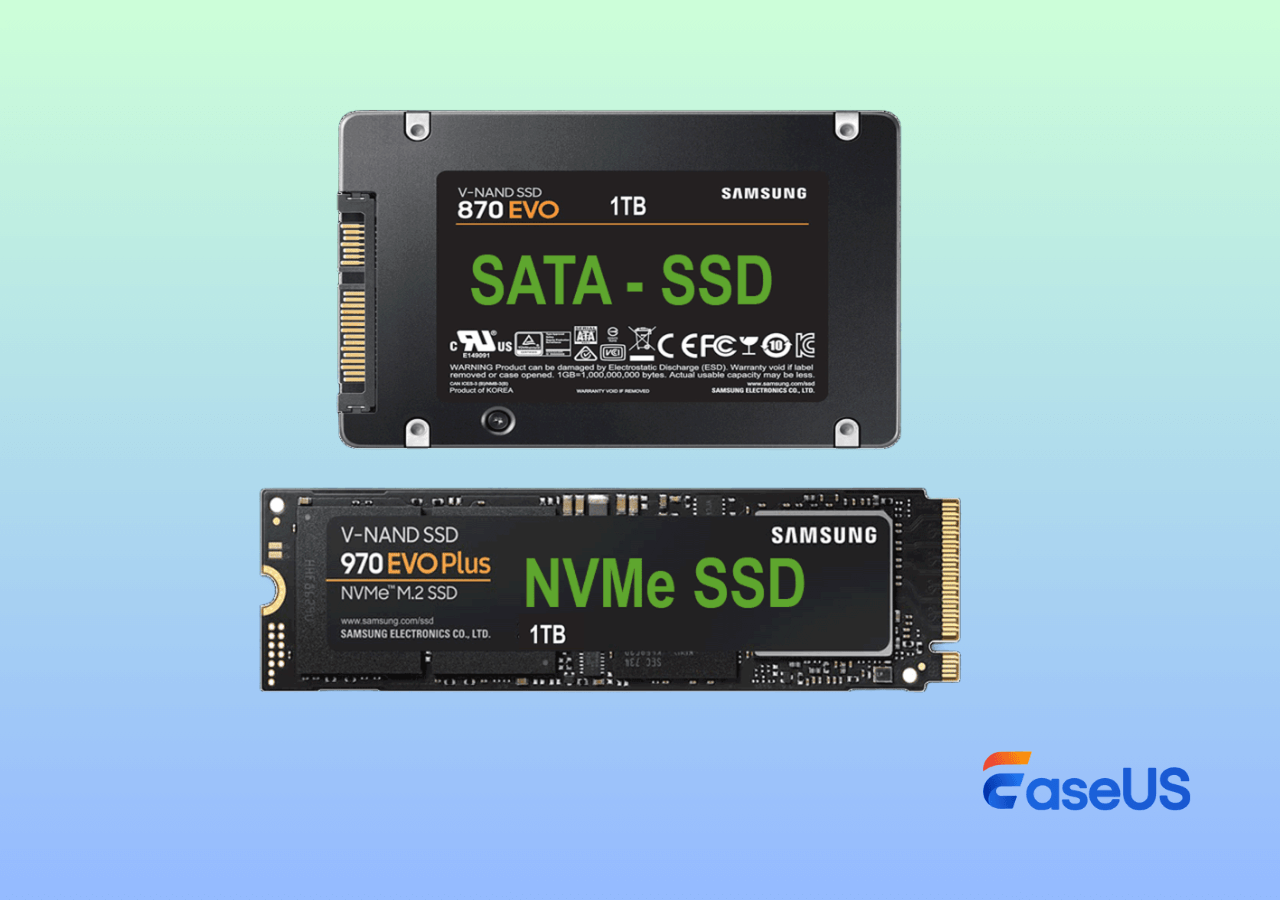
- 2,5-tums : Vanligt förekommande i bärbara datorer och vissa stationära datorer
- 3,5-tums : Används mest i stationära datorer
- M.2 : Ett litet, modernt format som främst används av SSD-diskar
Kontrollera alltid datorns specifikationer eller mät enhetsfacket eller -platsen för att se till att enheten passar. Om du köper en extern enhet, kom ihåg att du kan behöva extra adaptrar eller ett kabinett.
Att matcha både hårddiskgränssnittstypen och formfaktorn är viktigt. Annars kan du få en begagnad hårddisk som helt enkelt inte fungerar med ditt system.
Faktor 2. Vad kommer du att använda den använda hårddisken/SSD-disken till?
När man köper en begagnad enhet är den viktigaste frågan hur man planerar att använda hårddisken – oavsett om det är för säkerhetskopiering, ett operativsystem eller daglig lagring. Låt oss titta på en enkel tabell för att jämföra dessa användningsområden.
Kriterier |
Hårddisk |
SSD |
Ändamål |
🗂️Stor fillagring 🎥Perfekt för mediesamlingar, säkerhetskopior och allmän data 💰Mer prisvärt när du behöver mycket utrymme |
💻Kör programvara eller ett operativsystem ⚡Ger snabbare uppstart och snabbare filinläsning ✔️Byggd utan rörliga delar, vilket gör den mer tillförlitlig för tung användning |
Kapacitet |
Stor kapacitet på flera terabyte till ett lägre pris |
Vanligtvis mellan 256 GB och 2 TB, med en högre kostnad per gigabyte |
Varaktighet |
Dess livslängd beror på dess ålder och användningsgrad |
SSD-diskar håller vanligtvis längre och är mindre sårbara för fysisk påverkan |
Av allt som diskuterats ovan är en sak tydlig: hårddiskar tenderar att slitas ut med tiden, medan SSD-diskar generellt sett är mer pålitliga. Det finns några punkter som förtjänar din uppmärksamhet.
- Begagnade SSD-diskar är oftast ett säkrare val än begagnade hårddiskar eftersom hårddiskar är beroende av rörliga delar som kan gå sönder.
- Oavsett vilken typ du väljer bör begagnade hårddiskar inte användas för viktig data eller som din huvudsakliga systemhårddisk, eftersom risken helt enkelt är för hög.
- Begagnade hårddiskar/SSD-diskar är bättre lämpade för säkerhetskopiering eller lagring av stora filer, och all värdefull data bör alltid skyddas med flera säkerhetskopior, inklusive molnlagring.
Faktor 3. Värde och priser
Begagnade hårddiskar kan kosta en bråkdel av nya, vilket gör dem attraktiva för stora lagringsbehov. Tester visar dock att vissa begagnade hårddiskar går sönder medan andra fungerar bra, så det är viktigt att kontrollera SMART-data och användningstimmar. I slutändan handlar köp av begagnade om hur mycket risk du är villig att acceptera – se bara till att skydda dina data med korrekta säkerhetskopior.
Faktor 4. Rensa din hårddisk för att skydda din datasäkerhet
Säljare brukar radera begagnade hårddiskar innan de säljer dem, men detta tar inte bort SMART-data. SMART är ett inbyggt system som registrerar en hårddisks hälsa och användning, och det finns kvar även efter formatering. Detta gör det extremt användbart för att kontrollera skicket och tillförlitligheten hos en begagnad hårddisk innan du anförtror den dina data.
Dela gärna det här inlägget för att hjälpa fler användare att lära sig vad de behöver veta när de köper en begagnad SSD!

Hur man testar en begagnad SSD/HDD | 2 faser
Vad ska man göra/testa när man köper en begagnad hårddisk/SSD? Det är bäst att testa en hårddisk innan man köper den, eller åtminstone så snart man får den. Detta hjälper dig att upptäcka dolda problem tidigt och undvika att hamna med en felaktig produkt. Om du inte kan inspektera den personligen, be säljaren om testresultat och tydliga foton så att du kan verifiera hårddiskens skick innan du bestämmer dig för köpet.
Fas 1. Ser den använda hårddisken/SSD-enheten rätt ut?
När du köper en begagnad elektronisk enhet bör du först kontrollera om den har fysiska skador. En lagringsenhet är inget undantag, och noggrann inspektion kan avslöja mycket om hur den har behandlats.
💾 Fysiskt skick: Titta noga på hårddiskens hölje för att se om det finns bucklor, sprickor eller djupa repor. Större skador innebär ofta att hårddisken har tappats eller hanterats ovarsamt, vilket är särskilt farligt för hårddiskar. Kontrollera även kontakterna för böjda stift, rost eller andra tecken på skador, eftersom felaktiga kontakter kan orsaka instabila anslutningar och prestandaproblem.
✅ Etiketter och klistermärken: En pålitlig begagnad hårddisk bör fortfarande ha sina ursprungliga tillverkaretiketter. Dessa visar viktiga detaljer som modell, kapacitet och serienummer, vilket också hjälper till att bekräfta hårddiskens ålder. Trasiga eller saknade förseglingar kan tyda på att hårddisken har öppnats eller reparerats, vilket är en varningssignal.
‼️ Andra slitageindikatorer: Små tecken på kraftig användning, såsom slitna skruvhål eller märken runt monteringspunkter, kan tyda på att drivenheten har installerats och tagits bort många gånger. Denna typ av slitage tyder ofta på intensiv användning, vilket ökar risken för fel.
Fas 2. Använd SMART Diagnostic-programvaran
Som tidigare nämnts återspeglar denna information hårddiskens faktiska användning och bör inte förbises. Lyckligtvis kan SMART-data enkelt undersökas med rätt diagnostiska verktyg.
EaseUS Partition Master erbjuder ett bekvämt sätt att kontrollera och hantera SMART-data på SSD-diskar. Med dess Disk Health-funktion kan du granska viktiga hälsodata och avgöra om disken är tillförlitlig eller kräver ytterligare åtgärder.
Steg 1. Starta EaseUS Partition Master och klicka på den blå pilen för att aktivera funktionen "Diskhälsa" under avsnittet "Upptäckt".

Steg 2. Välj måldisken och klicka på knappen "Uppdatera". Sedan kan du se diskens hälsotillstånd.

Ett vanligt problem när man använder tredjepartsverktyg är att missförstå resultaten. Felaktig läsning av statusen kan leda till allvarliga misstag, så det är viktigt att veta vad varje indikator betyder. Förklaringen nedan förklarar hur du tolkar hälsoinformationen för din lagringsenhet.
- Status : Enheten kommer att markeras som Bra, Varning, Dålig eller Okänd.
- Temperatur : En temperatur under 60 °C anses säker, medan allt över det kan tyda på ett problem.
- Indikatorfärger : Grönt indikerar en felfri enhet, medan rött signalerar ett allvarligt problem.
Om hårddisken visar bra status kan du fortsätta använda den. Om SMART-resultatet är dåligt bör SSD-enheten bytas ut för att undvika dataförlust.
Om du tyckte att dessa tips var användbara för att kontrollera SSD:ns SMART-status, överväg att dela den här guiden så att andra bättre kan övervaka deras hårddiskhälsa.
Bonustips: Vad bör jag kontrollera innan jag köper en begagnad bärbar dator
Vi funderade också på vad som händer när man köper en begagnad bärbar eller stationär dator – dess interna hårddisk står trots allt inför samma ålders- och användningsrelaterade risker som en extern.
1️⃣Hur kontrollerar du hårddiskens hälsa och prestanda
Eftersom hårddisken är inbyggd i en begagnad dator kan du vanligtvis inte inspektera den fysiskt. Lyssna istället efter ovanliga hårddiskljud och använd verktyg som EaseUS Partition Master eller CrystalDiskInfo för att granska SMART-data och prestanda, vilket avslöjar hårddiskens hälsa och användningshistorik.
2️⃣Bör jag kasta bort min gamla hårddisk
Efter att ha granskat alla viktiga punkter i den här guiden, här är ett snabbt sätt att bestämma vad man ska göra med en begagnad hårddisk:
- Kontrollera dess tillstånd och ålder : Om hårddisken visar statusen Varning eller Dålig SMART, har många omallokerade sektorer eller har mer än 10 000–20 000 timmar igång (ungefär 1–2,5 års konstant användning) är det bäst att byta ut den.
- Anpassa det till dina behov : Om systemet har en hårddisk kommer en uppgradering till en SSD att förbättra hastigheten och tillförlitligheten avsevärt. För enkel sekundär lagring kan en äldre hårddisk fortfarande vara acceptabel.
- Titta på prestanda : Om datorn eller den bärbara datorn känns långsam kan hårddisken vara flaskhalsen. Att byta ut den kan märkbart öka läs-/skrivhastigheten och den övergripande svarstiden.
Oavsett vad du väljer, ha alltid tillförlitliga säkerhetskopior för att skydda dina data.
Slutsats
Vad ska man göra/testa när man köper en begagnad hårddisk/SSD? Efter att ha läst ovanstående innehåll kan du hitta ett rimligt svar. Begagnade hårddiskar kan spara pengar, men de medför högre risker, särskilt för hårddiskar. Kontrollera alltid SMART-data och användningshistorik innan du anlitar en. De fungerar bra för säkerhetskopior, spel eller icke-kritiska filer om du också har flera säkerhetskopior, men för viktig data eller din huvudsakliga systemhårddisk är en ny hårddisk det säkrare och smartare valet.
Vanliga frågor
Dessutom finns här några relaterade tips som kan vara användbara. Ta gärna en titt om du är intresserad.
1. Hur använder man CrystalDiskMark för att testa SSD?
Steg 1. Gå till den officiella CrystalDiskMark-sidan > ladda ner och installera Standard Edition.
Steg 2. Skriv CMD i sökfältet > välj Kör som administratör för att öppna det.
Steg 3. Leta reda på den disk du vill testa > välj testantal > välj teststorlek > välj din SSD > klicka på Alla för att testa alla objekt.
Steg 4. Efter att ha kört testet ser du diskens benchmarkresultat. Dessa siffror kan variera beroende på ditt system, programvaruversion och den specifika disken som testas.
2. Skadar eller sliter CrystalDiskMark ut en SSD?
Nej. CrystalDiskMark utför läs- och skrivtester, men mängden data som skrivs är liten och kommer inte märkbart att påverka en SSD-disks livslängd vid sporadisk användning.
3. Vad är en bra SSD-hastighet i CrystalDiskMark?
För SATA SSD-diskar är sekventiella läs-/skrivhastigheter runt 450–550 MB/s normala. För NVMe SSD-diskar kan hastigheterna variera från 2 000 MB/s till över 7 000 MB/s, beroende på modell och PCIe-version.
4. Varför är mina CrystalDiskMark-resultat lägre än de annonserade hastigheterna?
Verkliga resultat kan vara lägre på grund av systembegränsningar, bakgrundsprocesser, termisk strypning eller användning av ett äldre gränssnitt som SATA eller PCIe 3.0 istället för PCIe 4.0 eller 5.0.
Hur kan vi hjälpa dig?
Relaterade artiklar
-
Hur man inaktiverar skrivskydd på Kingston DT50 [fullständig guide]
![author icon]() Joël/2026/06/17
Joël/2026/06/17 -
Så här fixar du extern hårddisk som är långsam att svara i Windows 11/10/8/7
/2026/06/17
-
2025 Top 3 USB Format Tools för Mac är här för att hjälpa
/2026/06/17
-
Hur man formaterar skrivskyddad USB-/pennenhet [7 sätt]
![author icon]() Joël/2026/06/17
Joël/2026/06/17
 Joël/2026/06/17