

Innehåll
Strona Spis treści
Uppdaterad av
Uppdaterad på Jun 17, 2026
Windows 10 startar inte? Har du fastnat på en svart skärm, en blåskärmsfelsökning (BSOD), fastnat i en startloop eller ser du felmeddelanden som inte är logiska? Det är läskigt, men oroa dig inte. Det finns många sätt att åtgärda problemet med att Windows 10 inte kan starta ordentligt. Vi har märkt att många användare ställer liknande frågor på olika forum:
Hej, kan någon hjälpa till? Win 10 startar inte. Behöver verkligen hjälp. All hjälp uppskattas mycket - Learn Microsoft |
| Jag startade datorn och fick ett meddelande om att jag skulle ladda ner Windows-funktioner. Efter ungefär 30 minuter fick jag ett annat meddelande som sa något i stil med att Windows inte kunde installera funktioner. Ångrar ändringar. Och det var allt. På två dagar har jag inte kommit längre än så. Ikväll tänkte jag försöka starta och stänga av datorn tre gånger, men efter första starten och den tvingade avstängningen dödade datorn helt. Och det är där jag är just nu, med en helt död dator. - HP |
Hej allihopa. Jag har nyligen byggt klart min dator, jag installerade Windows 10 (via ett 8 GB USB-minne). Allt verkar se bra ut, men när jag stänger av datorn och startar om den kan jag inte starta om Windows 10. Att starta om systemet och komma åt BIOS och interagera med det går dock bra, men det går inte att komma tillbaka till Windows 10. - r/buildapc |
Den här guiden hjälper dig att hitta orsakerna till att Windows 10 inte startar och ger 13 lösningar för att starta upp din dator korrekt.
Varför startar inte Windows 10 upp?
Innan vi börjar med lösningar är det viktigt att förstå varför Windows 10 kanske inte startar. Startproblem orsakas vanligtvis av en kombination av programvarukonflikter, skadade systemfiler eller hårdvarurelaterade problem.
⚒️Vanliga orsaker till att Windows 10 inte startar
- Skadade system- eller startfiler : Plötsligt strömavbrott, tvingade avstängningar eller diskfel kan skada viktiga startfiler.
- Misslyckade eller inkompatibla Windows-uppdateringar: Vissa uppdateringar kan komma i konflikt med drivrutiner eller systemkonfigurationer.
- Felaktiga BIOS/UEFI-inställningar: Fel startläge, startordning eller inaktiverade systemdiskar kan förhindra uppstart.
- Diskfel eller trasig hårddisk/SSD: Dåliga sektorer eller skadat filsystem kan hindra Windows från att laddas.
- Skadlig kod eller virusinfektioner: Skadlig programvara kan ändra startposter eller systemfiler.
- Drivrutinskonflikter: Särskilt efter hårdvaruändringar eller drivrutinsuppdateringar.
Om den här artikeln hjälper dig att lösa ditt problem kan du överväga att dela den med andra som kan ha liknande startproblem med Windows 10.

⚠️ Snabba kontroller innan du börjar
Innan du tillämpar några av följande åtgärder, utför dessa grundläggande kontroller för att utesluta uppenbara orsaker:
- Kontrollera hårdvarans strömförsörjning: Om det inte finns några indikatorlampor, fläktljud eller tecken på ström, kontrollera batteriet, strömkabeln och laddaren. Detta kan tyda på ett fel på strömförsörjningen eller moderkortet, vilket vanligtvis kräver professionell reparation.
- Ta bort externa enheter: Koppla bort USB-enheter, externa hårddiskar, skrivare, dockningsstationer och extra bildskärmar. Dessa kringutrustningar kan ibland störa Windows startprocess. Starta om datorn och se om problemet ändras.
Hur man åtgärdar felet "Windows 10 startar inte" – 13 lösningar
Om Windows 10 fortfarande inte startar efter grundläggande kontroller, arbeta dig igenom följande åtgärder i ordning. Börja med enklare metoder och fortsätt bara om problemet kvarstår. Vissa steg innebär ändringar på systemnivå, så följ varje instruktion noggrant.
Åtgärd 1. Kör startreparation
Startreparation är ett inbyggt Windows-återställningsverktyg som är utformat specifikt för detta scenario. Det skannar automatiskt startkonfigurationsdata, systemfiler och startinställningar och försöker sedan reparera dem utan att påverka dina personliga filer.
- 🚩Vad du behöver veta innan du börjar: Startreparation fungerar från Windows återställningsmiljö (WinRE). Om Windows inte kan starta normalt kan du behöva avbryta startprocessen flera gånger för att komma åt den.
Steg 1. Slå på datorn och avbryt startprocessen 2–3 gånger genom att hålla strömknappen intryckt när Windows startar.
Steg 2. När skärmen Automatisk reparation visas väljer du Avancerade alternativ.
Steg 3. Gå till Felsökning > Avancerade alternativ > Startreparation.
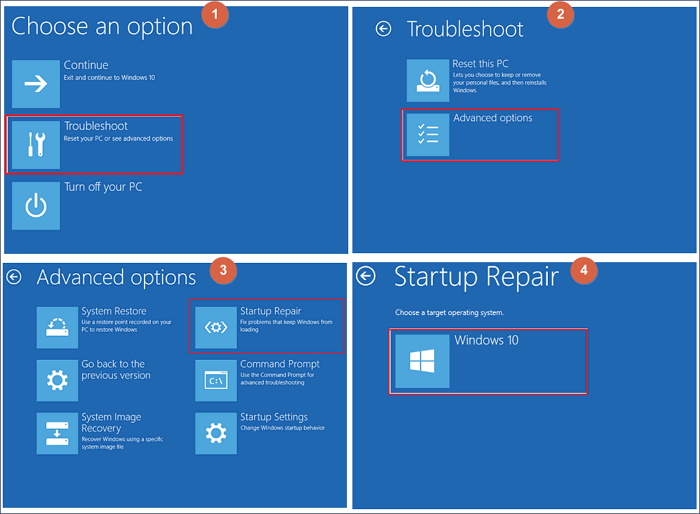
Välj ditt Windows-konto och ange ditt lösenord om du blir ombedd. Vänta medan Windows diagnostiserar och reparerar startrelaterade problem automatiskt.
Fix 2. Inaktivera snabbstart
Om du inaktiverar Snabbstart tvingas Windows att utföra en fullständig, ren start, vilket kan lösa problem där systemet fastnar vid logotypen, svart skärm eller snurrande punkter. Den här metoden kräver åtkomst till Windows återställningsmiljö och grundläggande kommandoradsinmatning. Kommandot som används här inaktiverar vilolägesrelaterade funktioner på ett säkert sätt.
Steg 1. Ange Avancerade alternativ från skärmen Automatisk reparation.
Steg 2. Välj Felsök > Avancerade alternativ > Kommandotolken.
Steg 3. Skriv följande kommando i kommandotolksfönstret och tryck på Enter:
powercfg -h av
Stäng fönstret och starta om datorn. Om problemet löses genom att inaktivera snabbstart kan du dela den här guiden för att hjälpa andra som upplever liknande startproblem i Windows 10.
Åtgärd 3. Avinstallera senaste Windows-uppdateringar
Windows-uppdateringar är avsedda att förbättra systemstabilitet och säkerhet, men i vissa fall kan en buggig eller inkompatibel uppdatering förhindra att Windows 10 startar korrekt. Detta är särskilt vanligt när uppdateringar kolliderar med befintliga drivrutiner eller äldre hårdvara. Genom att avinstallera den senaste uppdateringen kan du återställa ändringar utan att installera om Windows helt.
Så här åtgärdar du Windows 10-startfel efter uppdatering :
Steg 1. Från Avancerade alternativ väljer du Felsök > Avancerade alternativ.
Steg 2. Klicka på Avinstallera uppdateringar. Välj Avinstallera den senaste kvalitetsuppdateringen eller Avinstallera den senaste funktionsuppdateringen.
Starta om datorn och kontrollera om Windows startar normalt.
Åtgärd 4. Kontrollera BIOS/UEFI-inställningar
Felaktig BIOS- eller UEFI -konfiguration är en vanlig men förbisedd anledning till att Windows 10 inte startar. Ändringar i startläge, inaktiverade systemenheter eller felaktig startordning kan alla förhindra att Windows laddas. Så följ stegen nedan för att kontrollera BIOS-/UEFI-inställningarna:
- Meddelande:
- Undvik att ändra okända inställningar, eftersom felaktiga värden kan orsaka ytterligare problem.
Steg 1. Starta om datorn och tryck upprepade gånger på F2, DEL, F12 eller ESC (tangenten varierar beroende på tillverkare).
Steg 2. Bekräfta att din systemdisk (HDD/SSD) har upptäckts.
Steg 3. Kontrollera rätt startläge (UEFI eller Legacy) baserat på hur Windows installerades.
Steg 4. Ställ in Windows-systemenheten som första startenhet, spara ändringarna och avsluta BIOS/UEFI.
Åtgärd 5. Starta i felsäkert läge
Om Windows 10 inte startar på grund av drivrutinskonflikter, inkompatibel programvara eller startprogram kan felsäkert läge hjälpa. Det laddar Windows med endast viktiga drivrutiner och tjänster och kringgår icke-kritiska komponenter. Felsäkert läge är särskilt användbart om datorn kraschar efter inloggning, fryser vid start eller visar upprepade blåskärmar.
Steg 1. Gå till Avancerade alternativ > Startinställningar > Klicka på Starta om.
Steg 2. Tryck på 4 eller F4 för att aktivera felsäkert läge. (nyckeln varierar beroende på tillverkare).
Steg 3. Avinstallera nyligen tillagda drivrutiner, programvara eller uppdateringar som kan orsaka problemet.
Fix 6. Reparera startfiler
Startfiler som Master Boot Record (MBR) och Boot Configuration Data (BCD) är viktiga för att starta Windows. Om dessa filer är skadade eller saknas kanske Windows 10 inte startar alls. Följ instruktionerna nedan för att reparera startfiler:
Steg 1. Öppna Kommandotolken från Avancerade alternativ.
Steg 2. Skriv följande kommandon ett i taget och tryck på Enter efter varje:
- bootrec /fixmbr
- bootrec /fixboot
- bootrec /scanos
- bootrec /rebuildbcd
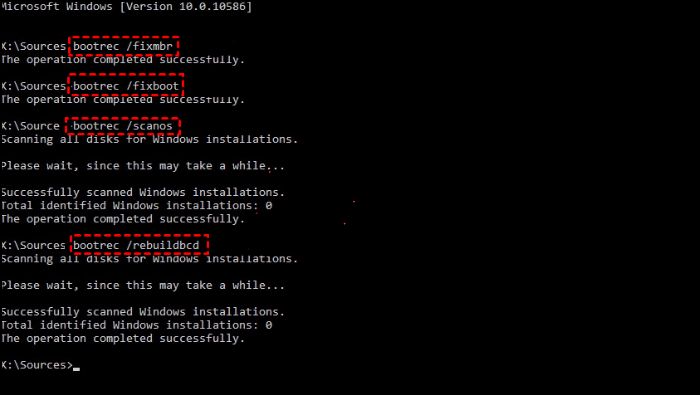
Starta om datorn när processen är klar.
Åtgärd 7. Kör diskkontroll
Korrupt filsystem och dåliga sektorer på din hårddisk eller SSD kan förhindra att Windows 10 startar. Dessa problem utvecklas ofta gradvis på grund av åldrande hårdvara, felaktig avstängning eller strömavbrott. Att köra en diskkontroll skannar hårddisken efter fel och försöker reparera dem automatiskt.
💡 Obs! Den här skanningen kan ta lång tid beroende på diskstorlek och hur allvarlig skadan är. Avbryt inte processen.
Steg 1. Öppna Kommandotolken från Avancerade alternativ. Skriv följande kommando och tryck på Enter:
- chkdsk C: /f /r
Steg 2. Låt skanningen slutföras och starta sedan om datorn.
Åtgärd 8. Skanna efter skadlig kod
Skadlig programvara och virus kan modifiera systemfiler, startposter och registerinställningar, vilket leder till startfel i Windows 10. I vissa fall blockerar säkerhetshot avsiktligt systemstart. Att köra en skanning efter skadlig programvara i en minimal miljö hjälper till att upptäcka och ta bort hot som en vanlig start inte kan hantera.
Åtgärd 9. Omtilldela enhetsbeteckningen
Om ditt Windows 10-system har flera hårddiskar installerade kan det hända att Windows 10 inte startar när systempartitionen förlorar sin tilldelade enhetsbeteckning eller tilldelas felaktigt. Det här problemet uppstår ofta efter diskkloning, partitionsstorleksändring eller anslutning och frånkoppling av ytterligare lagringsenheter. Du måste identifiera Windows-systemvolymen korrekt. Att tilldela en enhetsbeteckning till fel partition kan orsaka ytterligare startproblem eller dataförvirring.
Följ stegen nedan:
Öppna Kommandotolken från Avancerade alternativ. Skriv följande kommandon i tur och ordning och tryck sedan på Enter:
- diskdel
- listvolym
- välj volym 4 (ersätt 4 med rätt nummer)
- tilldela bokstav=H (Ersätt H med en bokstav du vill ha)
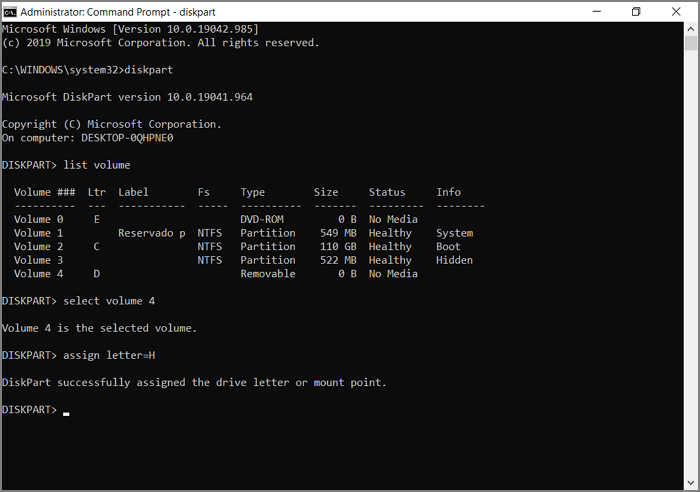
Dela genom att klicka på knapparna nedan för att låta fler lära sig hur man tilldelar om en ny bokstav för att åtgärda startfel i Windows 10.
Fix 10. Byt ut Windows 10 Boot Loader
Om Windows 10 fortfarande inte startar efter att du har reparerat startfilerna kan själva starthanteraren vara skadad eller felkonfigurerad. Detta är vanligt efter att du har konfigurerat ett system med dubbelstart, klonat diskar eller avbrutit Windows-uppdateringar. Starthanteraren ansvarar för att tala om för datorn var Windows är installerat och hur det ska laddas. Om du ersätter den återskapas startinstruktionerna utan att operativsystemet behöver installeras om.
Öppna Kommandotolken från Avancerade alternativ. Kör följande kommando:
- bcdboot C:\Windows
Starta om datorn och kontrollera om Windows laddas normalt.
- Varning
- Den här metoden påverkar direkt hur systemet startar. Se till att Windows installationssökväg är korrekt innan du fortsätter, särskilt på system med flera operativsystem eller enheter.
Fix 11. Återställ den här datorn
När Windows 10 vägrar att starta på grund av djup systemkorruption kan en återställning av datorn vara en effektiv sista utväg innan du installerar om Windows från grunden.
Vad du bör veta:
Installerade program kommer att tas bort. Det här alternativet används bäst när reparationsverktygen går sönder men din disk och hårdvara fortfarande fungerar korrekt.
Steg:
Gå till Felsök > Återställ den här datorn > Välj Spara mina filer.
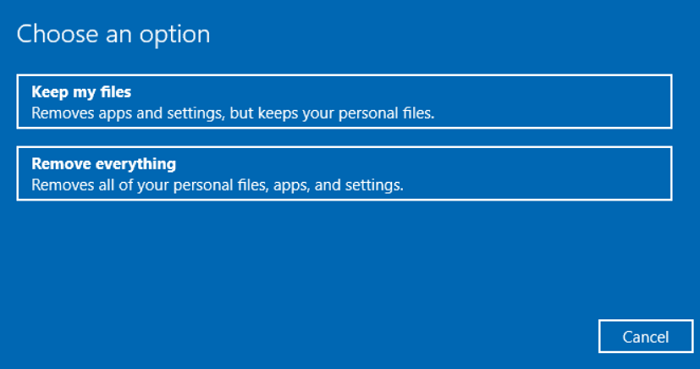
Följ instruktionerna på skärmen för att slutföra återställningen och se om Windows 10 kan starta korrekt.
Åtgärd 12. Använd systemåterställning
Om Windows 10 fungerade korrekt tidigare, låter Systemåterställning dig återställa systemet till ett tidigare stabilt tillstånd. Den här metoden är särskilt användbar efter att du har installerat uppdateringar, drivrutiner eller programvara som orsakade startfel. Systemåterställning påverkar bara systemfiler och inställningar; den tar inte bort personliga data, vilket gör det till ett av de säkrare återställningsalternativen.
Krav:
Systemåterställning måste ha aktiverats innan startproblemet uppstod. Om det inte finns några återställningspunkter kommer det här alternativet inte att vara tillgängligt.
Steg 1. Välj Felsök > Avancerade alternativ > Systemåterställning.
Steg 2. Välj en återställningspunkt som skapades innan Windows 10-startfelet uppstod. Bekräfta och vänta tills återställningsprocessen är klar.
Åtgärd 13. Använd installationsmedia
Om Windows 10 inte kan starta och inbyggda återställningsalternativ inte är tillgängliga eller ineffektiva, ger Windows installationsmedia tillgång till avancerade reparationsverktyg. En startbar USB-enhet låter dig komma in i Windows återställningsmiljö även om det interna återställningssystemet är skadat.
Vad du behöver:
En annan fungerande dator och ett USB-minne med minst 8 GB lagringsutrymme.
Steg 1. Skapa ett Windows 10-installations-USB med Microsofts Media Creation Tool på en annan dator.
Steg 2. Starta den berörda Windows 10-datorn från USB-enheten.
Steg 3. Välj Reparera datorn istället för Installera.
Steg 4. Använd Startreparation, Kommandotolken eller Systemåterställning efter behov.
Reparera Windows 10 Kan inte starta felet automatiskt
Manuell felsökning kan vara tidskrävande och felbenägen, särskilt för icke-tekniska användare. EaseUS Partition Master tillhandahåller automatiserade reparationsfunktioner för systemstart, som åtgärdar vanliga Windows-startfelscenarier som startloopar, frysningar på laddningsskärmen, systemkrascher, startfel och misslyckande med att nå skrivbordet.
Den upptäcker systempartitioner, startposter och kritiska startfiler och reparerar kärnproblemen som hindrar Windows från att starta eller laddas korrekt. Detta gör den idealisk för användare som inte är bekanta med BIOS, BCD eller kommandoradsåtgärder.
Steg 1. Starta EaseUS Partition Master efter att du har anslutit den externa hårddisken/USB-enheten till datorn, gå till "Startbar media" och klicka på "Skapa startbar media".

Steg 2. Välj en tillgänglig USB-enhet eller CD/DVD och klicka på "Skapa". Du kan också bränna Windows ISO-filen till lagringsmediet.

Steg 3. Anslut den skapade startbara enheten till den nya datorn och starta om datorn genom att trycka och hålla ner F2/Del för att öppna BIOS. Ställ sedan in den startbara WinPE-enheten som startdiskett och tryck på F10 för att avsluta.
Steg 4. Starta om datorn och gå in i WinPE-gränssnittet. Öppna sedan EaseUS Partition Master och klicka på "Boot Repair" under alternativet "Toolkit".

Steg 5: Välj det system du vill reparera och klicka på "Reparera".

Steg 6. Vänta en stund, så får du en avisering om att systemet har reparerats. Klicka på "OK" för att slutföra reparationsprocessen för start.

5 tips för att undvika startfel i Windows 10
När Windows 10 inte startar kan det vara frustrerande och tidskrävande att identifiera orsaken. Om du vill undvika att stöta på samma startproblem igen är proaktivt systemunderhåll viktigt. Följande tips hjälper till att hålla datorn stabil och minska risken för framtida startfel.
1. Uppdatera BIOS regelbundet
Att hålla BIOS uppdaterat är avgörande för systemets stabilitet. BIOS-uppdateringar åtgärdar ofta problem med hårdvarukompatibilitet och buggar på firmware-nivå som kan förhindra att Windows startar. Följ alltid tillverkarens officiella instruktioner, eftersom felaktiga BIOS-uppdateringar kan orsaka allvarliga systemskador.
2. Håll enhetsdrivrutinerna uppdaterade
Föråldrade eller inkompatibla drivrutiner är en vanlig orsak till startproblem i Windows. Se till att alla enhetsdrivrutiner är uppdaterade och håll pålitlig antivirusprogramvara igång i bakgrunden. Skadlig programvara och skadliga drivrutiner kan skada systemfiler och blockera startprocessen.
3. Skapa systemåterställningspunkter ofta
Med systemåterställningspunkter kan du snabbt återställa Windows till ett tidigare fungerande tillstånd efter uppdateringar eller programvaruändringar. Detta kan spara avsevärt tid och ansträngning vid felsökning av startrelaterade problem.
4. Undvik plötsliga strömavbrott och tvångsavstängningar
Oväntade strömavbrott och påtvingade avstängningar kan skada startfiler och systemdata. Att använda en UPS för stationära datorer och undvika hårda avstängningar när det är möjligt hjälper till att skydda systemets integritet.
5. Övervaka diskens hälsa och ledigt utrymme
Trasiga hårddiskar och otillräckligt diskutrymme ökar sannolikheten för startfel. Kontrollera regelbundet diskens hälsa, rensa onödiga filer och byt ut åldrande hårddiskar eller SSD-diskar innan de går sönder helt.
Att följa dessa metoder och regelbundet underhålla ditt system kan avsevärt minska risken för att Windows 10 inte startar igen.
Slutsats
När Windows 10 inte startar orsakas problemet ofta av skadade systemfiler, misslyckade uppdateringar, diskfel eller konfigurationsproblem. Genom att följa en strukturerad felsökningsprocess, från inbyggda återställningsverktyg till avancerade reparationsmetoder, kan du vanligtvis återställa systemet utan att förlora data. Vid komplexa eller återkommande fel erbjuder automatiserade startreparationsverktyg ett snabbare alternativ. Regelbundet underhåll och säkerhetskopior är fortfarande det mest pålitliga sättet att förhindra framtida startproblem.
Vanliga frågor om Windows 10 som inte startar
F1. Varför startar inte Windows 10 efter en uppdatering?
Vissa Windows-uppdateringar kolliderar med befintliga drivrutiner eller hårdvarukonfigurationer. Att återställa uppdateringen, inaktivera snabbstart eller använda systemåterställning löser ofta problemet utan att installera om Windows.
F2. Kan startproblem med Windows 10 åtgärdas utan dataförlust?
Ja. Startreparation, felsäkert läge, systemåterställning och återställning med "Behåll mina filer" är utformade för att reparera startproblem samtidigt som personuppgifter bevaras.
F3. Vad orsakar att Windows 10 fastnar i en startloop?
Startloopar orsakas ofta av skadade startfiler, misslyckade uppdateringar eller drivrutinskonflikter. Startreparation, reparation av startfiler eller inaktivering av snabbstart kan vanligtvis bryta loopen.
F4. Är en trasig hårddisk en vanlig orsak till att Windows inte startar?
Ja. Dåliga sektorer, skadat filsystem eller åldrande hårddiskar kan förhindra att Windows laddas. Det kan vara nödvändigt att köra diskkontroller eller byta ut hårddisken.
F5. När ska jag använda programvara för reparation av start från tredje part?
Tredjepartsverktyg är användbara när inbyggda återställningsalternativ i Windows misslyckas eller känns för komplexa. Välj alltid pålitlig programvara från betrodda leverantörer och undvik okända reparationsverktyg.
Hur kan vi hjälpa dig?
Relaterade artiklar
-
Hur man utökar C Drive Space i Windows 11 [2024 Tutorial]
![author icon]() Joël/2026/06/17
Joël/2026/06/17 -
Hur man kontrollerar RAM-hastighet på Windows 10/11 💡
![author icon]() Joël/2026/06/29
Joël/2026/06/29 -
Fullständiga guider: Initiera en hårddisk på Windows 10/11
![author icon]() Joël/2026/06/17
Joël/2026/06/17 -
[2024 Fix] Hur man aktiverar EaseUS Partition Master | Fullständig guide
![author icon]() Joël/2026/06/17
Joël/2026/06/17
 Joël/2026/06/17