

Innehåll
Strona Spis treści
Uppdaterad av
Uppdaterad på Jun 17, 2026
Om du glömmer ditt Windows 11-lösenord förlorar du åtkomsten till ditt skrivbord, konto och dina data. Men oroa dig inte. Du behöver inte installera om systemet, vilket leder till dataförlust. Många användare på Reddit har också diskuterat:
| Måste jag återställa min dator om jag glömt mitt lösenord?? (Windows 11) - Från r/WindowsHelp |
Jag har försökt använda lösenordet till min bärbara dator med Windows 11. Det säger att mitt lösenord är detsamma som lösenordet till mitt konto, men när jag försöker använda det står det att det är felaktigt. - Från r/WindowsHelp |
Du kan direkt återställa Windows 11-lösenordet med ett USB-minne. Det hjälper dig att låsa upp ditt konto utan att förlora filer. Det finns många verktyg för återställning av Windows-lösenord. I den här guiden visar vi två effektiva verktyg för att återställa Windows 11-lösenordet med hjälp av ett startbart USB-minne.
Varför ska du använda Windows 11 lösenordsåterställnings-USB
Ett USB-minne för lösenordsåterställning fungerar som en huvudnyckel för ditt Windows-system. Det hjälper till att enkelt återställa lösenordet för Windows 11 .
Vad är en USB-enhet för återställning av lösenord för Windows 11?
Ett USB-minne för lösenordsåterställning i Windows 11 är ett startbart USB-minne som låter dig ändra eller ta bort ditt inloggningslösenord när du är utelåst från systemet. När det har skapats kan du starta från detta USB-minne och återställa lösenordet för ditt Windows-konto. Till skillnad från att installera om operativsystemet sparar ett USB-minne för lösenordsåterställning dina filer, appar och systeminställningar.
En startbar USB-sticka är det enklaste sättet att återställa lösenordet för det lokala kontot. Det fungerar:
- Återställ eller ta bort ditt lösenord på några minuter.
- Du behöver inte ominstallera Windows eller formatera hårddisken.
- Fungerar även utan internetanslutning.
Välj pålitliga USB-verktyg för att återställa lösenordet i Windows 11
USB-verktyg för återställning av Windows 11-lösenord hjälper dig att återställa ditt lösenord med hjälp av en startbar USB-enhet som du skapat. När du glömmer Windows 11-lösenordet hjälper dessa verktyg dig att starta från en USB-enhet och ändra kontodata.
Den här guiden presenterar huvudsakligen två av de bästa nedladdningarna av programvara för lösenordsåterställning i Windows 11:
- Inbyggt Windows-verktyg: Kräver att du skapar en återställningsskiva för Windows-lösenordet i förväg.
- EaseUS Partition Master: Skapa lösenordsåterställningsdiskar för den aktuella datorn och andra datorer utan att behöva skapas i förväg.
Windows 11 lösenordsåterställning USB gratis nedladdning/skapande
👍Bäst för: Förbered ett återställningsalternativ i förväg.
Microsoft har ett inbyggt verktyg för att skapa en lösenordsåterställningsskiva för lokala konton. Du kan skapa en USB-enhet för lösenordsåterställning och sedan återställa lösenordet i Windows 10 med hjälp av den här USB-enheten. Den är gratis, officiell och säker att använda. Men den kräver att du skapar USB-enheten innan du blir utelåst från Windows.
Så här laddar du ner och gör en USB-enhet för återställning av Windows 10-lösenord:
Steg 1. Anslut ett USB-minne.
Steg 2. Öppna Kontrollpanelen > Användarkonton > Skapa en återställningsskiva för lösenord.
Steg 3. Följ stegen i guiden Glömt lösenord.
Steg 4. Namnge och förvara USB-minnet säkert.
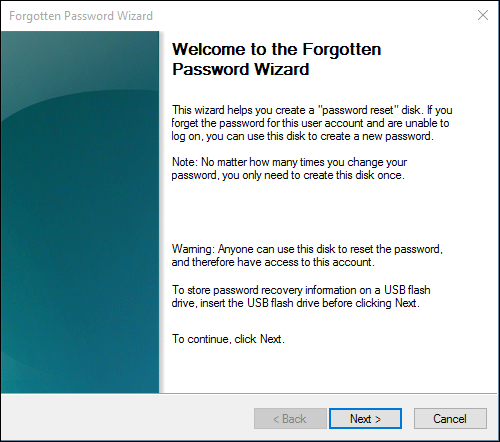
Om du senare glömmer lösenordet kan du använda USB-enheten för lösenordsåterställning för att återställa Windows 11-lösenordet.
Steg 5. Sätt i USB-enheten för lösenordsåterställning i datorn.
Steg 6. Klicka på "Återställ lösenord" på inloggningsskärmen.
Steg 7. Följ stegen i "Guiden för återställning av lösenord".
Steg 8. Ange ett nytt lösenord för din Windows 11.
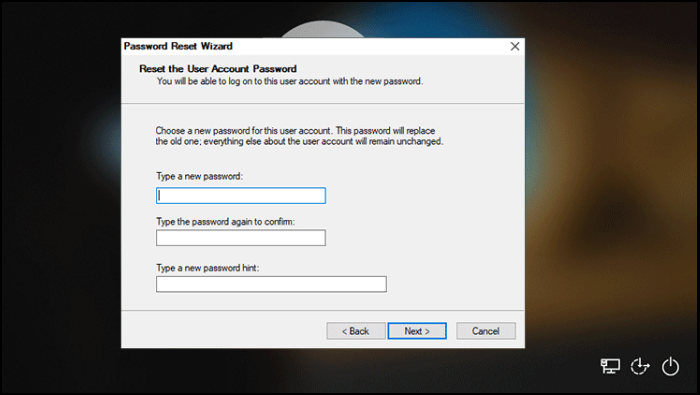
Om du använder ett Microsoft-konto eller om du har ett annat administratörskonto kan du lära dig dessa metoder:
✅Fördelar:
|
⚠️Nackdelar:
|
Nedladdning av USB-kod för återställning av lösenord för Windows 11
👍Bäst för: utelåst från en Windows 11-dator utan åtkomst till något konto eller tidigare återställningsdisk.
Om du redan är utelåst kan det inbyggda Windows-verktyget inte återställa lösenordet. Du har ett annat alternativ: EaseUS Partition Master.
EaseUS Partition Master är främst ett diskhanteringsverktyg, men det innehåller också en inbyggd lösenordsåterställningsguide som skapar en dedikerad startbar USB-enhet. Det låter användare skapa en Windows-lösenordsåterställningsskiva på en USB/CD/DVD från vilken Windows-dator som helst och återställa lösenordet utan dataförlust.
EaseUS Partition Master hjälper dig att skapa en nöddisk för diskhantering av kraschade datorer. Detta verktyg för återställning av Windows-lösenord gäller för:
- Återställ Windows-lösenordet när du har glömt ditt Windows-lösenord.
- Åtgärda att Windows inte startar .
- Åtgärda datorns blåskärm vid uppstart.
- Utför diskhantering när datorn kraschar.
Ladda ner EaseUS Partition Master och följ dessa steg för att återställa Windows 11-lösenordet.
Steg 1. Sätt i mål-USB-disken i datorn, ladda ner och kör EaseUS Partition Master och klicka på "Toolkit" > "Password Reset".

Steg 2. Ett litet fönster dyker upp. När du har läst det noggrant klickar du på "Skapa".

Steg 3. Välj rätt USB-minne eller extern mobil hårddisk och klicka på "Skapa" igen. Vänta tålmodigt. När USB-minnet för lösenordsåterställning har skapats klickar du på "Slutför".

Steg 4. Ta bort USB-enheten för lösenordsåterställning, sätt in den i den låsta datorn och starta om den. Du kommer att bli ombedd att ändra startenhet för att starta datorn från USB. När detta är klart startar systemet automatiskt från USB.
Steg 5. Efter omstart, leta upp EaseUS Partition Master igen och gå till "Återställ lösenord". Alla konton på datorn visas i gränssnittet; klicka på målkontot och markera "Återställ och lås upp".

Steg 6. När du får den här uppmaningen klickar du på "Bekräfta" för att fortsätta. Ditt lösenord kommer att raderas.

✅Fördelar:
|
⚠️Nackdelar:
|
Videoguide om hur man återställer Windows 11-lösenordet med hjälp av EaseUS startbara USB-verktyg:
Tips för att förebygga problem med glömda lösenord
En USB-enhet för lösenordsåterställning är viktig när du glömmer ditt Windows-lösenord. Att bli utelåst från din Windows 11-dator är stressigt. För att undvika framtida problem med att glömma lösenordet, här är några förslag.
- Skapa USB-minnet för återställning av lösenord nu och förvara det på en säker plats.
- Länka ditt lokala konto till ett Microsoft-konto för onlineåterställning. Med molnåtkomst kan du återställa ditt lösenord online.
- Använd en lösenordshanterare för starka, unika lösenord.
- Säkerhetskopiera viktiga filer regelbundet till OneDrive, en extern hårddisk eller molnlagring så att du är mindre stressad om något går fel.
- Säkerhetskopiera din BitLocker-återställningsnyckel omedelbart om kryptering är aktiverad.
Dela den här guiden för att hjälpa fler användare att återställa glömda Windows 11-lösenord.

Slutsats
Att förlora åtkomsten till din Windows 11-dator behöver inte betyda att du förlorar dina filer. Med ett USB-minne för lösenordsåterställning kan du enkelt återställa åtkomsten och undvika att installera om systemet.
Microsofts inbyggda återställningsdisk erbjuder en enkel och gratis lösning om den konfigureras i förväg. För nödsituationer när du är utelåst erbjuder professionella verktyg som EaseUS Partition Master ett pålitligt sätt att komma tillbaka till ditt system utan att riskera dina data.
Vanliga frågor
1. Kan jag återställa ett Windows-lösenord gratis?
Ja, du kan återställa ett Windows 11-lösenord helt gratis med hjälp av inbyggda Microsoft-verktyg. Men metoden har vissa begränsningar. Till exempel fungerar den bara för lokala konton. Om din dator använder ett Microsoft-konto eller diskkryptering, använd EaseUS Partition Master istället.
2. Är programvaran för att återställa lösenordet på Windows 11 via USB säker?
Det kan vara mycket säkert om du laddar ner från betrodda källor. Ladda ner från officiella webbplatser, följ steg-för-steg-guider, undvik att avbryta startprocessen och säkerhetskopiera data. EaseUS Partition Master är ett säkert USB-verktyg för lösenordsåterställning för Windows 11 som inte orsakar dataförlust. Det riktar sig endast mot lösenordsfilen på din systempartition.
3. Hur återställer jag Windows 11-lösenordet om jag använder ett Microsoft-konto?
Om du använder ett Microsoft-konto kan du inte använda ett lokalt USB-verktyg för lösenordsåterställning. Återställ det istället online.
Steg 1. Klicka på "Jag har glömt mitt lösenord" på inloggningsskärmen.
Steg 2. Ange din e-postadress/telefonnummer och verifiera med en säkerhetskod.
Steg 3. Ange ett nytt lösenord och logga in normalt.
Hur kan vi hjälpa dig?
Relaterade artiklar
-
Hur man konverterar exFAT till FAT32 i Windows 11/10/8/7
![author icon]() Joël/2026/06/17
Joël/2026/06/17 -
2024 Handledning: Hur man ändrar storlek på C-enhet i Windows 10/8/7
![author icon]() Joël/2026/06/17
Joël/2026/06/17 -
Hur man slår ihop eller kombinerar partitioner i Windows 11
![author icon]() Joël/2026/06/17
Joël/2026/06/17 -
Hur man åtgärdar hårddisken startar inte [Topp 6 fixar🏅]
/2026/06/17
 Joël/2026/06/17