

Innehåll
Strona Spis treści
Uppdaterad av
Uppdaterad på Jun 17, 2026
Lösenord skyddar din Windows-dator och dina personliga filer, men om du glömmer inloggningslösenordet kan du bli helt utestängd från systemet. Detta problem är fortfarande vanligt för användare som kör äldre system som Windows 7, särskilt på äldre bärbara datorer eller kontorsdatorer.
När du glömmer ditt Windows 7-lösenord och är utelåst från Windows 7, kan du med ett USB-minne för lösenordsåterställning återställa eller ta bort Windows-lösenordet och få åtkomst till systemet igen.
I den här guiden får du lära dig:
- Hur man laddar ner eller skapar en USB-skiva för återställning av lösenord för Windows 7
- Så här återställer du ett Windows 7-lösenord med hjälp av en USB-enhet
- Hur man skapar en startbar USB-enhet för lösenordsåterställning för vilken dator som helst
Innan du börjar finns det några viktiga saker du bör veta.
- 🚩 En återställningsskiva för lösenord, skapad med Windows inbyggda verktyg, måste göras innan du glömmer ditt lösenord.
- 🚩 Du behöver inte återskapa disken även om du ändrar ditt Windows-lösenord senare.
- 🚩 Den inbyggda USB-enheten för lösenordsåterställning fungerar bara på datorn där den skapades.
Om du behöver en USB-enhet för att återställa Windows 7-lösenordet för en annan låst dator kan du använda ett professionellt verktyg som EaseUS Partition Master, vilket låter dig skapa en startbar lösenordsåterställningsskiva för vilken dator som helst. Du kan hoppa till del 3 för att lära dig hur det fungerar.
Windows 7 lösenordsåterställning USB gratis nedladdning/skapande
En återställningsskiva för lösenord i Windows 7 är en flyttbar enhet (USB-minne eller CD/DVD) som hjälper dig att återställa ditt Windows-inloggningslösenord om du glömmer det. När du har skapat skivan kan den återanvändas när du glömmer lösenordet. Den här funktionen är inbyggd i Windows och kan skapas med hjälp av guiden Glömt lösenord.
Nedan följer den officiella metoden för att skapa ett USB-minne för lösenordsåterställning i Windows 7.
Steg 1. Sätt i ett USB-minne
- Anslut ett USB-minne till datorn.
💡 Obs! Att skapa en återställningsskiva för lösenord formaterar normalt inte USB-enheten, men det rekommenderas fortfarande att säkerhetskopiera viktiga filer först.
Steg 2. Öppna Skapa lösenordsåterställningsdisk
- I sökrutan i aktivitetsfältet skriver du Kontrollpanelen och väljer sedan det från listan med resultat.
- I sökfältet på Kontrollpanelen skriver du skapa lösenordsåterställning och väljer "Skapa en återställningsskiva för lösenord". Detta startar guiden Glömt lösenord.
Steg 3. Välj USB-enhet
I guiden för återställning av lösenord:
- Klicka på Nästa
- Välj ditt USB-minne
- Klicka på Nästa
Steg 4. Ange ditt nuvarande lösenord
- Skriv in det nuvarande lösenordet för Windows 7-kontot och klicka på Nästa.
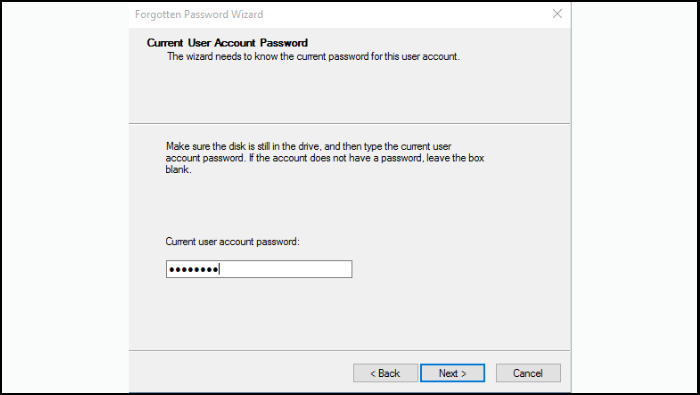
- Windows skapar automatiskt en diskett för återställning av lösenordet.
Steg 5. Slutför processen
När förloppet når 100 % klickar du på Slutför. Ta bort USB-enheten och förvara den på ett säkert ställe. Denna USB-enhet kan nu användas som en återställningsdisk för lösenord i Windows 7.
Om guiden för återställning av lösenord inte öppnas kan du läsa det här Microsoft-inlägget för hjälp.
Dela det här inlägget och låt fler användare lära sig hur man laddar ner ett USB-minne för återställning av Windows 7-lösenord gratis.

Så här använder du ett USB-minne för återställning av lösenord för Windows 7
Om du glömmer ditt Windows 7-lösenord senare kan du använda USB-enheten för lösenordsåterställning för att låsa upp datorn.
Följ dessa steg:
Steg 1. Sätt i USB-minnet för återställning av Windows 7-lösenordet i den låsta datorn.
Steg 2. Ange ett felaktigt lösenord på inloggningsskärmen. Windows 7 visar alternativet Återställ lösenord.
Steg 3. Klicka på Återställ lösenord för att starta guiden för återställning av lösenord.
Steg 4. Välj USB-enheten för lösenordsåterställning och klicka på Nästa.
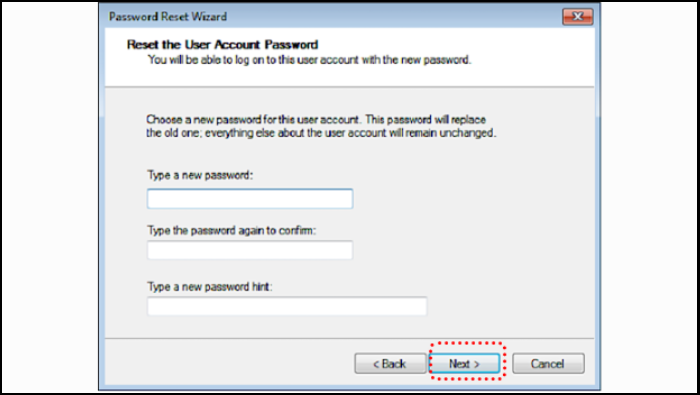
Steg 5. Ange ett nytt lösenord och en lösenordsledtråd och klicka sedan på Nästa. Klicka sedan på Slutför för att slutföra processen och logga in med det nya lösenordet.
Skapa ett USB-minneskort med lösenordsåterställning för Windows 7 för vilken dator som helst
Det inbyggda Windows-verktyget fungerar bra, men det har flera begränsningar:
- Återställningsskivan för lösenord måste skapas innan lösenordet glöms bort
- Det fungerar bara på samma dator
- Det går inte att återställa lösenord på andra låsta Windows-datorer.
Om du redan är utelåst från din dator eller behöver låsa upp en annan dator är ett startbart verktyg för lösenordsåterställning en bättre lösning. EaseUS Partition Master erbjuder en funktion som heter Password Reset, som låter användare skapa en startbar USB-skiva för Windows-lösenordsåterställning som fungerar på flera datorer.
Med den här metoden kan du återställa, kringgå eller ta bort lösenord på Windows 7/8/10/11-system, även om datorn redan är låst. Så här skapar du en lösenordsåterställningsskiva för valfri Windows-dator:
Steg 1. Sätt i mål-USB-disken i datorn, ladda ner och kör EaseUS Partition Master och klicka på "Toolkit" > "Password Reset".

Steg 2. Ett litet fönster dyker upp. När du har läst det noggrant klickar du på "Skapa".

Steg 3. Välj rätt USB-minne eller extern mobil hårddisk och klicka på "Skapa" igen. Vänta tålmodigt. När USB-minnet för återställning av lösenord har skapats klickar du på "Slutför".

Steg 4. Ta bort USB-enheten för lösenordsåterställning, sätt in den i den låsta datorn och starta om den. Du kommer att bli ombedd att ändra startenhet för att starta datorn från USB. När detta är klart startar systemet automatiskt från USB.
Steg 5. Efter omstart, leta upp EaseUS Partition Master igen och gå till "Återställ lösenord". Alla konton på datorn visas i gränssnittet; klicka på målkontot och markera "Återställ och lås upp".

Steg 6. När du får den här uppmaningen klickar du på "Bekräfta" för att fortsätta. Ditt lösenord kommer att raderas.

Slutsats
Att skapa en USB-disk för återställning av Windows 7-lösenord är ett av de enklaste sätten att återfå åtkomst till datorn om du glömmer inloggningslösenordet. Den inbyggda återställningsskivan för Windows-lösenord fungerar bra, men den måste skapas innan lösenordet glöms bort, och den fungerar bara på den ursprungliga datorn.
Om du behöver en mer flexibel lösning kan du använda verktyg som EaseUS Partition Master för att skapa en startbar USB-disk för lösenordsåterställning i Windows, som kan låsa upp nästan vilken dator som helst. Att förbereda en återställningsskiva för lösenord i förväg kan spara mycket tid och förhindra dataförlust när lösenordsproblem uppstår.
Fler frågor om Windows 7 lösenordsåterställning på USB
1. Hur återställer jag mitt Windows 7-lösenord om jag har glömt det?
Om du har glömt ditt Windows 7-lösenord kan du återställa det med flera metoder:
- Använd en återställningsskiva för Windows 7-lösenord
- Logga in med ett annat administratörskonto
- Använd en startbar USB-enhet för lösenordsåterställning
- Återställ lösenordet via felsäkert läge med kommandotolken
Om du inte har en återställningsskiva förberedd i förväg är det ofta den enklaste lösningen att använda ett startbart verktyg för lösenordsåterställning.
2. Kan jag skapa ett USB-minne för återställning av Windows 7-lösenordet efter att jag glömt lösenordet?
Nej. Windows inbyggda verktyg för lösenordsåterställning måste skapas innan lösenordet glöms bort. Om du redan är utelåst från datorn behöver du en startbar USB-enhet från tredje part för Windows-lösenordsåterställning som skapats med en annan dator.
3. Vad är en återställningsskiva för lösenord i Windows 7?
En återställningsdiskett för Windows 7-lösenord är ett USB-minne eller flyttbart medium som lagrar krypterad information, vilket gör att du kan återställa inloggningslösenordet för ett specifikt Windows-konto. När disken väl har skapats kan den användas flera gånger, även om lösenordet ändras senare.
4. Kan jag ladda ner ett USB-minne för återställning av Windows 7-lösenord?
Windows erbjuder inte en direkt nedladdning av lösenordsåterställning via USB. Du måste skapa en med hjälp av:
- Funktionen Skapa disk för återställning av lösenord i Kontrollpanelen
- Ett startbart lösenordsåterställningsverktyg från tredje part
Dessa verktyg genererar en startbar återställningsmiljö som kan ta bort eller återställa Windows-lösenord.
5. Raderar en skiva för återställning av lösenord i Windows 7 data?
Nej. En återställningsskiva för lösenord varken tar bort eller ändrar dina filer. Den återställer bara inloggningsuppgifterna som är kopplade till Windows-kontot, vilket gör att du kan komma åt systemet igen.
6. Kan jag använda samma USB-minne för lösenordsåterställning på en annan dator?
Den inbyggda Windows-disken för återställning av lösenord kan inte användas på en annan dator eftersom den innehåller kontospecifik krypteringsinformation.
Men startbar programvara för lösenordsåterställning kan skapa ett USB-minne som fungerar på flera datorer.
7. Vilken USB-storlek behövs för en Windows-lösenordsåterställningsdisk?
Ett mycket litet USB-minne räcker. I de flesta fall:
- 256 MB – 1 GB räcker för en lösenordsåterställningsdiskett
- Startbara verktyg för lösenordsåterställning kan kräva 1–4 GB
Vilket vanligt USB-minne som helst borde fungera.
Hur kan vi hjälpa dig?
Relaterade artiklar
-
EaseUS Partition Master 16.0 Crack 2025 | Skaffa EaseUS Partition Master Crack License Key
/2026/06/17
-
Hur man fixar Samsung Magician kommer inte att känna igen SSD [fullständig guide]
/2026/06/17
-
Hur man uppgraderar från Windows 10 till Windows 11 utan att förlora data🔥
/2026/06/30
-
Markera partitionen som aktiv på 4 sätt [Steg-för-steg-guide]🔥
/2026/06/17
